AI로 엑셀 스프레드시트 만들기: 단계별 가이드

오늘날 데이터 중심의 비즈니스 환경에서 엑셀 스프레드시트는 정보를 정리, 분석, 시각화하는 데 필수적입니다. 그러나 복잡한 스프레드시트를 처음부터 만드는 것은 시간이 많이 소요되며, 특히 수동 데이터 입력보다 전략적 의사 결정에 집중해야 하는 전문가들에게는 더욱 그렇습니다.

이러한 문제를 해결하기 위해 Excelmatic과 같은 AI 기반 도구가 스프레드시트 생성 방식을 혁신하고 있습니다. Excelmatic의 사용자 성장 매니저로서, 저희 AI 기반 플랫폼이 기본적인 지원을 넘어선 고급 기능을 제공하면서도 스프레드시트 생성을 얼마나 간소화하는지 직접 목격했습니다.

AI를 활용한 엑셀 스프레드시트 생성의 장점

Excelmatic과 ChatGPT 같은 AI 도구는 스프레드시트 생성에 다음과 같은 이점을 제공합니다:

  1. 시간 절약: 반복 작업을 자동화하고 설정보다 분석에 집중
  2. 정확성: 수식 생성 및 데이터 정리에서의 인간 오류 감소
  3. 접근성: 모든 숙련도 수준에서 고급 엑셀 기능 활용 가능
  4. 확장성: 변화하는 비즈니스 요구에 빠르게 대응

ChatGPT는 자연어 처리로 유용한 지침을 제공하지만, Excelmatic은 직접적인 스프레드시트 생성과 조작 기능을 제공하여 AI 제안을 수동으로 구현할 필요를 없앱니다.

엑셀 생성을 위한 주요 AI 기능

1. 수식 및 함수 생성

Excelmatic은 이 분야에서 앞서 있으며, 자연어 설명을 기반으로 복잡한 수식을 자동 생성합니다. 예를 들어 "지역별 Q2 판매 가중 평균"과 같이 계산 요구사항을 설명하면 Excelmatic이 즉시 올바른 수식을 구현합니다.

2. 스프레드시트 구조 설계

저희 플랫폼은 사용자 요구사항을 분석하여 최적의 레이아웃을 제안합니다:

  • 논리적인 열 구성
  • 복잡한 데이터셋을 위한 다중 시트 구조
  • 데이터 유효성 검사 규칙
  • 조건부 서식 템플릿

3. 데이터 분석 자동화

Excelmatic은 기본적인 스프레드시트 생성 이상의 기능을 제공합니다:

  • 자동 피벗 테이블 생성
  • 스마트 차트 추천
  • 예측 분석 통합
  • 실시간 데이터 시각화 업데이트

단계별: AI로 스프레드시트 만들기

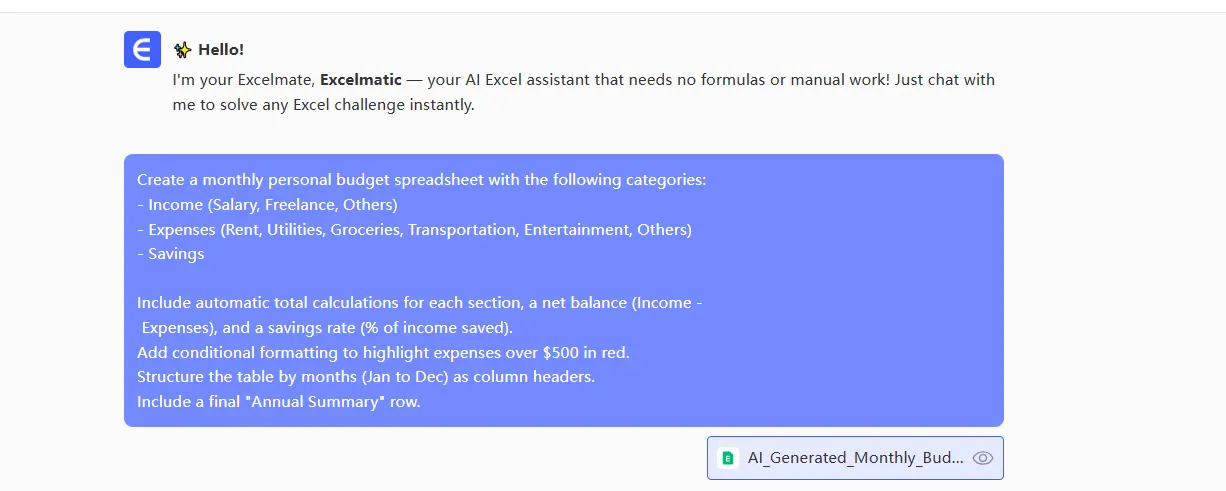
AI 도움을 받아 월간 예산 스프레드시트를 만드는 과정을 살펴보겠습니다:

1. 요구사항 정의

필요 사항을 명확히 정의합니다. 예시: "수입, 지출, 저축 항목이 포함된 월간 예산 추적기가 필요하며, 자동으로 누적 잔액을 업데이트해야 합니다."
2

2. 구조 생성

Excelmatic 사용 시:

  1. 요구사항 입력
  2. AI가 완전한 구조 제안
  3. 레이아웃 검토 및 몇 초 안에 사용자 정의

3. 고급 기능 구현

Excelmatic은 자동으로 다음을 추가합니다:

  • 누적 잔액 수식
  • 월별 요약 계산
  • 전년 대비 비교 뷰
  • 시각적 트렌드 표시기

4. 수정 및 사용자 정의

자연어를 사용하여 조정합니다: "마케팅 비용 항목 추가 (월별 5% 성장 예상)" "500달러 이상 지출은 빨간색으로 강조"

Excelmatic이 기본 AI 도구보다 뛰어난 이유

ChatGPT는 유용한 지침을 제공하지만, Excelmatic은 다음과 같은 차별화된 장점이 있습니다:

  • 직접 구현: 수식이나 구조를 수동으로 입력할 필요 없음
  • 실시간 데이터 통합: 비즈니스 시스템에 직접 연결
  • 협업 기능: 실시간으로 스프레드시트 공유 및 편집
  • 지속적 학습: 시간이 지남에 따라 특정 비즈니스 요구에 맞춤화

스프레드시트 워크플로우를 간소화하려는 비즈니스 전문가를 위해 Excelmatic은 ChatGPT와 같은 도구의 지침과 직접적이고 실행 가능한 구현을 결합한 완전한 AI 기반 솔루션을 제공합니다.

스프레드시트 프로세스를 혁신할 준비가 되셨나요? 지금 Excelmatic 사용해 보기하고 데이터 관리의 미래를 경험해 보세요.

AI로 데이터를 강화하고, 의사결정을 확실하게!

코드나 함수 작성 없이, 간단한 대화로 RowSpeak이 데이터를 자동으로 처리하고 차트를 생성합니다. 지금 무료로 체험하고 AI가 Excel 워크플로우를 어떻게 혁신하는지 경험해보세요 →

지금 무료로 체험하기

추천 게시글

Google Sheets에서 AI로 판매 데이터 분석하는 방법 (Excelmatic 가이드)
엑셀 작업

Google Sheets에서 AI로 판매 데이터 분석하는 방법 (Excelmatic 가이드)

끝없는 판매 데이터를 보고 계신가요? Google Sheets + AI로 분석을 자동화하고 숨겨진 트렌드를 몇 분 만에 발견하는 방법을 알려드립니다. 정확한 방법을 보여줄게요.

Gianna
AI가 구글 시트 수식 생성 혁신하는 방법 (2025 가이드)
엑셀 작업

AI가 구글 시트 수식 생성 혁신하는 방법 (2025 가이드)

복잡한 Google 시트 수식에 어려움을 겪고 있나요? Excelmatic과 같은 AI 도구로 정확한 수식을 몇 초 만에 생성할 수 있습니다. 이 가이드에서는 오류 없는 스프레드시트 자동화를 위해 AI를 활용하는 방법을 소개합니다.

Gianna
엑셀 데이터 분석을 강화하는 최고의 AI 도구 3가지
엑셀 작업

엑셀 데이터 분석을 강화하는 최고의 AI 도구 3가지

오늘날 데이터 중심의 비즈니스 환경에서 AI와 Excel을 결합하면 강력한 기능을 발휘합니다. 이 가이드는 Excel 기능을 향상시키는 3가지 최고의 AI 도구를 소개하며, 원활한 데이터 분석과 자동화를 제공하는 Excelmatic이 선두를 달리고 있습니다.

Gianna
ChatGPT가 엑셀 파일을 읽을 수 있을까? AI가 데이터 워크플로우를 혁신하는 방법
엑셀 작업

ChatGPT가 엑셀 파일을 읽을 수 있을까? AI가 데이터 워크플로우를 혁신하는 방법

ChatGPT가 직접 Excel 파일을 읽을 수는 없지만, 스프레드시트와 AI를 연동하는 영리한 방법이 있습니다. AI 기반 데이터 분석을 위한 궁극의 솔루션인 Excelmatic이 어떻게 차이를 메우는지 알아보세요.

Gianna
2025년 최고의 AI 기반 시간 절약형 소기업 지출 추적기 5선
엑셀 작업

2025년 최고의 AI 기반 시간 절약형 소기업 지출 추적기 5선

Struggling with manual expense tracking? This guide compares the 10 best tools—including AI-powered Excelmatic—to streamline your finances and save hours monthly.

Gianna
엑셀에서 AI로 즉시 목록 생성하기 (Excelmatic이 더 나은 방법)
엑셀 작업

엑셀에서 AI로 즉시 목록 생성하기 (Excelmatic이 더 나은 방법)

Excel에서 수동으로 목록을 입력하는 데 지치셨나요? Excelmatic과 같은 AI 도구로 프로세스를 자동화하고 시간을 절약하며 오류를 줄이는 방법을 알아보세요.

Gianna
Excel에서 중복 항목을 즉시 강조하는 방법: 4가지 검증된 방법
데이터 클리닝

Excel에서 중복 항목을 즉시 강조하는 방법: 4가지 검증된 방법

Excel에서 중복 항목을 효율적으로 찾고 강조하는 방법을 알아보세요. 조건부 서식, COUNTIF, Power Query를 단계별로 설명하고, 간단한 문장으로 작업을 완료하는 혁신적인 AI 도구를 소개합니다. 그 어느 때보다 빠르게 데이터를 정리하세요.

Ruby
엑셀만 보다 지쳤나요? 다크 모드를 넘어선 더 스마트한 업무 방식
엑셀 팁

엑셀만 보다 지쳤나요? 다크 모드를 넘어선 더 스마트한 업무 방식

엑셀의 다크 모드는 눈의 피로를 덜어주지만, 진짜 업무 부담은 복잡한 데이터 작업에서 옵니다. 이 글에서는 수동으로 다크 모드를 설정하는 방법과 데이터 분석, 차트, 보고서를 자동으로 처리해 근본적으로 업무 방식을 바꾸는 더 스마트한 AI 솔루션을 소개합니다.

Ruby