Como Adicionar e Personalizar Legendas no Google Sheets (Com Assistência de IA)

Já olhou para uma planilha colorida e pensou: "O que todas essas cores significam?" Você não está sozinho. As legendas são o segredo que transforma gráficos confusos em histórias de dados claras. Embora o Google Sheets facilite a adição de legendas básicas, personalizá-las pode ser complicado - a menos que você tenha IA no seu time.

Na RowSpeak, sabemos que a visualização de dados não deve ser uma dor de cabeça. Por isso, mostramos duas maneiras poderosas de dominar legendas: usando nossa mágica de planilhas com IA e com o ChatGPT como seu guia de backup.

Por que as Legendas Importam (Mais do que Você Imagina)

Legendas são como anéis decodificadores da visualização de dados. Imagine um gráfico de pizza onde vermelho pode significar "vendas" ou "despesas" - sem uma legenda, você só está chutando. O Google Sheets adiciona legendas automaticamente, mas elas geralmente precisam de ajustes para parecerem profissionais.

A boa notícia: Quer você use os modelos inteligentes da RowSpeak ou as orientações do ChatGPT, legendas perfeitas estão a apenas alguns cliques de distância.

O Jeito Inteligente: Legendas com IA da RowSpeak

Esqueça ajustes manuais. Com a RowSpeak:

  1. Faça upload dos seus dados (vendas, resultados de pesquisas - qualquer coisa)
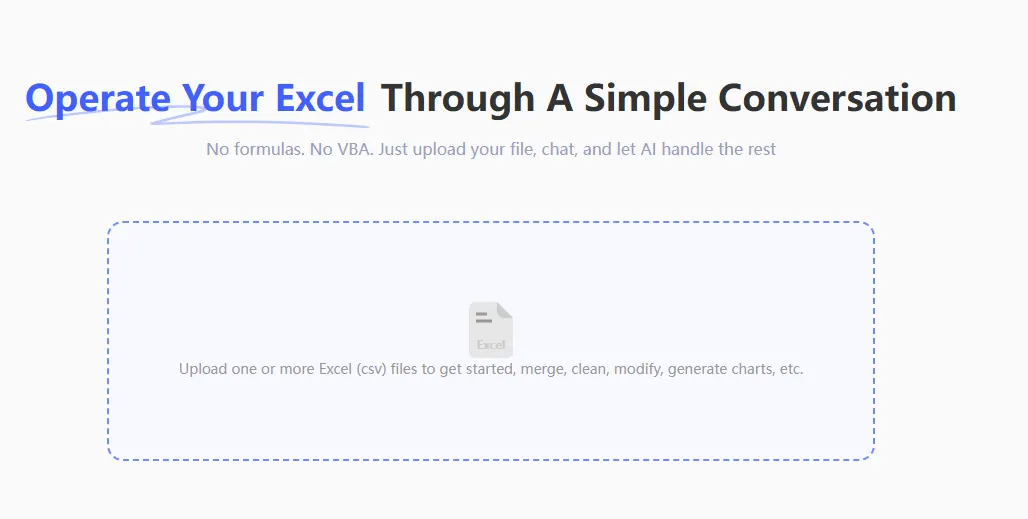
upload

  1. Descreva o que você precisa ("Mostre vendas mensais por produto com uma legenda posicionada no topo")
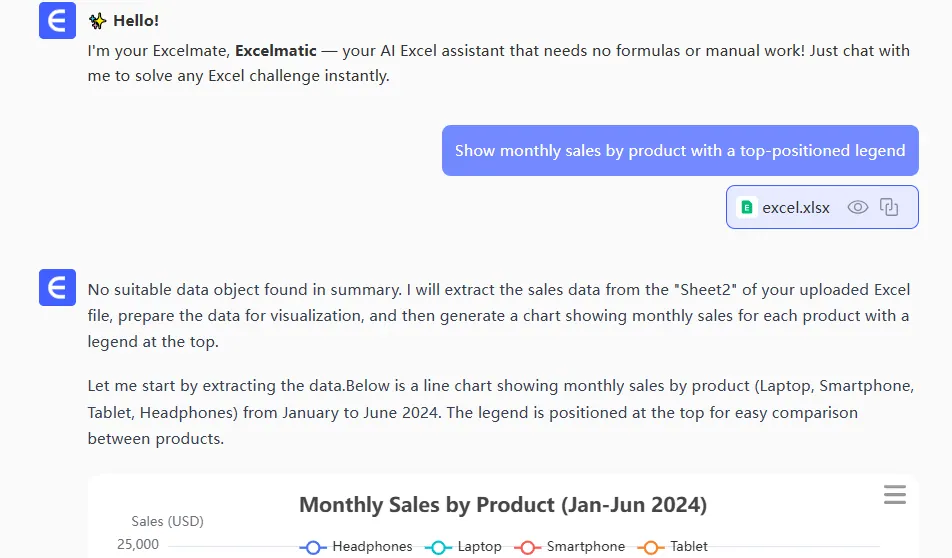
ask

  1. Veja nossa IA gerar gráficos perfeitamente formatados com legendas otimizadas

Nosso sistema automaticamente:

  • Posiciona legendas para máxima clareza
  • Combina cores com sua paleta de marca
  • Ajusta tamanhos de fonte para legibilidade
  • Até sugere quando legendas podem não ser necessárias

Dica profissional: Experimente nosso recurso "Legenda Inteligente", que se ajusta automaticamente com base no dispositivo do seu público.

Usando o ChatGPT como Seu Assistente de Gráficos

Ainda não tem acesso à RowSpeak? O ChatGPT pode guiá-lo na personalização manual de legendas:

  1. Abra seu gráfico no Google Sheets
  2. Clique nos três pontos → "Editar gráfico"
  3. Navegue até Personalizar → Legenda
  4. Faça perguntas específicas ao ChatGPT, como:
    • "Como mover a legenda para o topo?"
    • "Qual tamanho de fonte funciona melhor para relatórios impressos?"
    • "Como posso tornar as cores da minha legenda mais acessíveis?"

Lembre-se: Embora o ChatGPT seja útil, ele não pode editar suas planilhas diretamente. Para automação sem esforço, ferramentas como a RowSpeak poupam horas de trabalho manual.

Dicas Profissionais de Personalização (Com ou Sem IA)

  1. Posição Importa: Legendas no lado direito funcionam para a maioria dos gráficos, mas dados complexos podem precisar de posicionamento no topo ou na base
  2. Consistência de Fonte: Combine a fonte da legenda com os títulos do gráfico
  3. Contraste de Cores: Garanta que o texto da legenda seja legível contra os fundos
  4. Verificação Mobile: Sempre visualize como as legendas aparecem em telas menores

O Futuro da Visualização de Dados

Acabaram-se os dias de gastar horas ajustando elementos de gráficos. Com ferramentas de IA como a RowSpeak, você não está apenas adicionando legendas - está criando visualizações mais inteligentes que se adaptam às suas necessidades. Nossos usuários relatam economizar 3-5 horas semanais em tarefas de relatório, tudo com resultados mais bonitos.

Pronto para melhorar sua narrativa de dados? Experimente os gráficos com IA da RowSpeak hoje - seu eu futuro agradecerá quando esses relatórios praticamente se fizerem sozinhos.
IA impulsiona dados, decisões garantidas!

Sem necessidade de código ou funções, simplesmente converse e deixe o RowSpeak processar dados e gerar gráficos automaticamente. Experimente gratuitamente agora e descubra como a IA está revolucionando seu fluxo de trabalho no Excel →

Experimente gratuitamente agora

Artigos Recomendados

Como Adicionar Números ao Eixo Horizontal no Google Sheets (O Jeito Fácil)
Operação Excel

Como Adicionar Números ao Eixo Horizontal no Google Sheets (O Jeito Fácil)

Cansado de gráficos confusos? Este guia passo a passo mostra como exibir números corretamente no eixo horizontal do Google Sheets, com dicas bônus para criar visuais profissionais instantaneamente usando o RowSpeak com IA.

Gianna
Como Adicionar um Filtro no Google Sheets
Operação Excel

Como Adicionar um Filtro no Google Sheets

Filtros no Google Sheets são revolucionários para análise de dados. Seja gerenciando orçamentos, pipelines de vendas ou tarefas de projeto, dominar filtros economizará horas. Aqui está seu guia completo - e por que os recursos com IA da RowSpeak tornam a filtragem ainda mais inteligente.

Gianna
Como Adicionar Espaços no Concatenate do Google Sheets (O Jeito Inteligente da IA)
Operação Excel

Como Adicionar Espaços no Concatenate do Google Sheets (O Jeito Inteligente da IA)

Dificuldade com textos concatenados bagunçados no Google Sheets? Este guia mostra vários métodos para adicionar espaços entre textos combinados, além de como a IA pode fazer isso automaticamente.

Gianna
Como Adicionar Rótulos a um Gráfico de Pizza no Google Sheets (Guia Passo a Passo)
Operação Excel

Como Adicionar Rótulos a um Gráfico de Pizza no Google Sheets (Guia Passo a Passo)

Dificuldade em destacar seus dados? Nosso guia fácil mostra como adicionar e personalizar rótulos em gráficos de pizza do Google Sheets como um profissional.

Gianna
Como Adicionar Várias Linhas no Google Sheets (3 Métodos Fáceis)
Operação Excel

Como Adicionar Várias Linhas no Google Sheets (3 Métodos Fáceis)

Lutando com planilhas bagunçadas? Descubra três maneiras simples de adicionar quebras de linha em células do Google Sheets para manter seus dados organizados e legíveis.

Gianna
Como Adicionar um Intervalo de Dados no Google Sheets Usando IA (Alternativa ao RowSpeak)
Operação Excel

Como Adicionar um Intervalo de Dados no Google Sheets Usando IA (Alternativa ao RowSpeak)

Cansado de definir intervalos de dados manualmente no Google Sheets? Aprenda como ferramentas com IA, como o RowSpeak, podem automatizar esse processo, tornando a organização de dados fácil e reduzindo erros.

Gianna
Como Ordenar Alfabeticamente no Google Sheets e Manter Linhas Intactas (Solução com IA)
Operação Excel

Como Ordenar Alfabeticamente no Google Sheets e Manter Linhas Intactas (Solução com IA)

Lutando com organização confusa de planilhas? Este guia mostra como ordenar dados do Google Sheets em ordem alfabética mantendo as linhas juntas - e como a IA pode fazer isso automaticamente para você.

Gianna
Gráficos de Dispersão no Google Sheets: Adicione Linhas de Tendência de Forma Inteligente com IA
Operação Excel

Gráficos de Dispersão no Google Sheets: Adicione Linhas de Tendência de Forma Inteligente com IA

Linhas de tendência transformam dados brutos em insights acionáveis. Este guia mostra métodos manuais no Google Sheets e apresenta como o AI da RowSpeak pode fazer tudo com um simples prompt.

Gianna