Como Adicionar Mais ou Menos (±) no Excel: 5 Métodos Simples

O Excel pode ser complicado quando você precisa de símbolos especiais como ±. Como gerente de crescimento de usuários na RowSpeak, vi como esse simples símbolo pode transformar relatórios financeiros, especificações de engenharia e análise de dados. Aqui estão cinco métodos comprovados para adicionar sinais de mais/menos em suas planilhas.

Por que o símbolo ± é importante

O símbolo ± não é apenas nostalgia das aulas de matemática—é crucial para:

  • Mostrar tolerâncias (10±2 mm)
  • Exibir intervalos de confiança
  • Indicar faixas de valores em modelos financeiros

Método 1: Atalho de teclado (forma mais rápida)

Para usuários Windows:

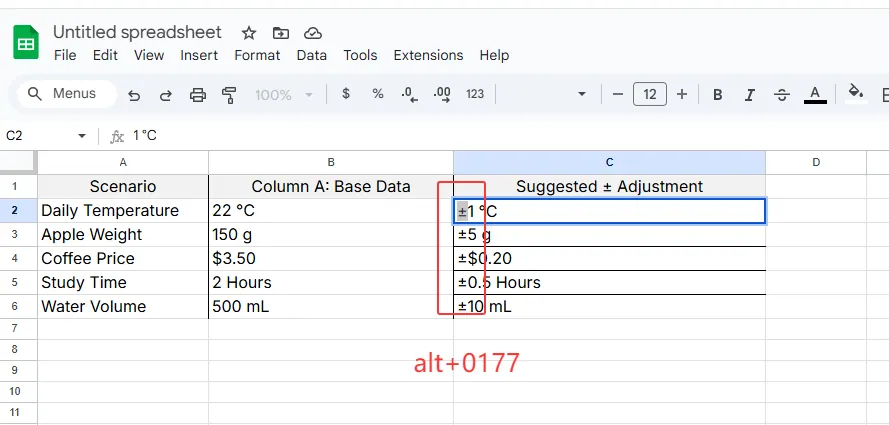
  1. Clique na célula desejada
  2. Pressione Alt + digite 0177 no teclado numérico
  3. Solte Alt para ver ± aparecer

0177

Sem teclado numérico? Experimente o Método 2.

Método 2: Menu Símbolo (abordagem visual)

  1. Vá em Inserir > Símbolo
  2. Defina a fonte como "Texto Normal"
  3. Encontre ± ou digite 00B1 no Código do Caractere
  4. Clique em Inserir

Método 3: Função CHAR (solução dinâmica)

Use =CARACT(177) para gerar ± programaticamente. Combine com outras fórmulas:

="Temperatura: "&CARACT(177)&"2°C"

Isso cria rótulos dinâmicos que atualizam automaticamente—perfeito para painéis.

Método 4: Formatação personalizada de números

Faça o Excel mostrar sinais ± automaticamente:

  1. Selecione as células
  2. Clique direito > Formatar Células
  3. Escolha Personalizado
  4. Digite "+0;-0;" para exibir + para positivos e - para negativos

Método 5: RowSpeak AI (alternativa inteligente)

Para equipes que usam isso frequentemente, a IA da RowSpeak pode:

  • Inserir automaticamente símbolos ± com base nos dados
  • Aplicar formatação consistente em relatórios
  • Gerar cálculos de tolerância instantaneamente

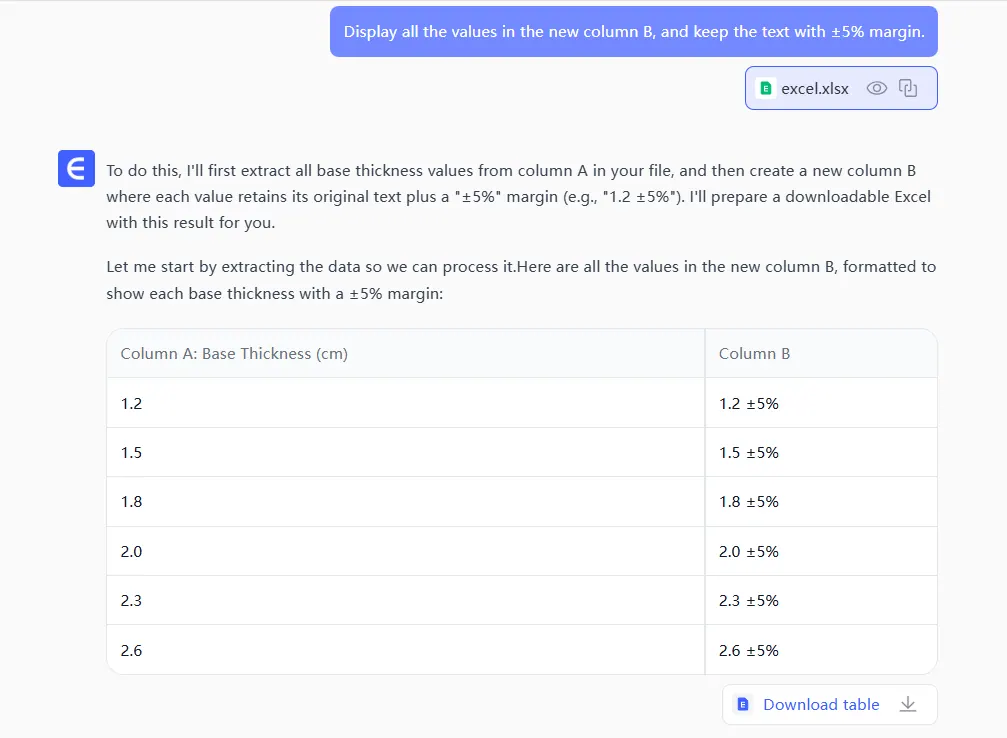
Em vez de memorizar atalhos, descreva o que você precisa como: "Mostre todos os valores na coluna B com tolerância de ±5%" A RowSpeak cuida do resto.
tax

Dicas para usuários avançados

  • Formatação condicional: Destaque valores fora da faixa ±
  • Gráficos: Adicione ± aos rótulos de dados para visuais profissionais
  • Macros: Grave ações para inserir ± com um clique

Quando usar cada método

Método Melhor Para Dificuldade
Atalho de teclado Uso pontual Fácil
Menu Símbolo Rótulos estáticos Fácil
Função CHAR Relatórios dinâmicos Médio
Formatação personalizada Faixas numéricas Médio
RowSpeak AI Fluxos de trabalho em equipe Mais fácil

Considerações finais

Embora o Excel ofereça várias formas de adicionar ±, a abordagem mais inteligente é usar ferramentas de IA como a RowSpeak que entendem sua intenção. Seja criando modelos financeiros ou especificações de engenharia, esses métodos tornarão seus dados mais claros e profissionais.

Precisa automatizar esse processo? A RowSpeak pode transformar seus dados brutos em relatórios polidos com posicionamento inteligente de símbolos—sem fórmulas necessárias. Experimente gratuitamente hoje e veja quanto tempo você vai economizar.
IA impulsiona dados, decisões garantidas!

Sem necessidade de código ou funções, simplesmente converse e deixe o RowSpeak processar dados e gerar gráficos automaticamente. Experimente gratuitamente agora e descubra como a IA está revolucionando seu fluxo de trabalho no Excel →

Experimente gratuitamente agora

Artigos Recomendados

Como Adicionar Aspas Simples no Excel: 3 Métodos de Fórmula Simples
Operação Excel

Como Adicionar Aspas Simples no Excel: 3 Métodos de Fórmula Simples

Dificuldade para formatar texto com aspas simples no Excel? Descubra três métodos infalíveis de fórmulas que vão economizar horas de trabalho manual.

Gianna
Como Adicionar Aspas ao Redor de Texto no Excel (3 Métodos Simples)
Operação Excel

Como Adicionar Aspas ao Redor de Texto no Excel (3 Métodos Simples)

Dificuldade para formatar texto com aspas no Excel? Seja para preparar dados para importação ou garantir consistência, estes métodos rápidos vão economizar horas.

Gianna
Como Adicionar um Título a uma Tabela no Excel (3 Métodos Simples)
Operação Excel

Como Adicionar um Título a uma Tabela no Excel (3 Métodos Simples)

Dificuldade com tabelas bagunçadas no Excel? Descubra métodos infalíveis para adicionar títulos claros—e como o Excelmatic pode fazer isso para você em segundos.

Gianna
Como Adicionar um 1 Antes de Números no Excel: 4 Métodos Simples
Operação Excel

Como Adicionar um 1 Antes de Números no Excel: 4 Métodos Simples

Dificuldade para formatar dados adicionando um '1' antes de números no Excel? Descubra quatro métodos comprovados—incluindo automação por IA com RowSpeak—para economizar tempo e garantir precisão.

Gianna
Como Adicionar um Zero à Esquerda no Excel: 3 Métodos Simples para Dados Mais Limpos
Operação Excel

Como Adicionar um Zero à Esquerda no Excel: 3 Métodos Simples para Dados Mais Limpos

Seja para preparar códigos de produtos ou padronizar IDs, adicionar zeros à esquerda no Excel não precisa ser complicado. Descubra os métodos mais rápidos para formatar seus dados perfeitamente toda vez.

Gianna
Como Adicionar 30 Minutos ao Tempo no Excel: 5 Métodos Simples
Operação Excel

Como Adicionar 30 Minutos ao Tempo no Excel: 5 Métodos Simples

Dificuldades com cálculos de tempo no Excel? Descubra métodos infalíveis para adicionar 30 minutos a qualquer valor de tempo, com instruções passo a passo e dicas de especialista.

Gianna
Como Adicionar Espaços Entre Texto no Excel: 7 Métodos Simples
Operação Excel

Como Adicionar Espaços Entre Texto no Excel: 7 Métodos Simples

Cansado de forçar a vista com dados bagunçados no Excel? Descubra fórmulas simples, funções e truques para adicionar espaços entre textos—tornando suas planilhas instantaneamente mais profissionais e fáceis de usar.

Gianna
Como Adicionar Ponto e Vírgula no Excel (3 Métodos Simples + Atalho de IA)
Operação Excel

Como Adicionar Ponto e Vírgula no Excel (3 Métodos Simples + Atalho de IA)

Cansado de adicionar ponto e vírgula manualmente no Excel? Seja para preparar arquivos CSV ou organizar dados, mostraremos métodos manuais, fórmulas e como o AI do Excelmatic pode fazer isso automaticamente.

Gianna