Como Somar e Subtrair no Excel: Um Guia Passo a Passo

Vamos ser sinceros – se planilhas tivessem um superpoder, seria fazer cálculos para você. Quer você esteja rastreando gastos com café ou projetando a receita do próximo trimestre, somar e subtrair no Excel é onde a mágica começa.

A boa notícia? Você não precisa ser um gênio da matemática. Com alguns truques (e talvez a ajuda da IA do RowSpeak), você fará cálculos mais rápido do que consegue dizer "tabela dinâmica".

Somando Números: O Jeito Inteligente

1. A Função SOMA (Sua Nova Melhor Amiga)

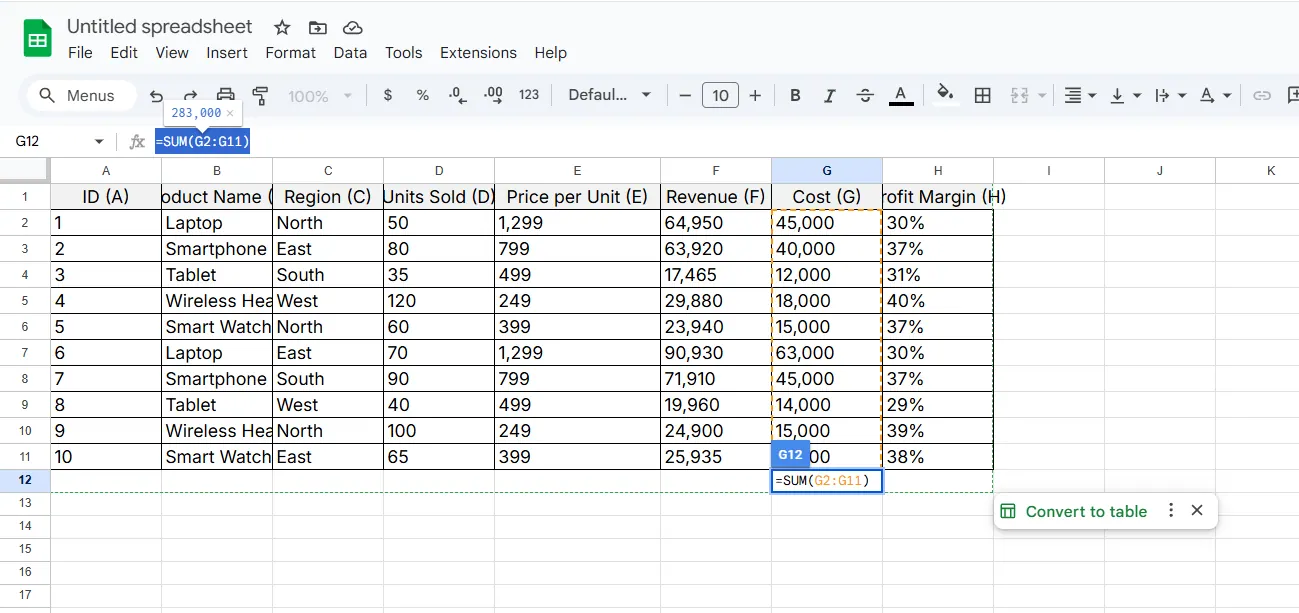
Clique em qualquer célula vazia → Digite =SOMA( → Destaque seu intervalo de números (como G2:G11) → Feche com ) → Pressione Enter. Pronto – total instantâneo.
sum1

Dica Pro: O gerador de fórmulas do RowSpeak pode escrever isso para você. Basta descrever seus dados como "Some todas as vendas na coluna B" e veja a IA fazer sua mágica.

2. Soma Rápida com AutoSoma

Clique abaixo dos números → Encontre o ícone Σ na guia Página Inicial → Pressione Enter. O Excel adivinha o intervalo (e geralmente acerta).

3. Adição Manual à Moda Antiga

Digite =5+10+15 diretamente. Funciona para cálculos rápidos, mas vamos combinar – você tem coisas melhores para fazer do que ficar digitando sinais de mais o dia todo.

Subtração Simplificada

Nenhuma função sofisticada necessária – apenas o humilde sinal de menos:

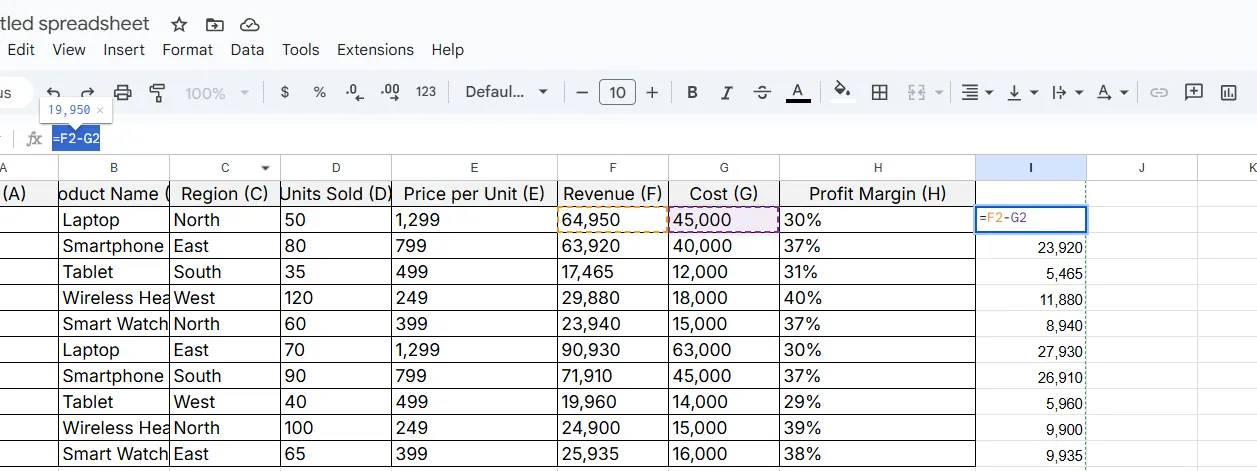
  1. Clique em qualquer célula → Digite =F2-G2 (substitua pelas suas referências de célula) → Enter.
sum2

  1. Para múltiplas subtrações: =A2-B2-C2 encadeia elas da esquerda para a direita.

Mudança de Jogo: Os modelos inteligentes do RowSpeak calculam automaticamente diferenças entre colunas, perfeitos para controle de despesas ou contagem de estoque.
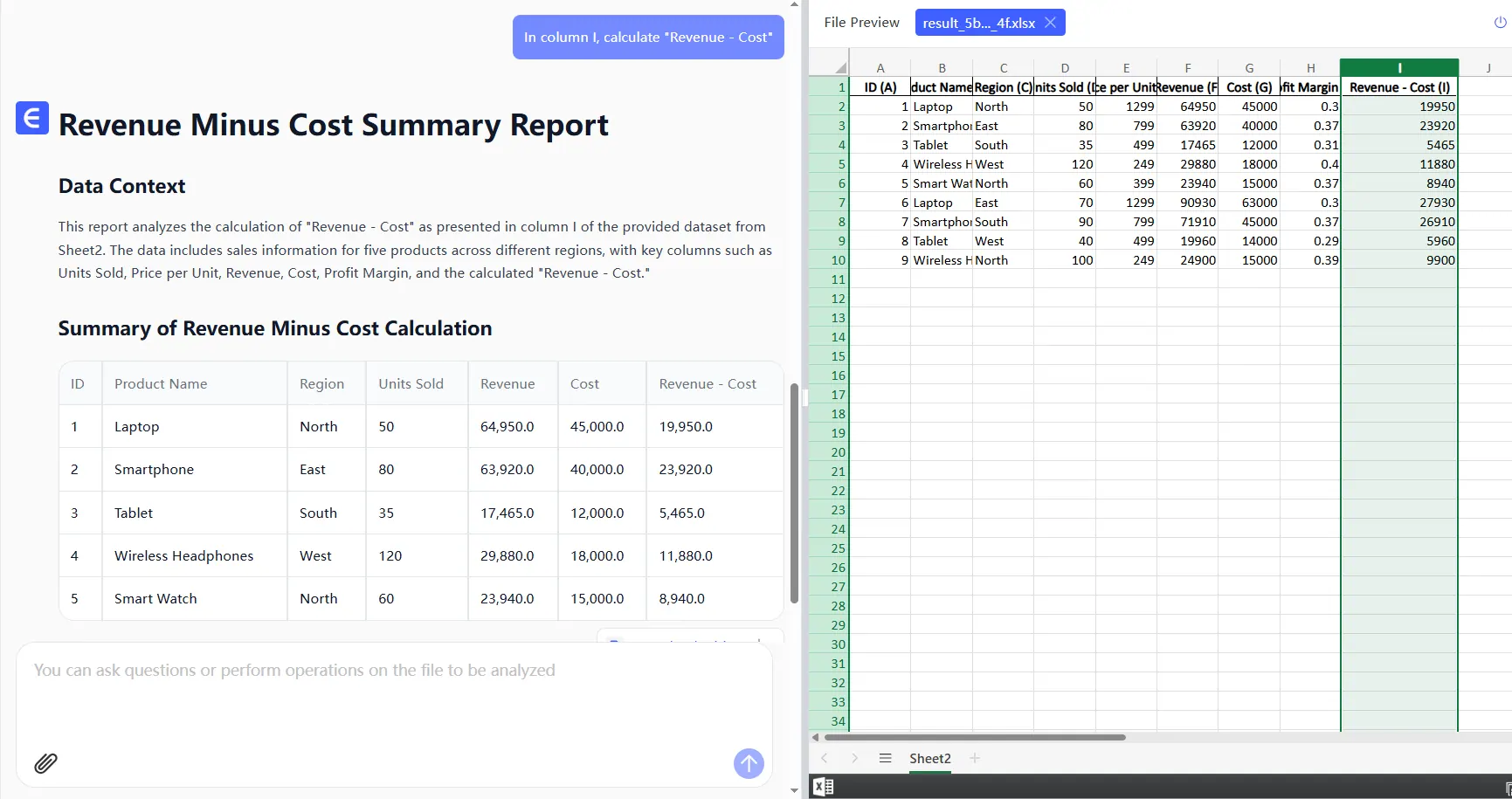
result

Misturando Adição e Subtração

A matemática da vida real não é uma operação por vez. Combine-as assim:

=SOMA(Vendas)-SOMA(Despesas)

Ou seja criativo com valores fixos (como taxas):
=B2*$D$1 (os sinais $ travam a referência ao copiar fórmulas)

Movimentos Pro para Economizar Tempo

  • Arraste o Cantinho da Célula: Aquele quadradinho no canto da célula? Arraste para baixo para copiar fórmulas instantaneamente.
  • Corrija Erros Rapidamente: Vendo #VALOR!? Verifique se há texto disfarçado de número. Clique com o botão direito → Formatar Células → Número.

Quando Você Precisa de Mais que o Básico

Claro, você poderia criar cada fórmula manualmente. Ou poderia usar o RowSpeak para:
✅ Gerar cálculos automaticamente a partir de linguagem simples
✅ Identificar erros antes que estraguem seus relatórios
✅ Transformar cálculos em painéis de um clique

Porque vamos encarar – você não abriu um negócio para virar mecânico de Excel.


Resumindo: Somar e subtrair no Excel é mais fácil que dividir uma conta de restaurante. Domine o básico e deixe a IA lidar com o trabalho pesado. (Seu eu futuro agradecerá quando relatórios trimestrais levarem minutos, não horas.)

Pronto para sair do modo calculadora? Veja como o RowSpeak automatiza suas planilhas.
IA impulsiona dados, decisões garantidas!

Sem necessidade de código ou funções, simplesmente converse e deixe o RowSpeak processar dados e gerar gráficos automaticamente. Experimente gratuitamente agora e descubra como a IA está revolucionando seu fluxo de trabalho no Excel →

Experimente gratuitamente agora

Artigos Recomendados

Como Adicionar uma Borda Profissional a Gráficos no Excel (Guia Passo a Passo)
Operação Excel

Como Adicionar uma Borda Profissional a Gráficos no Excel (Guia Passo a Passo)

Discover the step-by-step process to add and customize borders in Excel charts, plus how AI tools like RowSpeak can automate this and other data presentation tasks effortlessly.

Gianna
Como Adicionar uma Coluna Calculada no Excel (Guia Passo a Passo)
Operação Excel

Como Adicionar uma Coluna Calculada no Excel (Guia Passo a Passo)

Calculated columns in Excel save time and reduce errors by automating repetitive calculations. This guide walks you through the process—and introduces how AI tools like Excelmatic can streamline your data tasks even further.

Gianna
Como Adicionar uma Linha de Meta a Gráficos do Excel (Guia Passo a Passo)
Operação Excel

Como Adicionar uma Linha de Meta a Gráficos do Excel (Guia Passo a Passo)

Goal lines transform static Excel charts into powerful performance trackers. This step-by-step guide shows you how to add them manually, while introducing how AI-powered tools like RowSpeak can automate the process for real-time data visualization.

Gianna
Como Somar Valores Duplicados no Excel: Um Guia Passo a Passo
Operação Excel

Como Somar Valores Duplicados no Excel: Um Guia Passo a Passo

Valores duplicados podem poluir seus dados e distorcer resultados. Descubra métodos simples e poderosos para somar duplicatas no Excel e otimize seu fluxo de trabalho com Excelmatic.

Gianna
Como Subtrair no Excel: Um Guia Passo a Passo para Iniciantes
Operação Excel

Como Subtrair no Excel: Um Guia Passo a Passo para Iniciantes

Dominar a subtração no Excel é mais fácil do que você imagina. Siga este guia para aprender fórmulas básicas, truques para economizar tempo e como automatizar cálculos.

RowSpeak Team
Como Adicionar Texto no Excel: Um Guia Passo a Passo
Operação Excel

Como Adicionar Texto no Excel: Um Guia Passo a Passo

O texto não é só para documentos do Word - também é crucial para planilhas claras no Excel. Descubra como adicionar, formatar e automatizar texto no Excel como um profissional de planilhas.

Gianna
Como Somar no Excel: Um Guia Passo a Passo para Profissionais de Negócios
Operação Excel

Como Somar no Excel: Um Guia Passo a Passo para Profissionais de Negócios

Dominar as funções de soma do Excel pode economizar horas de trabalho manual. Veja como usar SUM, AutoSum e técnicas avançadas como SUMIF—e como o RowSpeak facilita ainda mais.

Gianna
Como Adicionar uma Linha Vertical em Gráficos do Excel (Guia Passo a Passo)
Operação Excel

Como Adicionar uma Linha Vertical em Gráficos do Excel (Guia Passo a Passo)

Vertical lines make your Excel graphs more impactful. Follow this simple guide to add them like a pro—no coding skills needed!

Gianna