Todos já passamos por isso - você importa um conjunto de dados para o Google Sheets só para descobrir que seus números de 10 dígitos cuidadosamente formatados perderam os zeros à esquerda. Como gerente de crescimento na RowSpeak, vejo esse problema diariamente. Sejam números de telefone de clientes (olá, códigos de país desaparecidos!) ou SKUs de produtos, zeros ausentes podem causar estragos na integridade dos seus dados.
A boa notícia? O Google Sheets oferece múltiplas soluções, desde fórmulas simples até automações poderosas. Melhor ainda? Ferramentas como a RowSpeak podem lidar com essa formatação automaticamente enquanto fornecem capacidades avançadas de análise de dados. Vamos explorar suas opções.
Por Que Zeros à Esquerda São Mais Importantes do Que Você Imagina
Planilhas tratam "0123" de forma diferente de "123". Aquele zero à esquerda não é apenas estético - muitas vezes é crítico para:
- Números de telefone internacionais (onde +44 vira 44 sem o zero)
- Códigos de barras que devem corresponder a sistemas de inventário
- IDs governamentais onde o formato determina validade
- Correspondência de bancos de dados quando zeros afetam ordenação e buscas
Na RowSpeak, vimos clientes perderem horas corrigindo zeros manualmente antes da análise. Por isso integramos formatação inteligente em nosso assistente de planilhas com IA.
5 Métodos Infalíveis para Adicionar Zeros à Esquerda
1. A Função TEXTO (Nossa Favorita)
=TEXT(A2,"0000000000")
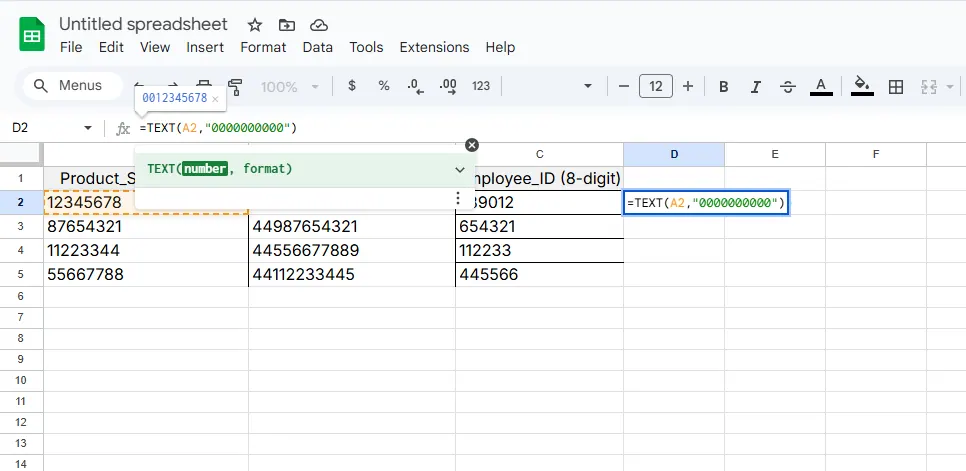
Isso converte números em texto preservando os zeros. Precisa de 10 dígitos? Use dez zeros no formato. Usuários da RowSpeak obtêm isso automaticamente através de nossas sugestões de formatação inteligente.
2. CONCATENAR para Formatação Personalizada
=CONCATENATE("00000",A2)
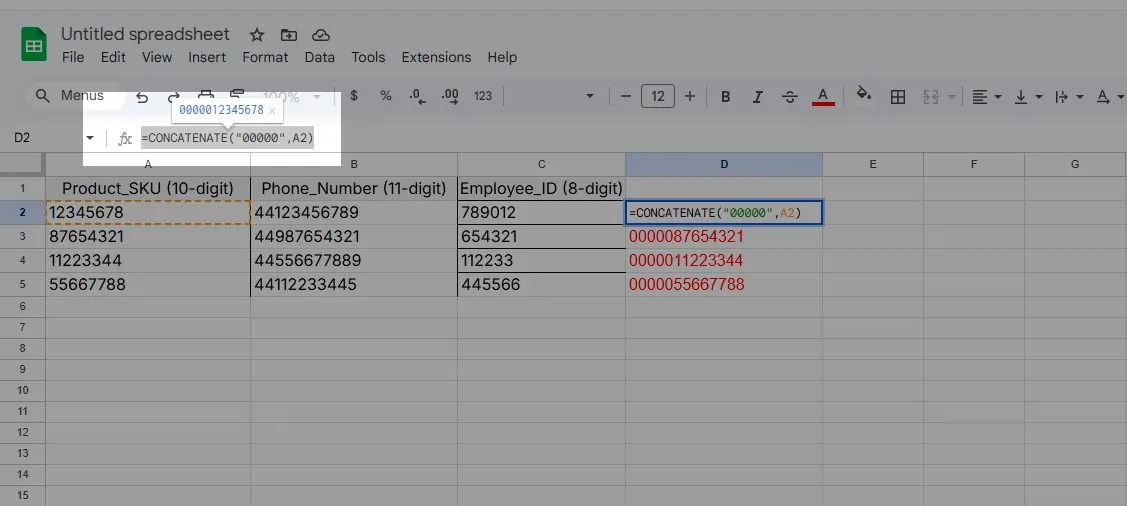
Adicione zeros manualmente, depois corte para 10 dígitos usando DIREITA. Embora eficaz, essa abordagem manual torna-se tediosa com grandes conjuntos de dados - exatamente por que a automatizamos na RowSpeak.
3. Preenchimento com Função DIREITA
=RIGHT("0000000000"&A1,10)
Esse método "preencher e cortar" garante 10 dígitos. Dica profissional: o gerador de fórmulas da RowSpeak pode criar essas fórmulas complexas em segundos.
4. Formatação Personalizada de Números
- Selecione suas células
- Formatar > Número > Formato de número personalizado
- Digite
0000000000
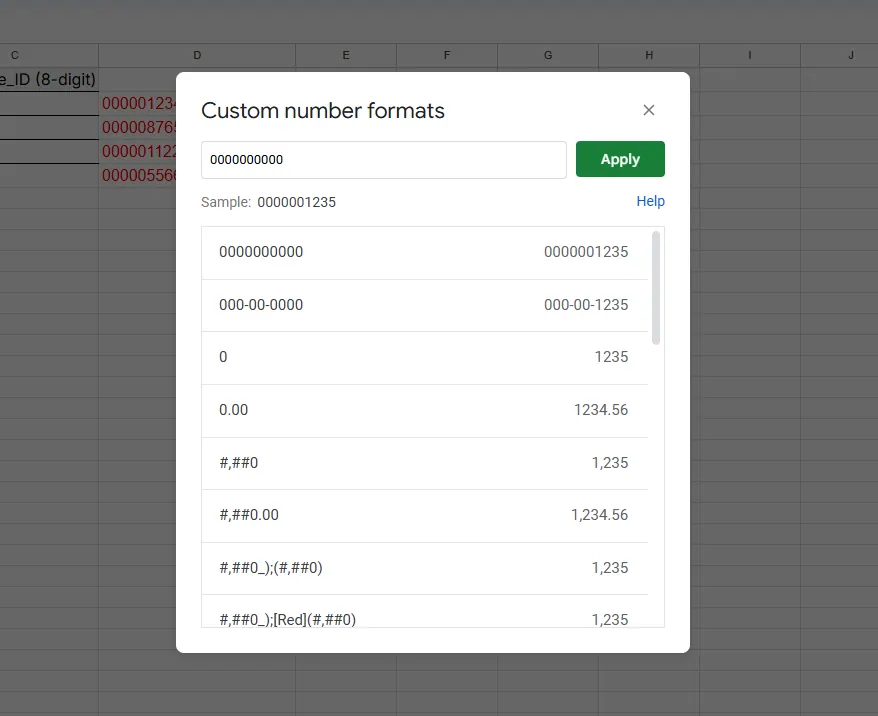
Observação: Isso só altera a exibição, não os valores reais. Para correções permanentes, as ferramentas de limpeza de dados da RowSpeak aplicam mudanças no nível dos dados.
5. Google Apps Script (Para Usuários Avançados)
function addZeros() {
  const sheet = SpreadsheetApp.getActiveSheet();
  const range = sheet.getRange("A1:A10");
  const values = range.getValues().map(row => [("0000000000" + row[0]).slice(-10)]);
  range.setValues(values);
}
Embora poderoso, scripts exigem conhecimento técnico. A RowSpeak oferece automação similar através de fluxos sem código.
Armadilhas Comuns (E Como a RowSpeak Ajuda)
- Erros de colagem: Zeros formatados desaparecem ao copiar. A RowSpeak mantém a formatação durante transferências de dados.
- Tipos de dados mistos: Números e texto não se dão bem. Nossa detecção inteligente de tipos previne isso.
- Sobrecarga de fórmulas: Planilhas complexas ficam lentas. A RowSpeak otimiza desempenho automaticamente.
Exemplo Real: Corrigindo Dados de Telefone de Clientes
Imagine uma importação CSV onde números do Reino Unido (+44...) perderam seus zeros à esquerda. Veja como a RowSpeak lidaria:
- Importar dados com nosso assistente de IA
- Detectar coluna de números de telefone
- Aplicar automaticamente formatação de 10 dígitos
- Gerar conjunto de dados limpo para análise
Tudo sem digitar uma única fórmula manualmente.
Além dos Zeros: Gerenciamento de Dados Mais Inteligente
Embora esses métodos funcionem, são correções reativas. Na RowSpeak, acreditamos em saúde de dados proativa:
- Sugestões de formatação com IA
- Detecção automática de tipos
- Padronização com um clique
- Análise inteligente em dados limpos
Por que perder tempo corrigindo zeros quando você poderia estar obtendo insights? Nossos usuários relatam 70% menos tempo gasto com limpeza de dados, significando decisões mais rápidas e melhores resultados de negócios.
Próximos Passos
Experimente essas técnicas em suas planilhas, ou melhor ainda - deixe a RowSpeak fazer o trabalho pesado. Nossa versão gratuita inclui ferramentas de formatação automática que tornariam este artigo inteiro obsoleto (no melhor sentido possível).
Lembre-se: dados limpos começam com formatação consistente. Seja você escolher métodos manuais ou ferramentas inteligentes como a RowSpeak, esses zeros à esquerda merecem sua atenção. Seu eu futuro (e seus analistas de dados) agradecerão.