Como Combinar Nomes e Sobrenomes no Excel (3 Métodos Simples)

Vamos encarar - mesclar nomes manualmente no Excel é tão divertido quanto ver tinta secar. Seja preparando listas de e-mail, organizando contatos ou limpando dados de CRM, combinar nomes e sobrenomes é uma daquelas tarefas pequenas, mas cruciais, que podem consumir seu precioso tempo.

A boa notícia? O Excel oferece várias maneiras eficientes de automatizar esse processo. Melhor ainda? Ferramentas como o RowSpeak podem fazer isso automaticamente enquanto você se concentra em trabalhos mais importantes. Vamos explorar os três métodos mais eficazes.

Método 1: A Fórmula Clássica CONCATENAR

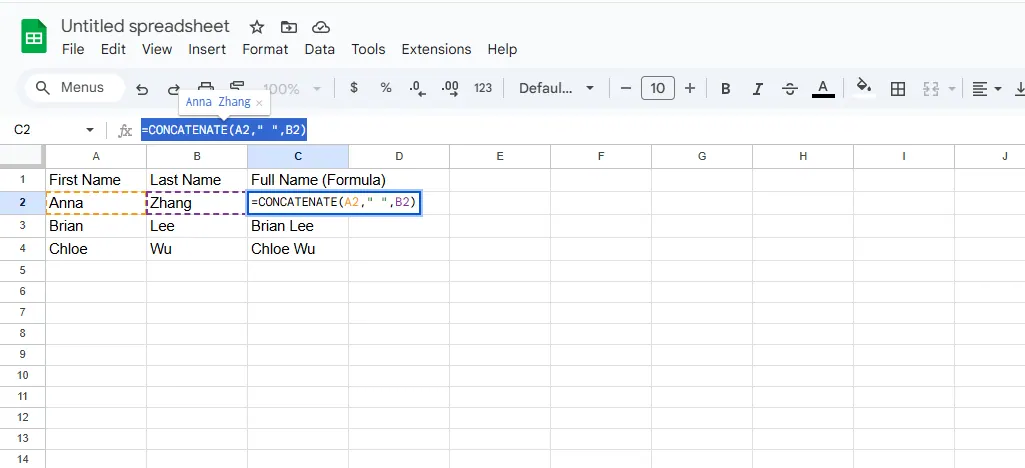
A função CONCATENAR é a solução nativa do Excel para unir textos. Veja como funciona:

  1. Na célula de destino, digite: =CONCATENAR(A2;" ";B2)
  2. Substitua A2 pela célula do primeiro nome
  3. Substitua B2 pela célula do sobrenome
  4. O " " adiciona um espaço entre os nomes

con

Dica profissional: Esse método é ótimo para mesclagens pontuais, mas pode ser tedioso com grandes conjuntos de dados.

Método 2: O Atalho com E comercial (&)

Para quem prefere atalhos de teclado em vez de fórmulas longas:

  1. Use: =A2&" "&B2
  2. Arraste a alça de preenchimento para aplicar a múltiplas linhas

Por que amamos isso: É mais rápido de digitar e mais fácil de ler que CONCATENAR. Mas você ainda precisa arrastar fórmulas manualmente.

Método 3: Automação com IA do RowSpeak

Aqui é onde as coisas ficam realmente interessantes. O RowSpeak transforma todo esse processo com IA:

  1. Faça upload da sua planilha
  2. Basta pedir: "Combine nomes e sobrenomes com espaço entre eles"
  3. Veja o RowSpeak mesclar todos os nomes perfeitamente
  4. Bônus: Ele lida automaticamente com casos especiais (nomes faltantes, espaços extras)

Por que esse método é melhor:

  • Sem fórmulas para lembrar
  • Processa milhares de nomes em segundos
  • Aprende suas preferências para tarefas futuras

Dicas Profissionais para Mesclagem Perfeita de Nomes

  1. Consistência é fundamental: Use =PROPER() para padronizar maiúsculas (João Silva em vez de JOÃO SILVA)
  2. Lide com células vazias: Encapsule sua fórmula em =SE() para evitar "João " quando sobrenomes estiverem faltando
  3. Proteja seus dados no futuro: A IA do RowSpeak se adapta automaticamente a novos formatos de dados sem atualizações de fórmulas

Quando Você Precisa Combinar Nomes?

  • Criando campanhas de e-mail personalizadas ("Olá João Silva")
  • Preparando dados para importação em CRM
  • Gerando relatórios com nomes completos
  • Limpando listas de contatos desorganizadas

Conclusão

Embora as fórmulas do Excel resolvam o problema, elas exigem configuração e manutenção manuais. Para equipes que lidam com mesclagem frequente de nomes (especialmente em várias planilhas), a abordagem com IA do RowSpeak economiza horas e elimina erros.

Quer experimentar a maneira inteligente? [O RowSpeak oferece mesclagem de nomes com IA gratuitamente] - sem fórmulas necessárias. Seu eu do futuro agradecerá quando essas listas de e-mail praticamente se construírem sozinhas!


Sobre o Autor:
Como gerente de crescimento no RowSpeak, vi em primeira mão como pequenas tarefas no Excel podem se tornar grandes perdas de produtividade. Por isso criamos ferramentas de IA para lidar com o trabalho repetitivo - para que você possa focar no que realmente importa no seu negócio.


IA impulsiona dados, decisões garantidas!

Sem necessidade de código ou funções, simplesmente converse e deixe o RowSpeak processar dados e gerar gráficos automaticamente. Experimente gratuitamente agora e descubra como a IA está revolucionando seu fluxo de trabalho no Excel →

Experimente gratuitamente agora

Artigos Recomendados

Como Combinar Células no Excel com Espaços (3 Métodos Simples)
Operação Excel

Como Combinar Células no Excel com Espaços (3 Métodos Simples)

Cansado de adicionar espaços manualmente ao combinar células no Excel? Descubra as formas mais inteligentes de mesclar dados sem esforço, além de como o Excelmatic com IA faz isso automaticamente.

Gianna
Como Adicionar Texto a Números no Excel: 5 Métodos Simples (+Bônus de IA)
Operação Excel

Como Adicionar Texto a Números no Excel: 5 Métodos Simples (+Bônus de IA)

Dificuldade para deixar seus dados no Excel mais legíveis? Descubra como combinar texto e números de forma perfeita usando fórmulas, formatação e até ferramentas de IA como o RowSpeak.

Gianna
Como Combinar Nomes e Sobrenomes no Excel Como um Profissional
Operação Excel

Como Combinar Nomes e Sobrenomes no Excel Como um Profissional

From basic concatenation to AI-powered automation, discover how to cleanly merge names in Excel—even with middle initials, prefixes, or messy data.

Gianna
Como Adicionar um Apóstrofo a Todas as Células no Excel (3 Métodos Simples)
Operação Excel

Como Adicionar um Apóstrofo a Todas as Células no Excel (3 Métodos Simples)

Dificuldades com formatação de dados no Excel? Descubra como adicionar apóstrofos a todas as células usando fórmulas, Localizar e Substituir e VBA—além de como o RowSpeak automatiza esse processo com IA.

Gianna
Como Adicionar 7 Dias a uma Data no Excel: 4 Métodos Simples
Operação Excel

Como Adicionar 7 Dias a uma Data no Excel: 4 Métodos Simples

Domine cálculos de datas no Excel com este guia passo a passo. Descubra como adicionar 7 dias a qualquer data usando diferentes métodos, além de como o Excelmatic pode automatizar essas tarefas para você.

Gianna
Como Adicionar Ponto e Vírgula no Excel (3 Métodos Simples + Atalho de IA)
Operação Excel

Como Adicionar Ponto e Vírgula no Excel (3 Métodos Simples + Atalho de IA)

Cansado de adicionar ponto e vírgula manualmente no Excel? Seja para preparar arquivos CSV ou organizar dados, mostraremos métodos manuais, fórmulas e como o AI do Excelmatic pode fazer isso automaticamente.

Gianna
Como Adicionar Texto em Células no Excel: 5 Métodos Simples (+ Atalho de IA)
Operação Excel

Como Adicionar Texto em Células no Excel: 5 Métodos Simples (+ Atalho de IA)

Cansado de editar manualmente centenas de células? Seja para adicionar códigos de produtos, prefixos de países ou rótulos de status, mostraremos maneiras mais inteligentes de editar textos em lote no Excel—incluindo como o RowSpeak pode automatizar isso em segundos.

Gianna
Como Adicionar Aspas Simples no Excel: 3 Métodos de Fórmula Simples
Operação Excel

Como Adicionar Aspas Simples no Excel: 3 Métodos de Fórmula Simples

Dificuldade para formatar texto com aspas simples no Excel? Descubra três métodos infalíveis de fórmulas que vão economizar horas de trabalho manual.

Gianna