Como Aplicar Fórmulas a Colunas Inteiras no Google Sheets Usando IA (O Jeito Inteligente)

Vamos ser sinceros - ninguém gosta de arrastar fórmulas manualmente em planilhas com milhares de linhas. É tedioso, propenso a erros e, francamente, uma perda do seu precioso tempo. Como alguém que enfrenta essa batalha diariamente, posso dizer que existe uma maneira mais inteligente. A IA transformou completamente como trabalhamos com fórmulas no Google Sheets.

O Método Antigo: Por Que Aplicar Fórmulas Manualmente é Ruim

Lembra do método clássico? Digitar sua fórmula na primeira célula, pegar aquele pequeno quadrado azul e arrastar... e arrastar... e arrastar mais um pouco. Funciona, mas vamos combinar - estamos em 2025! Essa abordagem tem três grandes falhas:

  1. Suga tempo: Perde horas com trabalho repetitivo
  2. Atrai erros: Fácil pular células ou arrastar demais
  3. Pesadelo de manutenção: Adicionar novas linhas? Melhor lembrar de estender suas fórmulas

A IA Chega: Seu Superpoder em Planilhas

É aqui que ferramentas como o RowSpeak entram. Em vez de arrastar manualmente, imagine:

  • Digitar sua fórmula uma vez
  • A IA reconhecer instantaneamente o padrão
  • Ver sua coluna inteira preenchida automaticamente

O Segredo do RowSpeak: Mais Inteligente Que o Preenchimento Automático

Enquanto o Preenchimento Automático do Google Sheets ajuda, o RowSpeak leva isso a outro nível com:

  1. Reconhecimento de padrões: Entende relações complexas de fórmulas instantaneamente
  2. Ajuste dinâmico: Atualiza fórmulas automaticamente quando novos dados aparecem
  3. Detecção de erros: Sinaliza possíveis erros antes que estraguem seus dados

Como Aplicar Fórmulas a Colunas Inteiras (O Jeito IA)

Aqui está seu guia passo a passo para trabalhar de forma mais inteligente:

Método Básico (Usando o Preenchimento Automático do Google Sheets):

  1. Digite sua fórmula na primeira célula (ex.: =A2*B2)
  2. Comece a digitar a mesma fórmula na próxima célula
  3. Aceite a sugestão do Preenchimento Automático (pressione Tab)

Método Pro (Usando RowSpeak):

  1. Instale o add-on RowSpeak
  2. Digite sua fórmula na primeira célula
  3. Clique em "Aplicar à Coluna" na barra lateral do RowSpeak
  4. Assista enquanto a IA cuida do resto - incluindo linhas futuras!

Exemplos do Mundo Real (Onde a IA Brilha)

Caso 1: Calculadora de Comissão de Vendas

Método antigo: Arrastar manualmente =B2*0.05 por 500 linhas
Método RowSpeak: Aplicar uma vez, a IA cuida de todas as entradas atuais e futuras

Caso 2: Limpeza de Dados

Método antigo: Extrair domínios de e-mails um por um
Método RowSpeak: A IA detecta o padrão após 2-3 exemplos e completa a coluna

Por Que Parar em Fórmulas? RowSpeak Faz Mais

Enquanto focamos na aplicação de fórmulas aqui, o RowSpeak é seu assistente de IA completo para planilhas que pode:

  • Gerar fórmulas complexas a partir de linguagem simples
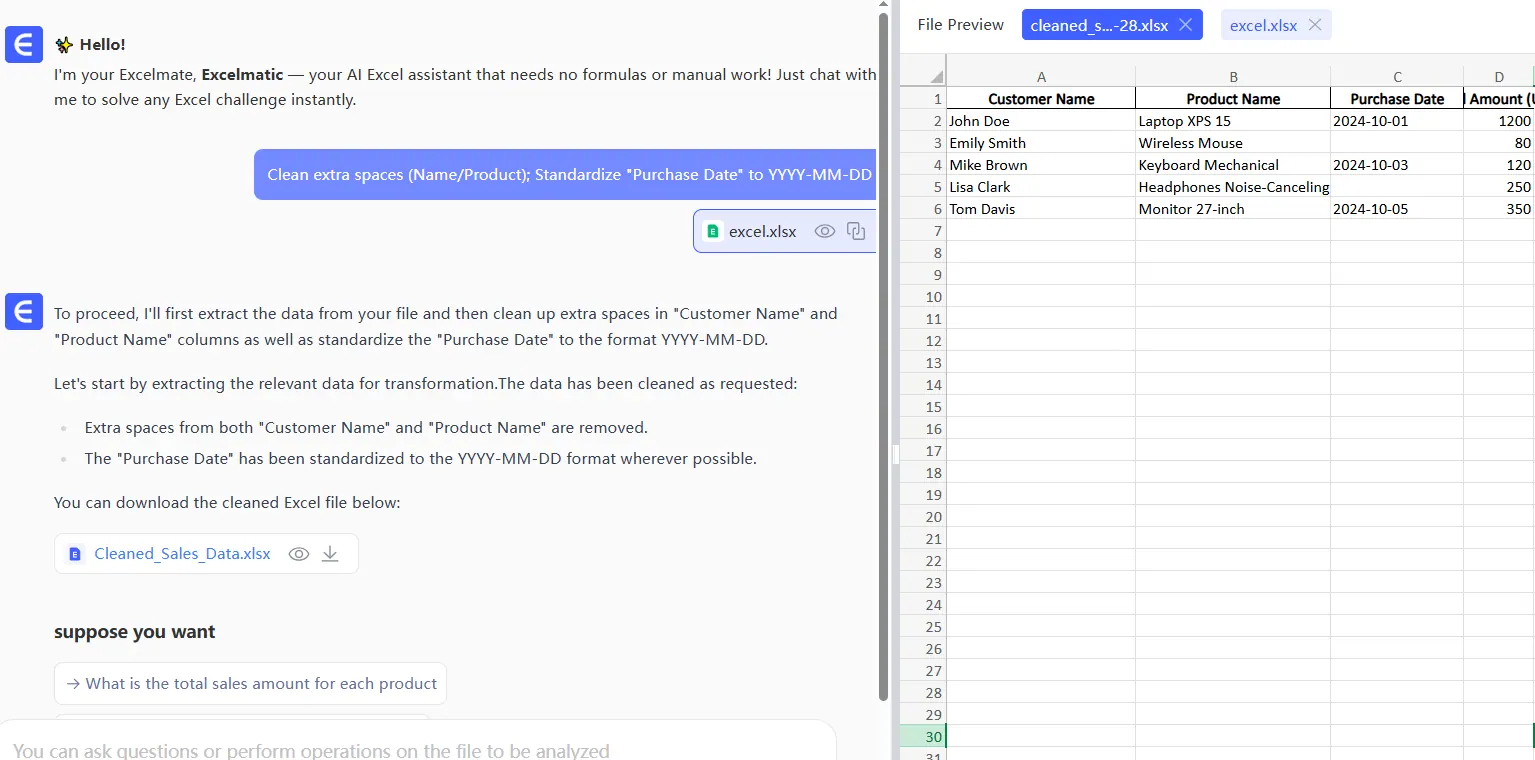
  • Limpar e organizar dados bagunçados
  • Criar visualizações incríveis automaticamente
  • Detectar anomalias e sugerir melhorias
clean

Sua Vez de Trabalhar de Forma Mais Inteligente

Na próxima vez que pegar aquele controle de preenchimento, pause. Pergunte-se: "Devo realmente fazer isso manualmente em 2025?" Experimente o RowSpeak e veja como a IA pode transformar seu fluxo de trabalho em planilhas de tedioso para incrível.

Pronto para parar de perder tempo com tarefas repetitivas? Experimente o RowSpeak gratuitamente hoje e veja quanto tempo você pode economizar. Seu futuro eu (e sua mão do mouse) agradecerão.
Transforme a sua próxima folha de cálculo num relatório pronto a partilhar

Comece pelo ficheiro Excel ou CSV que já tem. RowSpeak ajuda a identificar o que importa e a criar relatórios e dashboards claros, fáceis de rever e partilhar com a sua equipa.

Usar o meu ficheiro

Artigos Recomendados

Como Aplicar Fórmulas a Colunas Inteiras no Google Sheets Sem Arrastar (Usando IA)
Operação Excel

Como Aplicar Fórmulas a Colunas Inteiras no Google Sheets Sem Arrastar (Usando IA)

Diga adeus ao arrasto manual! Descubra maneiras mais inteligentes de aplicar fórmulas em colunas inteiras no Google Sheets com ajuda da IA.

Gianna
Como Ordenar Alfabeticamente no Google Sheets por Sobrenome Usando IA (O Jeito Fácil)
Operação Excel

Como Ordenar Alfabeticamente no Google Sheets por Sobrenome Usando IA (O Jeito Fácil)

Organizar nomes manualmente é um pesadelo. Descubra como a IA transforma essa tarefa em uma solução com um clique—começando com o tratamento inteligente de dados do RowSpeak.

Gianna
Como Aplicar uma Função a uma Coluna Inteira no Google Sheets (O Jeito Inteligente)
Operação Excel

Como Aplicar uma Função a uma Coluna Inteira no Google Sheets (O Jeito Inteligente)

Cansado de arrastar fórmulas manualmente pelas colunas? Descubra como fórmulas de matriz, técnicas de preenchimento e automação com IA podem transformar seu fluxo de trabalho no Google Sheets.

Gianna
Como Adicionar Fórmulas no Google Sheets Usando IA: Um Guia Passo a Passo
Operação Excel

Como Adicionar Fórmulas no Google Sheets Usando IA: Um Guia Passo a Passo

Dificuldade com fórmulas complexas de planilhas? Descubra como a IA transforma o Google Sheets em um espaço de trabalho mais inteligente—com o RowSpeak liderando a análise de dados sem esforço.

Gianna
Como Adicionar uma Porcentagem a um Número no Google Sheets (O Jeito Inteligente)
Operação Excel

Como Adicionar uma Porcentagem a um Número no Google Sheets (O Jeito Inteligente)

Cansado de cálculos manuais de porcentagem? Descubra as fórmulas do Google Sheets e como as planilhas com IA da RowSpeak podem fazer os cálculos automaticamente para você.

Gianna
Como Adicionar Horário no Google Sheets Usando IA (O Jeito Fácil)
Operação Excel

Como Adicionar Horário no Google Sheets Usando IA (O Jeito Fácil)

Cansado de cálculos manuais de tempo? Descubra como a IA transforma o Google Sheets em uma poderosa ferramenta de rastreamento de tempo—sem fórmulas necessárias.

Gianna
Como Adicionar Bordas no Google Sheets Instantaneamente com IA (Guia RowSpeak)
Operação Excel

Como Adicionar Bordas no Google Sheets Instantaneamente com IA (Guia RowSpeak)

Cansado de adicionar bordas manualmente no Google Sheets? Descubra como ferramentas de IA como o RowSpeak podem transformar essa tarefa tediosa em uma solução com um clique para planilhas profissionais.

Gianna
Como Adicionar uma Linha de Tendência a um Gráfico de Dispersão no Google Sheets (O Jeito Inteligente)
Operação Excel

Como Adicionar uma Linha de Tendência a um Gráfico de Dispersão no Google Sheets (O Jeito Inteligente)

Linhas de tendência transformam dados brutos em insights acionáveis. Aqui está um guia passo a passo para criá-las no Google Sheets, além de como ferramentas de IA como RowSpeak tornam isso ainda mais fácil.

Gianna