Se você recria planilhas de vendas, finanças ou operações com frequência, a IA pode ajudar com estrutura, fórmulas, resumos e gráficos. O ponto principal não é pedir apenas “uma planilha”. Forneça um arquivo real, um resultado de negócio claro e regras que possam ser verificadas antes do compartilhamento.
Este guia mostra como transformar uma exportação Excel ou CSV em uma pasta de trabalho revisável com Excel AI. Você também terá um prompt copiável e uma lista de verificação.
Principais conclusões:
- Comece com um arquivo Excel ou CSV real e explique a decisão ou o relatório que a planilha deve apoiar.
- Peça colunas, fórmulas, resumos e gráficos específicos em vez de uma instrução vaga.
- Revise totais, fórmulas, datas, categorias e intervalos dos gráficos antes de exportar.
- O RowSpeak ajuda a transformar arquivos de negócios em respostas, relatórios e dashboards que podem ser revisados e corrigidos.
O que a IA pode fazer ao criar uma planilha Excel?
A IA pode organizar colunas, sugerir fórmulas, criar tabelas de resumo e explicar números. Também pode transformar uma exportação desorganizada em um relatório ou fluxo de Excel para dashboard.
A revisão continua necessária. Uma fórmula pode estar correta e usar a regra de negócio errada. Um gráfico pode parecer bom e apontar para um intervalo incompleto. Trate o primeiro resultado como um rascunho a validar.
Etapa 1: Defina o resultado
Comece pela decisão que a planilha precisa apoiar. Por exemplo, um gerente de operações de vendas pode ter sales-export.xlsx e precisar de um relatório mensal com receita, custo, lucro bruto e desempenho regional.
Anote quatro itens: entrada, saída, regras e padrão de revisão. Defina o arquivo e a aba de origem, o relatório desejado, as fórmulas e agrupamentos e os totais que devem coincidir.
Etapa 2: Prepare o arquivo de origem
Mantenha os dados brutos em uma tabela simples com uma linha de cabeçalho. Evite células mescladas, títulos vazios e totais misturados às transações.
| Coluna | Exemplo | Verificação |
|---|---|---|
| Data do pedido | 2026-07-01 | Data real do Excel |
| Região | Oeste | Rótulos consistentes |
| Produto | A-100 | Código mantido como texto |
| Receita | 12.500 | Valores numéricos |
| Custo | 7.200 | Valores numéricos |
Para dados financeiros, de folha de pagamento ou de clientes, use uma cópia anonimizada ou o ambiente aprovado pela organização.
Etapa 3: Dê à IA um prompt preciso
Use a aba Dados brutos desta pasta de trabalho:
1. Preserve os valores originais.
2. Adicione Lucro bruto = Receita menos Custo.
3. Crie um resumo mensal por Região com Receita, Custo e Lucro bruto.
4. Adicione um gráfico da receita mensal por Região.
5. Liste datas ausentes, regiões vazias e valores não numéricos.
6. Explique as fórmulas e premissas usadas.
Não invente valores. Pergunte antes de escolher uma regra de negócio ambígua.
Assim, o assistente de planilhas recebe fonte, cálculo, saída e regra de erro claros.
Etapa 4: Revise e corrija a pasta de trabalho
Verifique dados de origem, totais, fórmulas, datas, categorias, intervalos dos gráficos e premissas. Depois peça uma correção por vez, como “Agrupe regiões vazias como Não atribuído” ou “Use meses do calendário em vez de períodos móveis de 30 dias”.
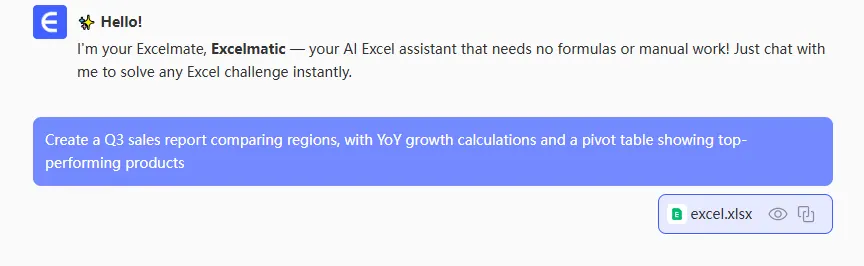
A demonstração abaixo mostra um relatório que continua disponível para revisão e ajustes.
Etapa 5: Exporte e reutilize o fluxo
Exporte a pasta após concluir as verificações. Guarde o prompt com o processo. Em um fluxo mensal, troque a exportação de origem e repita a mesma revisão.
Uma ferramenta baseada em arquivos como o RowSpeak não se limita a sugerir fórmulas. O resultado é uma pasta de trabalho, relatório ou dashboard que a equipe pode revisar, corrigir e compartilhar.
Erros comuns
- Pedir um dashboard sem indicar origem, métricas ou público.
- Aceitar um gráfico antes de reconciliar os totais.
- Misturar porcentagens, moedas e texto na mesma coluna.
- Deixar a IA adivinhar períodos fiscais, definições de margem ou valores ausentes.
Próximo passo
Escolha uma exportação real de Excel ou CSV e defina saída, regras e verificações. Em seguida, use o prompt acima. Para relatórios visuais recorrentes, continue com o fluxo de Excel para dashboard.