Wichtigste Erkenntnisse:
- Das manuelle Bereinigen von Text in Excel erfordert oft komplexe, verschachtelte Formeln wie
REPLACE,SUBSTITUTEundSEARCH, die schwer zu schreiben, zu debuggen und zu warten sind. - Ein Excel-KI-Agent wie RowSpeak ermöglicht es Ihnen, dieselben Datenbereinigungsaufgaben mit einfachen, natürlichen Sprachbefehlen durchzuführen, wodurch das Auswendiglernen der Formelsyntax vollständig entfällt.
- Mit RowSpeak können Sie Text ersetzen, Zeichen einfügen, unerwünschte Teile einer Zeichenkette entfernen und Daten über Tausende von Zeilen in Sekundenschnelle neu formatieren, was erheblich Zeit spart und das Risiko manueller Fehler drastisch reduziert.
Problemhintergrund & Schmerzpunkte
Jeder Excel-Nutzer kennt es: eine Tabelle voller unordentlicher, inkonsistenter Textdaten. Sie haben gerade eine Liste von Kundenkontakten, Produkt-IDs oder Log-Einträgen importiert, und es ist ein Chaos.
- Produkt-SKUs haben einen veralteten Jahrescode:
SKU-2023-A5Bmuss zuSKU-2024-A5Bwerden. - Kunden-IDs haben ein inkonsistentes Präfix, das Sie entfernen müssen:
CUST-90145undID_90146sollten beide nur die Zahl sein. - Telefonnummern sind nur eine Ziffernfolge (
5551234567) und müssen in ein lesbares Format(555) 123-4567umgewandelt werden. - Notizen oder Beschreibungen enthalten einen wiederkehrenden Tippfehler oder einen alten Projektnamen, der in Hunderten von Zellen aktualisiert werden muss.
Diese Daten manuell zu bereinigen ist nicht nur mühsam; es ist ein Minenfeld potenzieller Fehler. Sie verbringen Stunden damit, Formeln zu schreiben, zu testen und zu ziehen, nur um festzustellen, dass Sie einen Sonderfall übersehen haben. Diese "Datenhausmeister"-Arbeit ist einer der größten Produktivitätskiller für jeden, der mit Tabellenkalkulationen arbeitet.
Die traditionelle Excel-Lösung: Schritte & Einschränkungen
Seit Jahrzehnten ist die Standardlösung für dieses Problem eine Kombination aus den integrierten Textfunktionen von Excel. Das primäre Werkzeug für positionsbasierte Änderungen ist die REPLACE-Funktion.
Wie die REPLACE-Funktion funktioniert
Die REPLACE-Funktion tauscht einen Teil einer Textzeichenfolge basierend auf ihrer Startposition und Länge aus. Ihre Syntax lautet:
=REPLACE(old_text, start_num, num_chars, new_text)
old_text: Die Zelle mit dem ursprünglichen Text (z.B.A2).start_num: Die Position des ersten Zeichens, das Sie ersetzen möchten (z.B. um beim 5. Zeichen zu beginnen, würden Sie5verwenden).num_chars: Wie viele Zeichen Sie ersetzen möchten (z.B.4, um vier Zeichen zu ersetzen).new_text: Der neue Text, den Sie einfügen möchten.
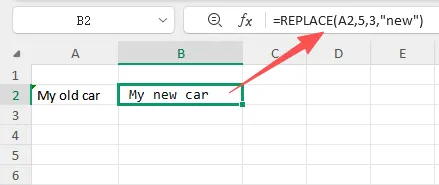
Sehen wir uns das in Aktion an. Um "My old car" in Zelle A2 in "My new car" zu ändern, würden Sie verwenden:
=REPLACE(A2, 5, 3, "new")
Sie können sogar kreativ werden:
- Um Text einzufügen: Setzen Sie
num_charsauf0. Zum Beispiel fügt=REPLACE(A2, 1, 0, "ID-")"ID-" am Anfang des Textes in A2 ein. - Um Text zu löschen: Setzen Sie
new_textauf""(eine leere Zeichenkette). Zum Beispiel entfernt=REPLACE(A2, 1, 4, "")die ersten vier Zeichen.
Das Problem wird kompliziert
Das funktioniert gut, wenn Ihre Daten perfekt strukturiert sind. Aber was, wenn der Text, den Sie ersetzen möchten, nicht immer an derselben Position beginnt?
Hier beginnt die "Formel-Spaghetti". Sie müssen Funktionen verschachteln. Um das Wort "song" zu finden und durch "poem" zu ersetzen, können Sie nicht einfach REPLACE verwenden, weil "song" überall sein könnte. Sie benötigen zuerst die SEARCH-Funktion, um seine Startposition zu finden.
=REPLACE(A2, SEARCH("song", A2), 4, "poem")
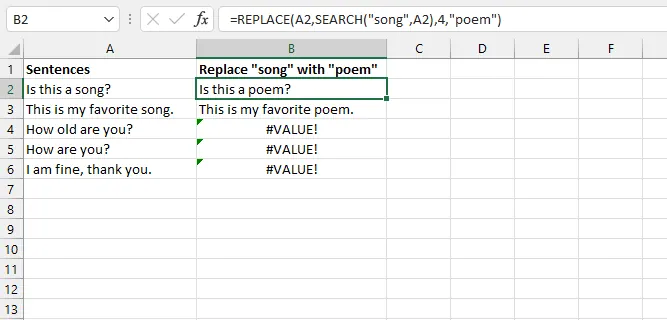
Aber Moment! Was, wenn "song" nicht in der Zelle ist? Die SEARCH-Funktion gibt einen #WERT!-Fehler zurück, und Ihre gesamte Formel bricht zusammen. Jetzt müssen Sie sie in eine IFERROR-Funktion einwickeln, um diesen Fall zu behandeln.
=IFERROR(REPLACE(A2, SEARCH("song", A2), 4, "poem"), A2)
Diese Formel liest sich nun: "Versuche, 'song' zu finden und durch 'poem' zu ersetzen. Wenn du es nicht finden kannst und einen Fehler bekommst, gib einfach den ursprünglichen Text aus Zelle A2 zurück."
Die Einschränkungen des manuellen Ansatzes
Obwohl leistungsstark, hat diese Methode in einem realen Geschäftskontext ernsthafte Nachteile:
- Hohe Komplexität: Die Formeln werden schnell lang, verschachtelt und für einen Kollegen (oder sogar Sie selbst eine Woche später) fast unmöglich zu entziffern.
- Fehleranfällig: Ein einzelnes falsch gesetztes Komma oder eine falsche Zahl in der
REPLACE-Funktion kann zu falschen Daten über Tausende von Zeilen führen, die schwer zu erkennen sind. - Zeitaufwändig: Für jede einzigartige Bereinigungsaufgabe müssen Sie eine neue Formel entwerfen, schreiben und testen. Dieser Prozess kann Stunden dauern.
- Unflexibel: Wenn eine neue Datenvariation auftaucht, müssen Sie zurückgehen und Ihre komplexe Formel anpassen. Sie passt sich nicht leicht an.
- Steile Lernkurve: Das Beherrschen von Funktionen wie
REPLACE,SUBSTITUTE,SEARCH,FIND,LEFT,RIGHTundMIDsowie das Wissen, wie man sie korrekt verschachtelt, erfordert erhebliche Excel-Expertise.
Die neue Lösung: Verwendung einer Excel-KI (RowSpeak)
Anstatt ein Formel-Guru zu werden, was wäre, wenn Sie Excel einfach sagen könnten, was Sie tun möchten? Das ist das Versprechen von Excel-KI-Agenten wie RowSpeak. Sie laden Ihre Datei hoch und verwenden einfache Sprache, um die KI anzuweisen, die Bereinigungsaufgaben für Sie durchzuführen.

So funktioniert es
RowSpeak vereinfacht den gesamten Prozess zu einem einfachen, konversationsbasierten Arbeitsablauf.
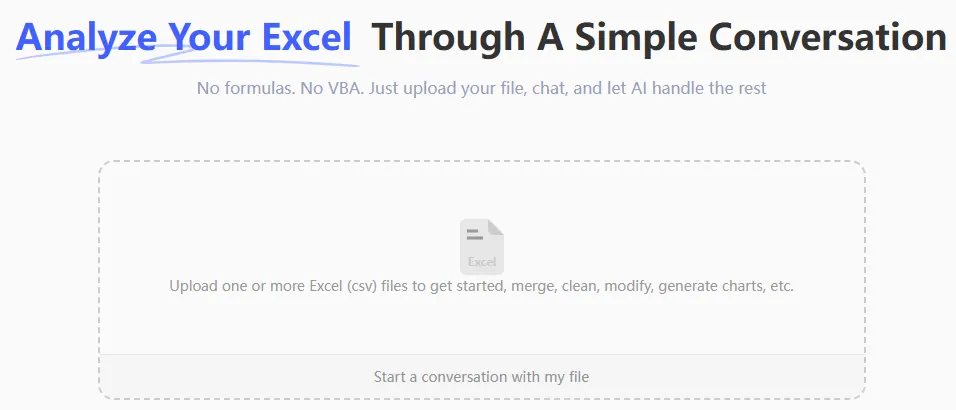
- Laden Sie Ihre Daten hoch: Ziehen Sie Ihre Excel- oder CSV-Datei per Drag & Drop in RowSpeak. Die KI analysiert Ihre Datenstruktur und identifiziert Spalten und Datentypen.
- Beschreiben Sie Ihr Ziel in einfacher Sprache: Anstatt Formeln zu schreiben, tippen Sie Ihre Anfrage in ein Chat-Fenster.
- Überprüfen und iterieren: Die KI führt die Aufgabe aus und zeigt Ihnen das Ergebnis sofort an. Wenn es nicht ganz richtig ist, können Sie in einer Folgenachricht Anpassungen anfordern.
- Laden Sie Ihre bereinigte Datei herunter: Sobald Sie zufrieden sind, können Sie die vollständig bereinigte Excel-Datei mit den vorgenommenen Änderungen herunterladen.
Schritt für Schritt: Dieselben Probleme mit RowSpeak lösen
Kehren wir zu unseren anfänglichen Schmerzpunkten zurück und sehen wir, wie wir sie mit RowSpeak lösen würden.
Szenario 1: Produkt-SKUs aktualisieren
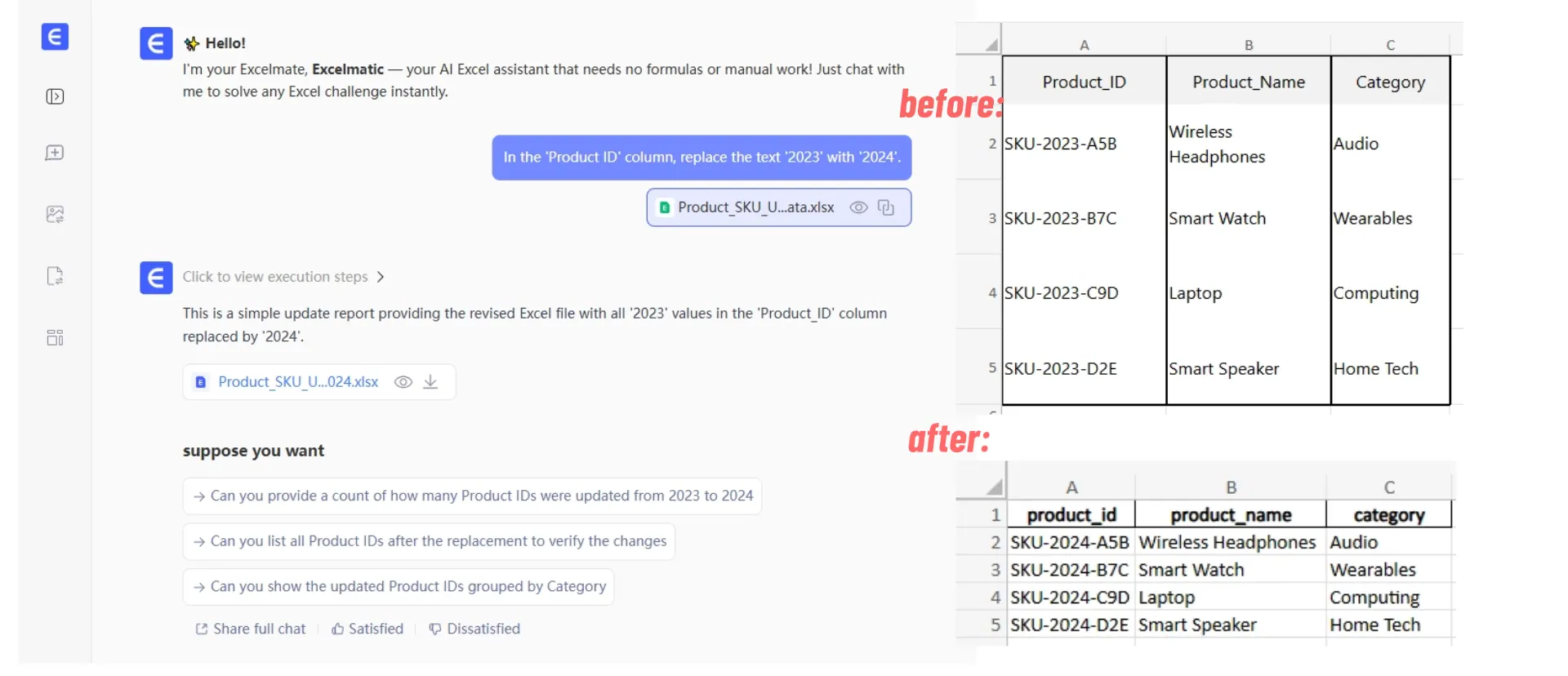
- Problem: Ändern Sie
SKU-2023-A5BinSKU-2024-A5Bin der Spalte 'Product ID'. - Traditionelle Formel:
=REPLACE(A2, 5, 4, "2024") - RowSpeak-Aufforderung:
Ersetzen Sie in der Spalte 'Product ID' den Text '2023' durch '2024'.
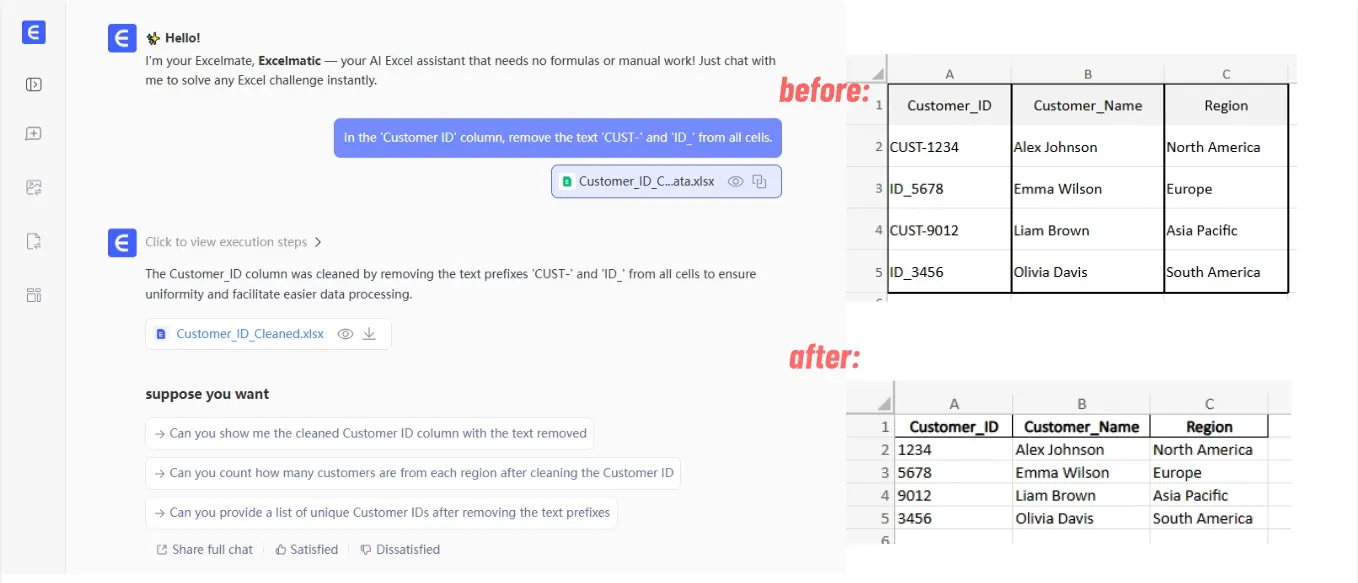
Szenario 2: Inkonsistente Präfixe entfernen
- Problem: Entfernen Sie
CUST-undID_aus der Spalte 'Customer ID'. - Traditionelle Formel: Dies würde zwei separate, komplexe Formeln oder eine sehr lange verschachtelte Formel erfordern.
- RowSpeak-Aufforderung:
Entfernen Sie in der Spalte 'Customer ID' den Text 'CUST-' und 'ID_' aus allen Zellen.
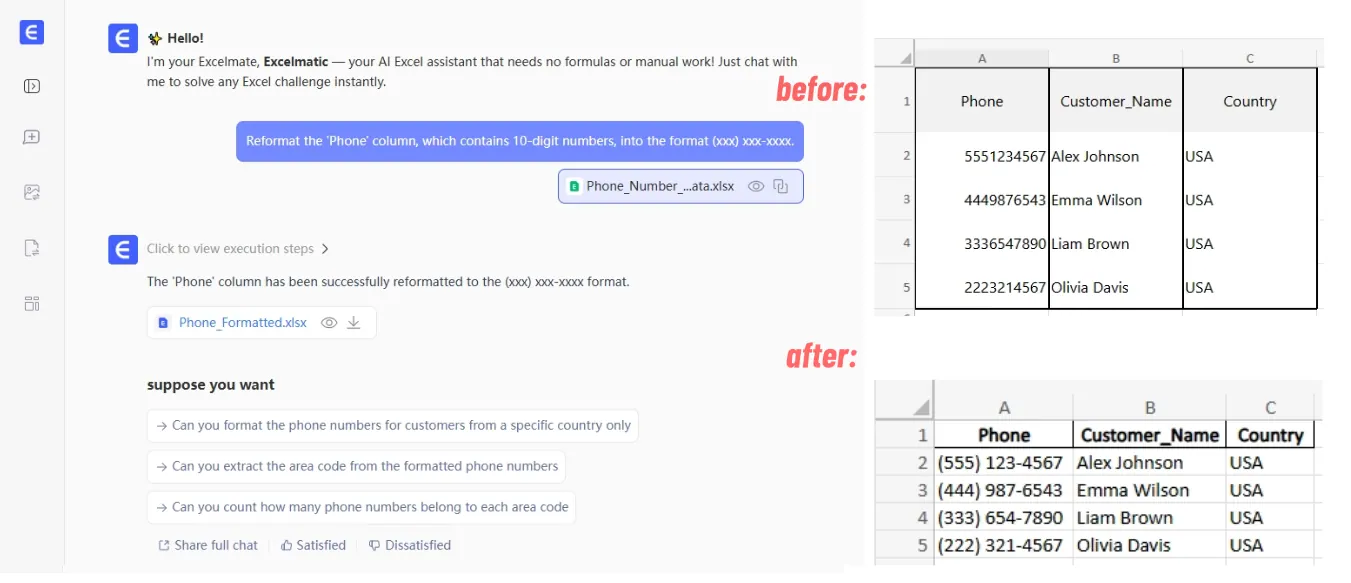
Szenario 3: Telefonnummern formatieren
- Problem: Konvertieren Sie
5551234567in(555) 123-4567. - Traditionelle Formel:
=REPLACE(REPLACE(REPLACE(A2,1,0,"("),5,0,") "),9,0,"-")(Das wird schon schwer lesbar!) - RowSpeak-Aufforderung:
Formatieren Sie die Spalte 'Phone', die 10-stellige Zahlen enthält, in das Format (xxx) xxx-xxxx um.
Beispiel-Dialog mit RowSpeak
So könnte ein echter Dialog aussehen:
Benutzer: Hallo, ich habe meine Verkaufsdaten hochgeladen. In der Spalte 'UserID' muss ich die ersten 3 Zeichen aus jeder Zelle entfernen. Es sind Junk-Präfixe wie 'XX-' oder 'AB|'.
RowSpeak: Verstanden. Ich habe eine neue Spalte namens 'Cleaned_UserID' erstellt, in der die ersten drei Zeichen aus der ursprünglichen Spalte 'UserID' entfernt wurden. Möchten Sie, dass ich die ursprüngliche Spalte durch diese neuen Daten ersetze?
Benutzer: Ja, bitte ersetzen Sie die ursprüngliche Spalte. Außerdem sind in der Spalte 'OrderDate' alle Jahre falsch. Sie zeigen alle 2023 an, sollten aber 2024 sein. Können Sie das korrigieren?
RowSpeak: Sicher. Ich habe die ursprüngliche Spalte 'UserID' ersetzt und nun die Spalte 'OrderDate' aktualisiert, um das Jahr von 2023 auf 2024 für alle Einträge zu ändern. Die Tabelle ist aktualisiert. Sie können die neue Datei jetzt herunterladen.
Traditionelle Formeln vs. RowSpeak: Ein schneller Vergleich
| Aspekt | Traditionelle Formeln (REPLACE, etc.) |
RowSpeak (KI-Agent) |
|---|---|---|
| Implementierungszeit | 15-60 Minuten pro komplexer Aufgabe | 1-2 Minuten pro Aufgabe |
| Komplexität | Hoch. Erfordert verschachtelte Funktionen und Fehlerbehandlung. | Niedrig. Erfordert nur klare Sprachbefehle. |
| Flexibilität | Niedrig. Formeln müssen für neue Variationen neu geschrieben werden. | Hoch. Kann neue Anfragen konversationsbasiert bearbeiten. |
| Fehlerquote | Hoch. Einfach, Syntax- oder Logikfehler zu machen. | Niedrig. Die KI übernimmt die Logik und Syntax. |
| Lernkurve | Steil. Erfordert das Auswendiglernen mehrerer Funktionen. | Minimal. Wenn Sie das Problem beschreiben können, können Sie es nutzen. |
FAQ
F: Muss ich Excel-Formeln kennen, um RowSpeak zu verwenden? A: Nein. Sie müssen nur das gewünschte Ergebnis in einfacher Sprache beschreiben können. Die KI übersetzt Ihre Anfrage in die notwendigen Aktionen, egal ob es sich um das Generieren einer Formel, eine Pivot-Tabelle oder das direkte Bereinigen von Daten handelt.
F: Verändert RowSpeak meine ursprüngliche Excel-Datei? A: Nein. RowSpeak arbeitet mit einer Kopie Ihrer Daten in einer sicheren Cloud-Umgebung. Ihre Originaldatei bleibt unverändert auf Ihrem Computer. Sie können die modifizierte Version als neue Datei herunterladen.
F: Was, wenn meine Daten extrem unordentlich und inkonsistent sind? A: Die KI von RowSpeak ist darauf ausgelegt, einen hohen Grad an Variation zu bewältigen. Sie können mit einem allgemeinen Befehl beginnen und ihn dann mit Folgeanweisungen verfeinern. Zum Beispiel könnten Sie nach einem ersten Durchlauf sagen: "Entferne jetzt auch alle nachgestellten Leerzeichen" oder "Fülle alle Zellen, die jetzt leer sind, mit 'N/A'."
F: Kann ich die Excel-Formel von RowSpeak erhalten, um sie selbst zu verwenden? A: Ja. Sie können RowSpeak bitten, "die Excel-Formel zu generieren, um dies zu tun", und es wird Ihnen die exakte Formel liefern, die es verwenden würde. Das ist eine großartige Möglichkeit, zu lernen, wie man komplexe Probleme in Excel löst, ohne die anfängliche Frustration.
F: Ist es sicher, die Daten meines Unternehmens bei RowSpeak hochzuladen? A: RowSpeak priorisiert Datensicherheit. Alle Daten werden während der Übertragung und im Ruhezustand verschlüsselt und in einer sicheren Umgebung verarbeitet. Für spezifische Details zur Datenverarbeitung und zum Datenschutz lesen Sie bitte immer die offizielle Datenschutzrichtlinie auf der Website.
Handeln Sie: Verbessern Sie Ihren Excel-Arbeitsablauf noch heute
Hören Sie auf, Stunden mit der frustrierenden, fehleranfälligen Aufgabe der manuellen Datenbereinigung zu verschwenden. Die Zeit, die Sie mit dem Ringen mit REPLACE und SEARCH verbringen, ist Zeit, die Sie für die eigentliche Analyse und Entscheidungsfindung verwenden könnten.
Indem Sie einen Excel-KI-Agenten einsetzen, erhalten Sie nicht nur ein Werkzeug; Sie erhalten einen unermüdlichen Assistenten, der die mühsame Arbeit für Sie erledigt. Sie können Datensätze in Minuten, nicht in Stunden, bereinigen und auf neue Datenbereinigungsanfragen mit Zuversicht und Geschwindigkeit reagieren.
Bereit, es selbst zu erleben? Testen Sie RowSpeak noch heute. Laden Sie eine der unordentlichen Tabellen hoch, an denen Sie gerade arbeiten, und verwenden Sie eine der Aufforderungen aus diesem Artikel. Erleben Sie den Unterschied, wenn Sie einfach nach dem fragen können, was Sie brauchen, und es erledigt bekommen.