
Wir kennen das alle - wir starren auf eine Verkaufsstatistik und fragen uns, ob wir die Ziele erreichen. Hier kommen Ziel-Linien ins Spiel. Sie sind wie die Ziellinie bei einem Rennen und geben sofort visuelles Feedback zur Leistung.
Bei RowSpeak helfen wir Teams, Daten mühelos zu visualisieren, aber wir wissen, dass viele für schnelle Diagramme noch auf Excel setzen. So verbessern Sie Ihre Excel-Diagramme mit Ziel-Linien.
Warum Ziel-Linien wichtig sind
Ziel-Linien machen aus guten Diagrammen großartige. Sie:
- Zeigen Fortschritt auf einen Blick
- Heben Über-/Unterleistung hervor
- Machen Berichte sofort verständlich
Stellen Sie sich vor, Sie verfolgen monatliche Verkäufe ohne Ziel. Das ist wie Autofahren ohne Zielort. Ziel-Linien geben Ihren Daten Kontext.
Daten vorbereiten
Saubere Daten = bessere Diagramme. So geht's:
- Organisieren Sie Ihre Ist-Daten (z.B. monatliche Verkäufe)
- Fügen Sie eine Ziel-Spalte mit Ihren Zielwerten hinzu
- Behalten Sie Datum oder Kategorien in der ersten Spalte
Pro-Tipp: Nutzen Sie RowSpeak, um unordentliche Daten automatisch zu strukturieren, bevor Sie sie in Excel importieren.
Basis-Diagramm erstellen
- Wählen Sie Ihre Daten (inkl. Ziele)
- Gehen Sie zu Einfügen > Diagramme
- Wählen Sie Säulen- oder Liniendiagramm
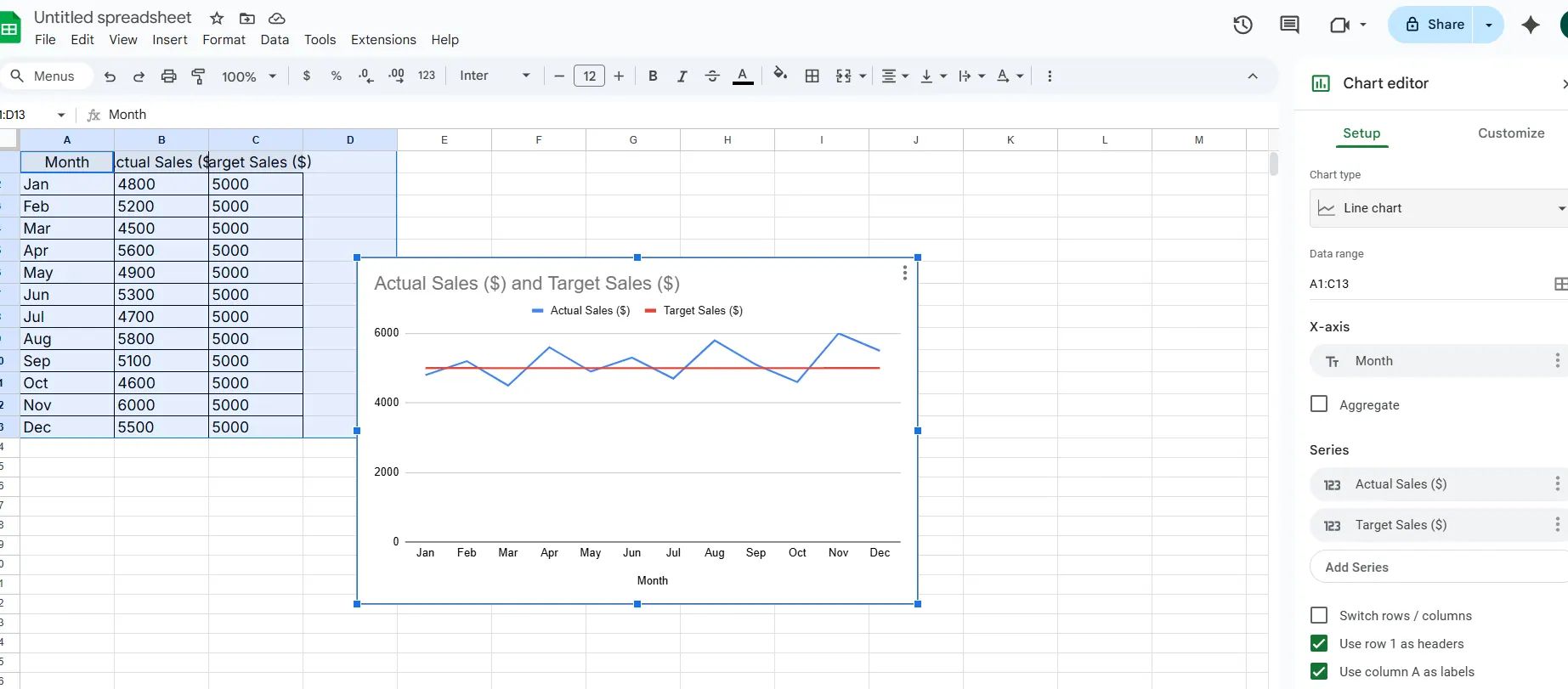
Jetzt haben Sie die Grundlage. Zeit für den Feinschliff.
Ziel-Linie hinzufügen (3 Methoden)
1. Sekundärachsen-Methode (am häufigsten)
- Rechtsklick auf Diagramm > Daten auswählen
- Fügen Sie Ziel-Daten als neue Reihe hinzu
- Rechtsklick auf Ziel-Reihe > Diagrammtyp ändern > Linie
- "Sekundärachse" aktivieren
- Formatieren, um sie hervorzuheben
Dies hält Ihre Skala sauber und zeigt Ziele klar an.
2. Fehlerindikatoren-Technik
Ideal für Abweichungen:
- Wählen Sie Ihre Datenreihe
- Gehen Sie zu Diagrammtools > Fehlerindikatoren
- Legen Sie benutzerdefinierte Werte basierend auf Zielabweichungen fest
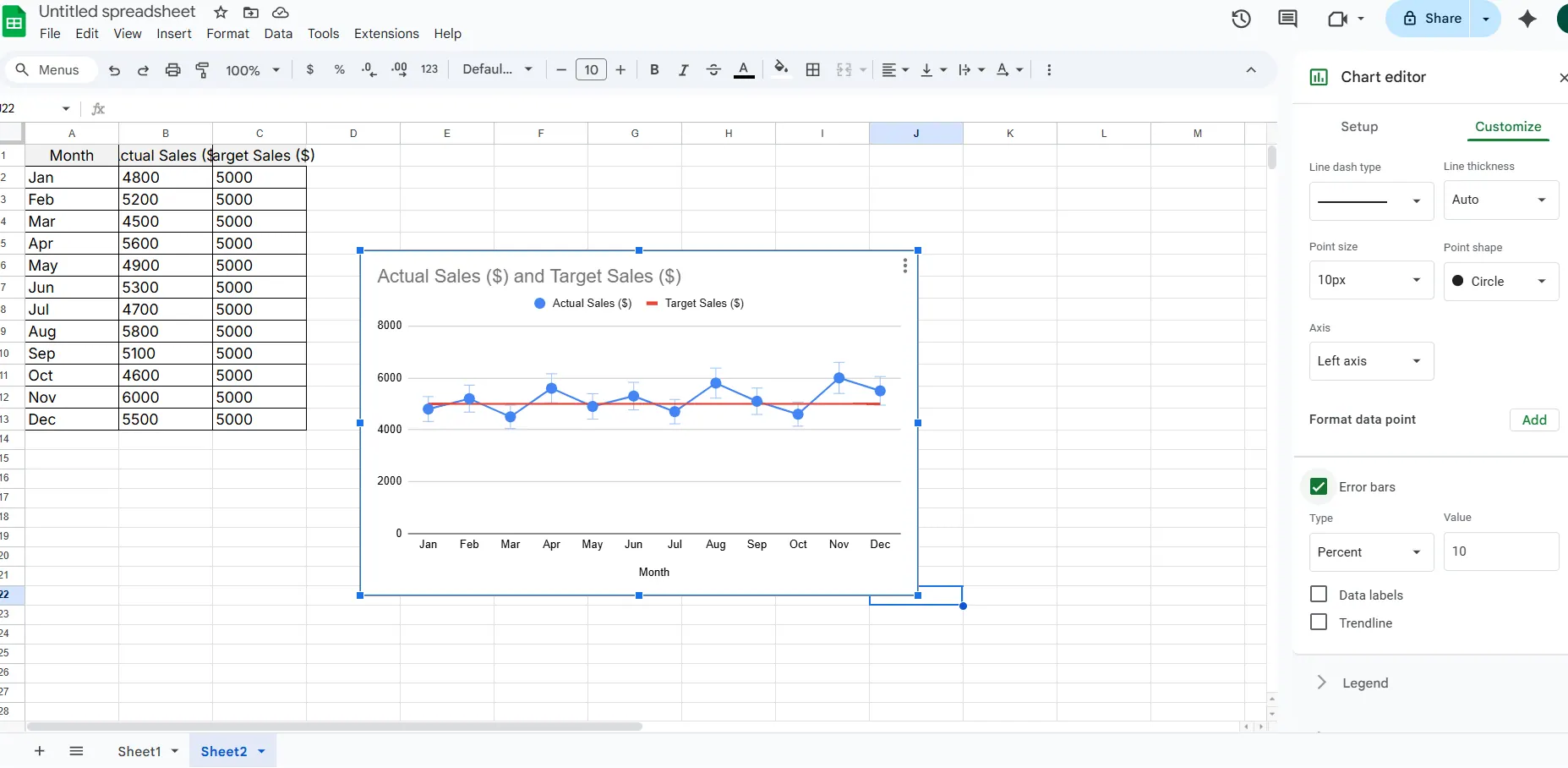
Die Balken zeigen visuell die Abweichung vom Ziel.
3. Bedingte Formatierung
Keine echte Linie, aber nützlich für Tabellen:
- Wählen Sie Ihren Datenbereich
- Start > Bedingte Formatierung
- Regeln für über/unter Ziel festlegen
Perfekt für schnelle Tabellenprüfungen.
Professionelles Aussehen
Ein paar Anpassungen machen den Unterschied:
- Kontrastfarben nutzen (rot für unter, grün für über)
- Datenbeschriftungen zu Zielen hinzufügen
- Einfach halten - nicht überladen
RowSpeak-Nutzer: Unsere KI schlägt optimale Formatierung basierend auf Ihrem Datentyp vor.
Dynamische Ziel-Linien
Ziele ändern sich. Ihre Diagramme sollten es auch. Einfach:
- Ziel-Spalte aktualisieren
- Das Diagramm passt sich automatisch an
Kein manuelles Anpassen nötig.
Häufige Fehler
Diese sehen wir oft:
- Ziel-Daten in der Auswahl vergessen
- Verwirrende Farben verwenden
- Mit zu vielen Elementen überfrachten
Denken Sie daran: Es geht um Klarheit, nicht Kreativität.
Wann man manuelle Diagramme ersetzen sollte
Wenn Sie ständig:
- Dieselben Diagramme neu erstellen
- Mit Datenformatierung kämpfen
- Kollegen Diagramme erklären müssen
Dann ist es Zeit für RowSpeak. Unsere KI verwandelt Rohdaten in Sekunden in polierte Dashboards mit automatischen Ziel-Linien und Erkenntnissen.
Abschließende Pro-Tipps
- Formatiertes Diagramm als Vorlage speichern
- Benannte Bereiche für dynamische Ziele nutzen
- Mit anderen Visualisierungen wie Sparklines kombinieren
Ziel-Linien sind erst der Anfang. Mit den richtigen Tools werden aus einfachen Daten überzeugende Geschichten, die zum Handeln anregen.
Bereit für den nächsten Schritt in der Datenvisualisierung? RowSpeak erstellt professionelle Diagramme mühelos - ohne Excel-Kenntnisse. Jetzt kostenlos testen und sehen, welchen Unterschied KI-gestützte Analysen machen.