Wie Sie Marketingdaten in Excel wie ein Profi analysieren (und eine bessere Alternative)

Mal ehrlich sein – stundenlang auf Marketing-Daten in Excel zu starren, kann überwältigend sein. Aber was, wenn ich dir sage, dass diese Zahlen den Schlüssel zu deiner nächsten erfolgreichen Kampagne enthalten? Als Growth Manager, der Tausende von Tabellen analysiert hat, zeige ich dir, wie du Rohdaten in handfeste Erkenntnisse verwandelst.

Pro-Tipp: Excel ist gut, aber ich verrate dir auch, wie unser Team Excelmatic nutzt, um 80% dieses Prozesses zu automatisieren. Denn seien wir ehrlich – du willst lieber Kampagnen optimieren, als mit Pivot-Tabellen zu kämpfen.

Schritt 1: Daten richtig aufbereiten

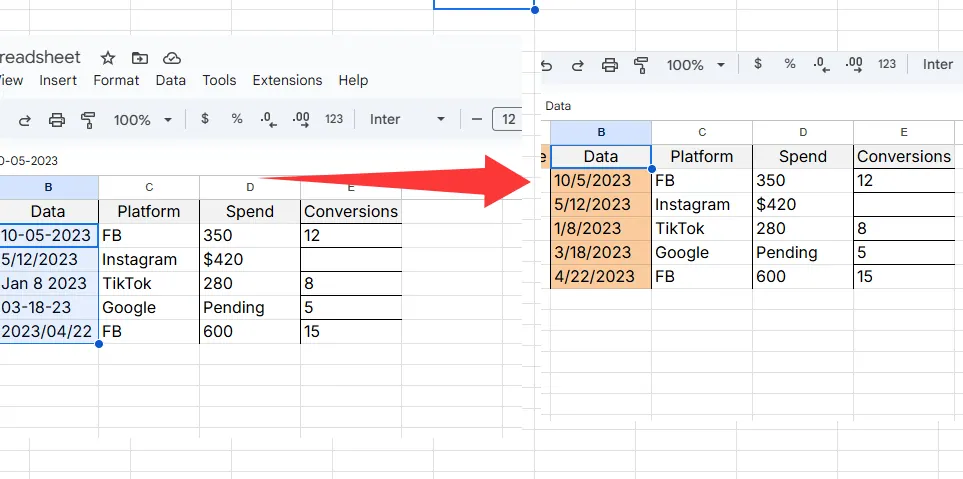
Schlampige Daten = irreführende Erkenntnisse. Bevor du analysierst, folge dieser Checkliste:

  • Überschriften, die Sinn ergeben (nicht "Spalte1")
  • Konsistente Formatierung (alle Datumsangaben als TT/MM/JJJJ)
  • Keine leeren Zellen – nutze "N/A" für fehlende Daten
  • Ein Datentyp pro Spalte (keine Zahlen gemischt mit Text)
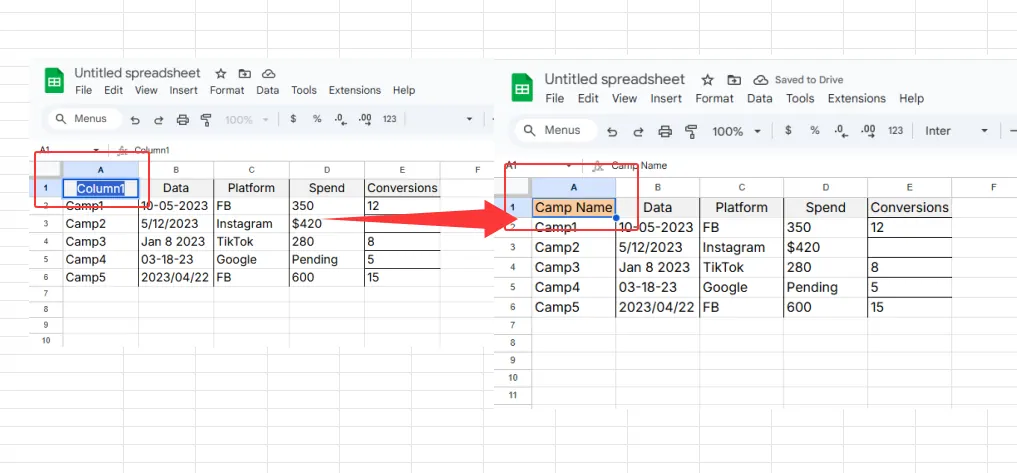
column

date

Excelmatic-Shortcut: Unsere KI erkennt und behebt Formatierungsprobleme automatisch beim Hochladen. Keine manuelle Bereinigung mehr.
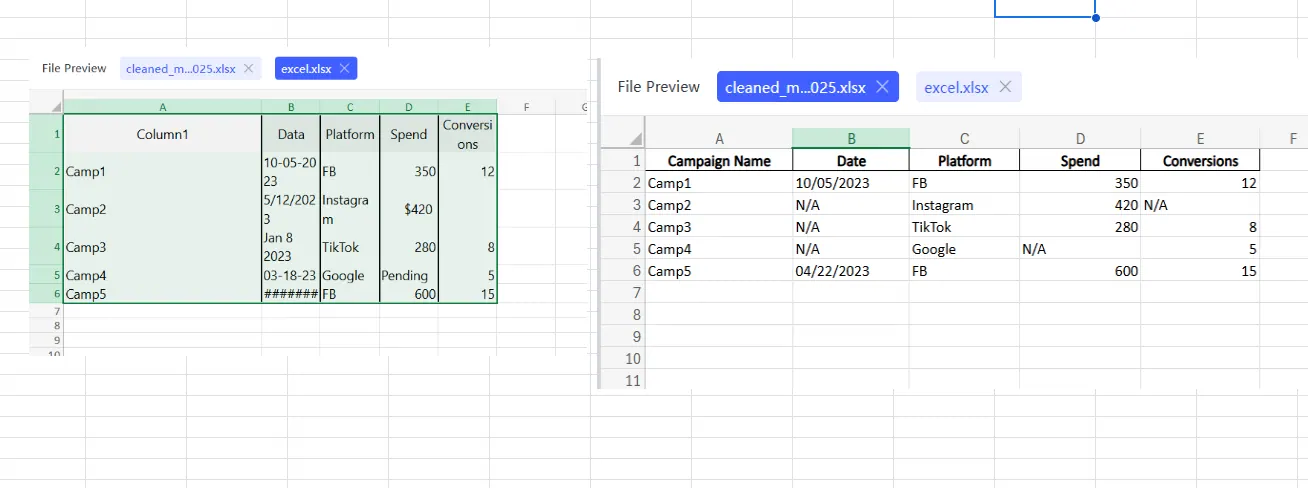
exc

Schritt 2: Sortieren und Filtern wie ein Growth Hacker

Diese einfachen Tools zeigen Trends sofort:

Sortier-Beispiel:
Top-Kampagnen sehen? Sortiere die Spalte "Conversions" absteigend.

Filter-Beispiel:
Nur Facebook-Ad-Daten aus Q3? Filtere nach Datum und Plattform.

Warum das wichtig ist: Letzten Monat zeigte das Filtering schwache Ad Sets – wir haben das Budget umgeschichtet und den ROAS verdoppelt.

Schritt 3: Pivot-Tabellen (dein neuer bester Freund)

Pivot-Tabellen bringen Ordnung ins Chaos:

  1. Wähle deine Daten aus
  2. Einfügen > PivotTable
  3. Felder ziehen (z.B. "Kampagne" in Zeilen, "Ausgaben" in Werte)

Game-Changer: Wir fanden heraus, dass Blog-Inhalte 60% der Anmeldungen generierten – jetzt bekommen sie 80% des Content-Budgets.

Excelmatic-Vorteil: Sag einfach, was du brauchst ("Zeige Ausgaben nach Kanal"), und die KI erstellt die perfekte Pivot-Tabelle.

Schritt 4: Visualisierungen, die wirklich etwas aussagen

Die richtige Grafik macht Erkenntnisse sichtbar:

  • Balkendiagramme: Kampagnen vergleichen
  • Liniendiagramme: Monatliche Trends erkennen
  • Kreisdiagramme: Budgetverteilung zeigen

Pro-Tipp: Immer klare Titel und Achsenbeschriftungen hinzufügen. Niemand sollte deine Grafik entschlüsseln müssen.

In Excelmatic: Die KI schlägt den besten Diagrammtyp basierend auf deinen Daten vor. Ein Klick – fertig.

Schritt 5: Wichtige Formeln für Marketer

Diese Formeln haben mir letztes Quartal Stunden gespart:

  • =SUMMEWENNS() – Conversions für bestimmte Kampagnen addieren
  • =MITTELWERT() – Durchschnittlichen CTR berechnen
  • =SVERWEIS() – Kundennummern mit ihrem LTV verknüpfen

Excelmatic macht es besser: Frag einfach "Wie hoch ist die durchschnittliche Conversion-Rate für Paid Search?" und erhalte sofort die Antwort.

Upgrade: Von Tabellen zu smarten Erkenntnissen

Excel funktioniert, aber unser Team nutzt Excelmatic, weil:

KI analysiert Daten in Klartext – keine Formeln nötig
Dashboards in Sekunden automatisch erstellt
Erkennt Trends, die wir übersehen könnten
Echtzeit-Kollaboration mit Stakeholdern

Letzten Monat entdeckte Excelmatic eine schwache Geo-Targeting-Einstellung, die uns wochenlang entgangen war. Diese Korrektur hat sich allein schon gelohnt.

Bereit, schlauer zu arbeiten?

Du hast zwei Optionen:

  1. Der manuelle Weg: Folge diesen Excel-Schritten (funktioniert)
  2. Der Growth-Hacker-Weg: Teste Excelmatic kostenlos und lass die KI die Arbeit machen

Egal wie – du bist jetzt bereit, Marketing-Daten in Wachstum zu verwandeln. Welche Erkenntnis wirst du zuerst entdecken?


Über den Autor:
Als Growth Manager bei Excelmatic habe ich über 10.000 Marketing-Datensätze analysiert. Mein Ziel? Teams helfen, weniger Zeit in Tabellen und mehr Zeit mit Ergebnissen zu verbringen.

KI stärkt Daten, Entscheidungen sind garantiert!

Keine Notwendigkeit für Code oder Funktionen, einfache Konversation lässt RowSpeak Daten automatisch verarbeiten und Diagramme generieren. Jetzt kostenlos testen und erleben, wie KI Ihren Excel-Workflow revolutioniert →

Jetzt kostenlos testen

Empfohlene Artikel

Jenseits von Formeln: Ein Leitfaden für fortgeschrittene Analysen in Excel
Datenanalyse

Jenseits von Formeln: Ein Leitfaden für fortgeschrittene Analysen in Excel

Excel kann bei anspruchsvollen Aufgaben langsam sein. Dieser Leitfaden stellt zwei moderne Lösungen vor. Erfahren Sie, wie Sie die leistungsstarken Python-Bibliotheken direkt in Ihrer Tabellenkalkulation nutzen können, oder sehen Sie, wie neue KI-Agenten dieselben Diagramme und Analysen aus einer einfachen englischen Anfrage liefern können – ohne Programmierkenntnisse.

Ruby
So verankern Sie Zellen in Excel auf dem Mac: Eine Schritt-für-Schritt-Anleitung
Datenanalyse

So verankern Sie Zellen in Excel auf dem Mac: Eine Schritt-für-Schritt-Anleitung

Probleme mit sich verschiebenden Zellbezügen in Excel auf dem Mac? Zellen verankern ist die Lösung. Diese Anleitung führt Sie mit praktischen Beispielen und Tastenkürzel durch den Prozess.

Excelmatic Team
R-Quadrat in Excel finden: Die klassische Formel vs. ein moderner KI-Ansatz
Datenanalyse

R-Quadrat in Excel finden: Die klassische Formel vs. ein moderner KI-Ansatz

Erfahren Sie, wie Sie die Beziehung zwischen Datensätzen in Excel messen können. Dieser Leitfaden behandelt die klassische RSQ()-Funktion zur Bestimmung des Bestimmtheitsmaßes und stellt eine revolutionäre KI-gestützte Alternative für sofortige Erkenntnisse, Diagramme und Analysen ohne komplexe Formeln vor.

Ruby
Zwei einfache Methoden zur Analyse von Variablenbeziehungen in Excel
Datenanalyse

Zwei einfache Methoden zur Analyse von Variablenbeziehungen in Excel

Entdecken Sie die Geheimnisse Ihrer Daten durch die Analyse von Variablenbeziehungen. Diese Anleitung führt Sie durch die Berechnung von Korrelationskoeffizienten in Excel – sowohl mit der klassischen CORREL()-Funktion als auch mit einem modernen KI-Tool. Finden Sie heraus, welche Methode für Sie geeignet ist und gewinnen Sie schneller als je zuvor Erkenntnisse.

Ruby
10 Kostenlose Geschäftsausgaben-Tabellenvorlagen (+ Wie man sie automatisiert)
Datenanalyse

10 Kostenlose Geschäftsausgaben-Tabellenvorlagen (+ Wie man sie automatisiert)

Geschäftsausgaben zu verfolgen muss nicht kompliziert sein. Wir haben 10 kostenlose Tabellenkalkulationsvorlagen für jeden Bedarf zusammengestellt - von einfachen Trackern bis zu Jahreszusammenfassungen. Entdecken Sie außerdem, wie KI-Tools wie Excelmatic diese Vorlagen in automatisierte, intelligente Finanzdashboards verwandeln können.

Gianna
Ein praktischer Leitfaden zur Durchführung von ANOVA in Excel: Der klassische vs. KI-Ansatz
Datenanalyse

Ein praktischer Leitfaden zur Durchführung von ANOVA in Excel: Der klassische vs. KI-Ansatz

Meistern Sie ANOVA in Excel mit unserer Schritt-für-Schritt-Anleitung. Vergleichen Sie die klassische Data Analysis ToolPak-Methode mit einer modernen KI-Lösung, um signifikante Unterschiede in Ihren Daten zu finden und komplexe statistische Analysen einfacher und schneller als je zuvor durchzuführen.

Ruby
Datenmodelle in Excel erstellen: Der klassische Leitfaden vs. der KI-gestützte Weg
Datenanalyse

Datenmodelle in Excel erstellen: Der klassische Leitfaden vs. der KI-gestützte Weg

Müde von komplexen Schritten mit Power Query und Power Pivot? Dieser Leitfaden zeigt Ihnen den traditionellen Weg zum Erstellen von Excel-Datenmodellen und stellt eine revolutionäre KI-Methode vor, um Daten zu kombinieren und Berichte mit einfachen englischen Befehlen zu erstellen. Erledigen Sie Ihre Analysen in Sekunden, nicht in Stunden.

Ruby
So kombinieren Sie Textzellen in Excel wie ein Profi (3 einfache Methoden)
Excel-Operation

So kombinieren Sie Textzellen in Excel wie ein Profi (3 einfache Methoden)

Müde vom manuellen Kopieren und Einfügen in Excel? Entdecken Sie 3 einfache Methoden, um Zellen sofort zu verbinden, plus wie der KI-gestützte Excelmatic den gesamten Prozess für Sie automatisieren kann.

Gianna