Conclusiones clave:
- Para resaltar duplicados en Excel, usa Inicio > Formato condicional > Reglas para resaltar celdas > Valores duplicados para una comprobación rápida en un solo rango.
- Utiliza
COUNTIF(CONTAR.SI) cuando necesites resaltar solo la segunda instancia y las posteriores, o usa reglas personalizadas para una o dos columnas. - Recurre a Power Query cuando el volumen de datos sea grande, el proceso sea repetitivo o necesites una limpieza previa.
- Usa RowSpeak cuando los duplicados se encuentren en varios archivos, mezcles formatos
.xlsxy.csv, los valores estén "sucios" o las reglas de negocio sean difíciles de expresar en una sola fórmula de Excel.
Para resaltar duplicados en Excel, selecciona tu rango, ve a Inicio > Formato condicional > Reglas para resaltar celdas > Valores duplicados, elige un formato y haz clic en Aceptar.
Esta es la respuesta más rápida cuando necesitas identificar valores repetidos en una sola columna o en un rango seleccionado. Además, es un método no destructivo: Excel colorea las celdas duplicadas para que puedas revisarlas antes de decidir si quieres conservarlas, combinarlas o eliminar duplicados en Excel.
Los casos difíciles surgen cuando los datos no están limpios. Es posible que necesites resaltar filas duplicadas, comparar dos columnas, ignorar mayúsculas y minúsculas, eliminar espacios, comparar un libro de Excel con una exportación CSV o encontrar al mismo cliente en varios archivos. En esos casos, RowSpeak puede ayudarte a cargar los archivos, describir la regla de duplicados en lenguaje natural, revisar los resultados resaltados y exportar un nuevo archivo de Excel.
Árbol de decisión rápida
| Tu problema de duplicados | Mejor punto de partida |
|---|---|
| Una columna, valor visible exactamente igual | Formato condicional |
| Mantener el primer registro sin marcar y señalar repeticiones posteriores | COUNTIF |
| El duplicado implica que coinciden dos o más columnas | COUNTIFS |
| Más de 50,000 filas, importaciones recurrentes o limpieza profunda | Power Query, RowSpeak |
| Excel dice que no hay duplicados, pero los valores parecen iguales | RowSpeak |
Múltiples archivos, mezcla de .xlsx y .csv, reglas difusas o rastreo de origen |
RowSpeak |
¿Quieres probar casos reales en lugar de una hoja de ejemplo limpia? Descarga la muestra de duplicados con datos "sucios" (TSV). Excel puede abrirlo directamente e incluye espacios al final, diferencias de mayúsculas, puntuación en números de teléfono, formatos de fecha mixtos, ceros a la izquierda y variaciones en sufijos de proveedores.
¿Tienes más de un archivo o una regla de duplicados compleja? Resalta duplicados con RowSpeak.
Respuesta rápida: Cómo resaltar duplicados en Excel
Si solo necesitas el flujo de trabajo estándar de Excel, sigue estos pasos:
- Selecciona las celdas que deseas comprobar.
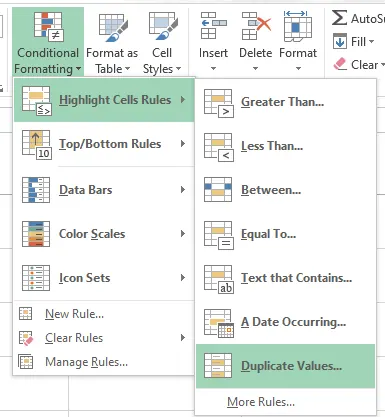
- Ve a Inicio > Formato condicional > Reglas para resaltar celdas > Valores duplicados.
- En el cuadro de diálogo, elige Duplicado.
- Selecciona un color de relleno o de texto.
- Haz clic en Aceptar.
Si prefieres ver la ruta del menú básico primero, este breve tutorial de YouTube muestra el mismo flujo de trabajo de Formato condicional en Excel:
Excel resaltará las celdas duplicadas en el rango seleccionado. Esto funciona bien para comprobaciones sencillas como correos electrónicos duplicados, IDs de pedido, números de factura, nombres de productos o IDs de clientes en una sola hoja.
Método 1: Resaltar valores duplicados con Formato condicional
El Formato condicional es el mejor punto de partida para la mayoría de los usuarios de Excel porque está integrado, es rápido y fácil de revertir.
Selecciona el rango de celdas que deseas comprobar.
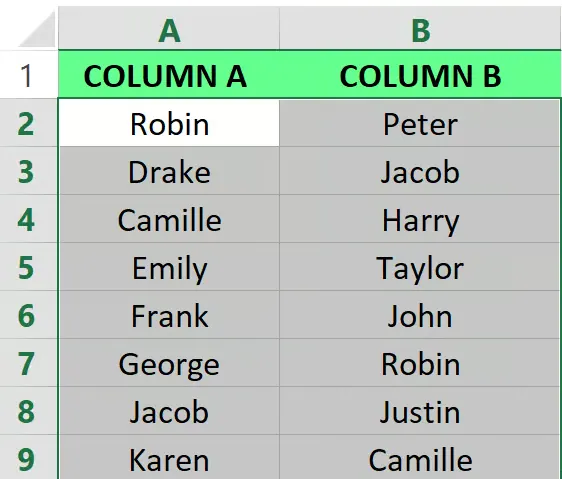
Ve a Inicio > Formato condicional > Reglas para resaltar celdas > Valores duplicados.
Elige cómo debe Excel dar formato a los valores duplicados. Por ejemplo, puedes usar Relleno verde con texto verde oscuro.
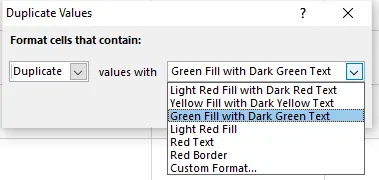
Haz clic en Aceptar. Excel resaltará los valores duplicados en el rango.
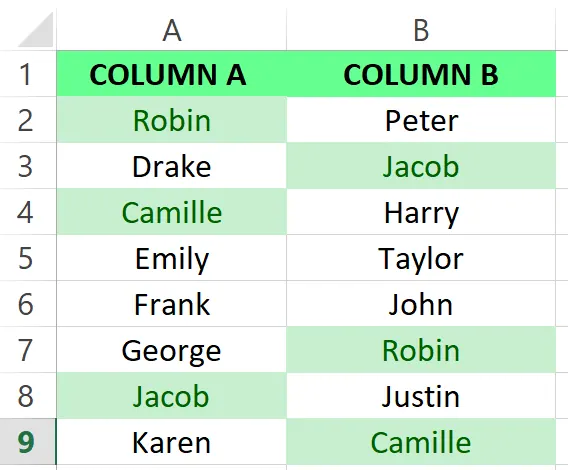
Usa este método cuando tu regla sea simple: el mismo valor exacto aparece más de una vez en el rango seleccionado.
Usa otra opción cuando tu definición de duplicado sea más específica. El Formato condicional no entenderá automáticamente que ACME Inc, Acme, Inc. y ACME Incorporated pueden ser la misma cuenta. Tampoco resuelve por sí solo las comprobaciones entre diferentes archivos.
Método 2: Resaltar solo la segunda instancia y posteriores con COUNTIF
La regla de duplicados integrada de Excel resalta todas las repeticiones, incluida la primera. Si quieres mantener el primer registro sin marcar y resaltar solo a partir de la segunda vez que aparece, usa una regla basada en fórmulas.
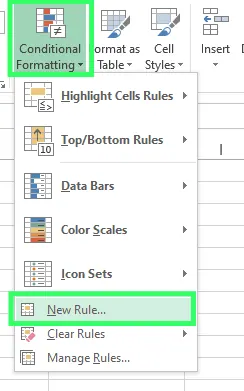
Selecciona tu rango y ve a Inicio > Formato condicional > Nueva regla.
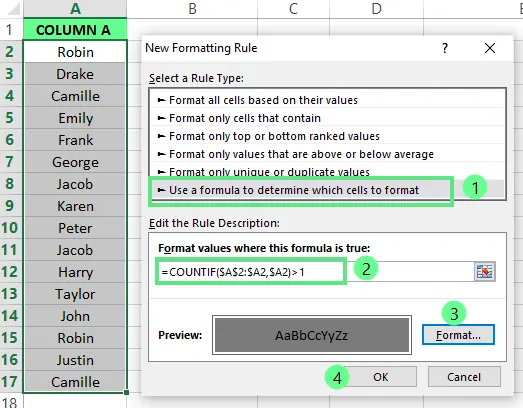
Elige Utilice una fórmula que determine las celdas para aplicar formato. Si tus datos comienzan en A2, usa:
=COUNTIF($A$2:$A2,$A2)>1
Luego elige tu formato y haz clic en Aceptar.
Ahora Excel resalta solo las repeticiones que ocurren después del primer valor.
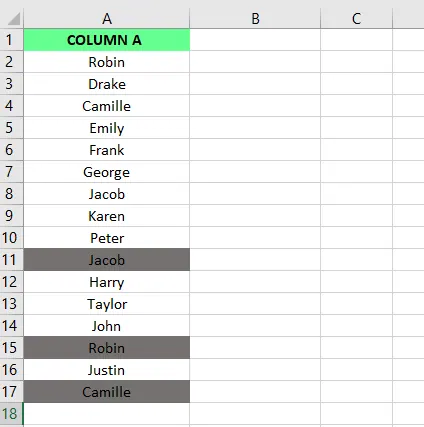
Esto es útil para listas donde la primera entrada debe seguir siendo el registro principal, como el primer registro de un cliente, el primer número de factura o el primer registro de un prospecto (lead).
Si tus datos están en una tabla o en una fila de inicio diferente, ajusta la fórmula para que la primera referencia bloquee el inicio del rango y la segunda referencia se expanda a medida que Excel evalúa cada fila.
Consejo de rendimiento: evita las reglas de fórmula para columnas completas en hojas muy grandes a menos que sea estrictamente necesario. En más de 50,000 filas, las reglas COUNTIF expansivas pueden ralentizar notablemente el recalculo; en más de 100,000 filas con múltiples reglas, Power Query o un flujo de trabajo en RowSpeak suelen ser más fáciles de mantener. Si prefieres usar fórmulas de Excel, utiliza un rango delimitado o una Tabla de Excel en lugar de $A:$A.
Método 3: Resaltar filas duplicadas o duplicados en dos columnas
Muchas comprobaciones de duplicados en el mundo empresarial no se limitan a una sola celda. Es posible que necesites encontrar filas donde coincidan dos o más campos, como:
- Nombre + Apellido
- ID de cliente + Fecha de pedido
- Nombre del proveedor + Número de factura
- Correo electrónico + Teléfono
- SKU + Almacén
Para dos columnas, crea una regla de formato condicional basada en fórmulas. Supongamos que tus datos comienzan en la fila 2 y quieres resaltar combinaciones duplicadas de las columnas A y B. Selecciona las filas o columnas que deseas formatear y usa:
=COUNTIFS($A:$A,$A2,$B:$B,$B2)>1
Esto le indica a Excel que resalte una fila cuando el mismo par de valores aparece más de una vez.
Para resaltar solo la segunda instancia y las posteriores de una combinación de filas, usa un rango expansivo:
=COUNTIFS($A$2:$A2,$A2,$B$2:$B2,$B2)>1
Este método es flexible, pero la fórmula debe coincidir exactamente con tu regla real. Si un cliente duplicado puede coincidir primero por correo, luego por teléfono si falta el correo, o por un nombre de empresa normalizado, la fórmula se vuelve difícil de mantener. Ahí es donde un flujo de trabajo en lenguaje natural puede ser más rápido.
Consejo de rendimiento: COUNTIFS en columnas completas es conveniente, pero costoso cuando el archivo tiene muchas filas y varias reglas de duplicados. Para exportaciones de pedidos grandes, libros de cuentas o maestros de SKU, limita la fórmula al rango de datos real o traslada la comprobación a Power Query.
Método 4: Usar Power Query para archivos grandes o repetitivos
Power Query es útil cuando la comprobación de duplicados forma parte de un flujo de trabajo recurrente de limpieza de datos. Puede importar datos, transformar columnas, conservar filas duplicadas y cargar el resultado en una hoja nueva.
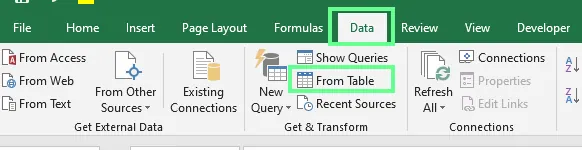
Selecciona una celda o rango, luego ve a Datos > Obtener y transformar datos > Desde una tabla o rango.
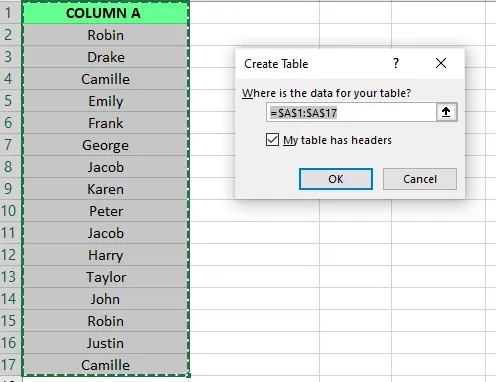
Confirma el rango de la tabla y si tus datos tienen encabezados.
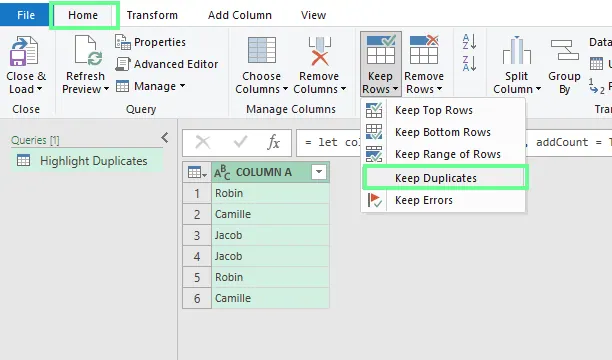
En el Editor de Power Query, selecciona la columna o columnas que deseas comprobar.
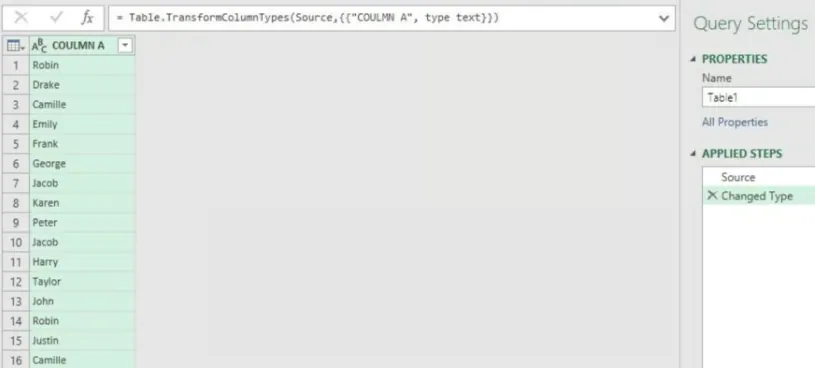
Luego ve a Inicio > Conservar filas > Conservar duplicados.
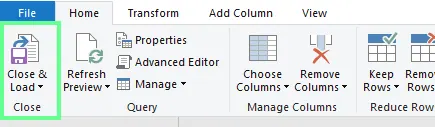
Haz clic en Cerrar y cargar para devolver los resultados a Excel.
Power Query es una opción sólida para archivos grandes y limpiezas repetibles, pero generalmente crea una tabla solo con duplicados en lugar de simplemente resaltar los registros originales. También requiere que el usuario entienda los pasos de la consulta. Si la regla de negocio cambia cada semana, la configuración puede volverse más lenta que la revisión misma.
Si no quieres mantener fórmulas o pasos de consulta, puedes usar RowSpeak para describir la regla, solicitar una hoja de revisión y exportar el resultado como un libro de Excel.
Método 5: Usar RowSpeak AI para comprobaciones de duplicados del mundo real

RowSpeak es útil cuando la tarea de duplicados es más compleja que un simple clic en el menú de Excel. En lugar de construir una cadena de fórmulas, importaciones, columnas auxiliares y comprobaciones manuales, puedes describir la regla que deseas y solicitar un resultado revisable.
Un flujo de trabajo típico en RowSpeak se ve así:
- Carga la hoja de cálculo, la exportación CSV o el conjunto de archivos que deseas comprobar.
- Indica a RowSpeak qué campos definen un duplicado.
- Pídele que mantenga los datos originales intactos y cree una hoja de revisión de duplicados.
- Revisa los registros resaltados, la regla de coincidencia y la acción recomendada.
- Exporta el resultado como un archivo
.xlsx.
Ejemplo de comando:
Usando olist_customers_dataset.csv, resalta los valores de customer_unique_id que aparecen bajo más de un customer_id. Mantén la primera instancia sin marcar, resalta las siguientes y crea una hoja de Revisión de Duplicados con customer_unique_id, customer_id, customer_city, customer_state y duplicate_group_id.
Esto es especialmente útil cuando ya conoces la regla de negocio pero no quieres traducirla a fórmulas anidadas. Para más ejemplos, consulta la guía de redacción de comandos de RowSpeak.
Escenarios de RowSpeak: Multiarchivo, formatos mixtos y reglas complejas
Para los ejemplos siguientes, puedes usar el conjunto de datos público de e-commerce de Olist alojado en Hugging Face. Descarga estos tres archivos antes de probar:
| Archivo de prueba | Por qué es útil | Descarga |
|---|---|---|
olist_customers_dataset.csv |
Campos de identidad del cliente como customer_id, customer_unique_id, ciudad y estado |
Descargar CSV de clientes |
olist_orders_dataset.csv |
Registros a nivel de pedido con order_id, customer_id, estado y marcas de tiempo |
Descargar CSV de pedidos |
olist_order_items_dataset.csv |
Filas a nivel de artículo con order_id, product_id, seller_id, precio y flete |
Descargar CSV de artículos de pedido |
También puedes abrir la lista de archivos del conjunto de datos de Olist si deseas inspeccionar la página de origen antes de descargar.
1. Encontrar duplicados en varios archivos de Excel
Si el mismo cliente o pedido aparece en varias exportaciones, resaltar una sola hoja no es suficiente. Primero necesitas combinar los archivos, alinear las columnas, preservar el contexto de origen y luego ejecutar la regla de duplicados. Para una prueba real, usa los archivos públicos de Olist: olist_customers_dataset.csv, olist_orders_dataset.csv y olist_order_items_dataset.csv.
Usa RowSpeak cuando necesites un libro de revisión que muestre de dónde proviene cada duplicado:
Compara olist_customers_dataset.csv y olist_orders_dataset.csv. Encuentra valores de customer_unique_id que se mapean a múltiples customer_id y muestra qué pedidos pertenecen a cada grupo de clientes duplicados. Crea una hoja de Revisión de Duplicados con customer_unique_id, customer_id, order_id, order_status, customer_city, customer_state, source_file y recommended_action.
Compara olist_orders_dataset.csv y olist_order_items_dataset.csv. Resalta los valores de order_id que aparecen en ambos archivos y señala las combinaciones de order_id + product_id + seller_id que aparecen más de una vez en order_items. Crea una hoja de revisión que separe los pedidos normales de varios artículos de las posibles filas de artículos duplicadas.
El objetivo es una revisión no destructiva: registros originales preservados, grupos de duplicados etiquetados y archivos de origen visibles antes de que alguien elimine o combine datos.
2. Comparar archivos .xlsx y .csv en busca de duplicados
Las comprobaciones de duplicados a menudo cruzan formatos de archivo. Un equipo envía un libro de Excel, otro sistema exporta un CSV y los nombres de las columnas no coinciden perfectamente. RowSpeak admite formatos comunes de hojas de cálculo, incluidos .xlsx, .xls y .csv, por lo que se adapta a flujos de trabajo donde de otro modo tendrías que importar, reformatear y combinar archivos manualmente. Consulta la referencia de formatos de archivo admitidos para ver la lista completa.
Para tu propia prueba, guarda olist_orders_dataset.csv como olist_orders_dataset.xlsx, luego cárgalo junto con olist_customers_dataset.csv y olist_order_items_dataset.csv.
Usa un comando que mapee los campos explícitamente:
Compara olist_orders_dataset.xlsx con olist_order_items_dataset.csv. Usa order_id como clave de unión. Resalta los valores de order_id con múltiples filas de artículos y crea un resumen que muestre item_count, seller_count y product_count para cada pedido.
Compara olist_customers_dataset.csv con olist_orders_dataset.xlsx. Usa customer_id como clave de unión, luego agrupa por customer_unique_id para mostrar clientes con más de un pedido o más de un customer_id. Mantén source_file en el resultado.
Esto ayuda con exportaciones de CRM, pedidos de e-commerce, archivos financieros, exportaciones de plataformas publicitarias y otros flujos de trabajo donde el riesgo de duplicados vive entre sistemas.
3. Usar reglas de duplicados complejas
Un duplicado no siempre es una coincidencia exacta. En archivos reales, la misma persona o domicilio puede aparecer bajo más de un registro de cliente, y el mismo pedido puede tener varias filas de artículos que son legítimas, no duplicadas. Con los archivos de Olist, customer_unique_id es útil para encontrar identidades de clientes repetidas, mientras que order_id + product_id + seller_id es mejor para detectar filas de artículos repetidas sospechosas.
En lugar de forzar todo eso en una sola fórmula, describe la regla:
En olist_customers_dataset.csv, encuentra valores de customer_unique_id que aparecen más de una vez. Trátalos como identidades de clientes repetidas, no como filas para eliminar automáticamente. Resalta los registros de customer_id posteriores y crea una hoja de revisión con ciudad, estado y recuento de pedidos vinculados.
En olist_order_items_dataset.csv, señala posibles filas de artículos duplicadas solo cuando coincidan order_id, product_id, seller_id, price y freight_value. No señales un order_id como duplicado solo porque el pedido tenga varios productos.
Une olist_orders_dataset.csv y olist_order_items_dataset.csv por order_id. Para cada pedido, cuenta las filas de artículos y los productos distintos. Resalta los pedidos donde el mismo product_id aparece más de una vez con el mismo seller_id y precio.
Para datos sensibles de finanzas, RR.HH. o clientes, usa muestras anonimizadas para las pruebas y sigue las reglas de manejo de datos de tu organización. Si necesitas límites de despliegue controlados, revisa las opciones de despliegue privado de RowSpeak.
4. Limpiar los datos antes de comprobar duplicados
Muchos duplicados no se detectan porque los valores solo parecen iguales. Es posible que Excel no los trate como idénticos si hay caracteres ocultos, inconsistencia en mayúsculas, fechas guardadas como texto o números de teléfono escritos en diferentes formatos.
RowSpeak puede integrar un flujo de trabajo combinado de limpieza de datos y revisión de duplicados:
Limpia los archivos de clientes y pedidos de Olist antes de comprobar duplicados. Recorta los campos de texto, estandariza las mayúsculas de ciudad y estado, confirma que order_id y customer_id se traten como texto, y luego encuentra valores de customer_unique_id vinculados a múltiples registros de customer_id.
Antes de comprobar filas de artículos duplicadas, limpia olist_order_items_dataset.csv tratando order_item_id como número y order_id, product_id y seller_id como texto. Luego resalta las combinaciones repetidas de order_id + product_id + seller_id + price y crea un resumen de cuántas posibles filas de artículos duplicadas se encontraron.
Solicita una hoja de revisión separada para que puedas inspeccionar el resultado antes de modificar tu archivo de trabajo.
Ejemplos de prompts que puedes copiar
Usa estos prompts como punto de partida y reemplaza los nombres de las columnas con tus encabezados reales.
Usando olist_customers_dataset.csv, resalta los valores de customer_unique_id que aparecen bajo más de un customer_id. Mantén el primer customer_id sin marcar y resalta los registros de customer_id posteriores para revisión.
Compara olist_customers_dataset.csv y olist_orders_dataset.csv. Une por customer_id, agrupa por customer_unique_id y crea una hoja de revisión que muestre clientes recurrentes, order_count, valores de order_status, customer_city y customer_state.
Compara olist_orders_dataset.csv y olist_order_items_dataset.csv. Resalta los valores de order_id con múltiples filas de artículos, pero separa los pedidos normales de varios productos de las posibles filas duplicadas donde order_id + product_id + seller_id + price sean idénticos.
Usa olist_order_items_dataset.csv para encontrar posibles registros de artículos de pedido duplicados. Trata las filas como posibles duplicados solo cuando coincidan order_id, product_id, seller_id, price y freight_value. Resalta las filas de artículos duplicadas exactas en rojo y los pedidos normales de varios artículos en azul.
Crea una hoja de Revisión de Duplicados con duplicate_group_id, matched_fields, match_rule, source_file, confidence y recommended_action. Mantén la hoja original sin cambios.
Comparación de métodos
| Método | Ideal para | Fortaleza | Limitación |
|---|---|---|---|
| Formato condicional | Celdas duplicadas simples en un rango | La respuesta integrada más rápida | Limitado para reglas de varias columnas, datos sucios o varios archivos |
| COUNTIF / COUNTIFS | Fórmulas personalizadas y reglas de segunda instancia | Buen control dentro de Excel | Frágil cuando las reglas se vuelven complejas |
| Power Query | Flujos de limpieza grandes o repetibles | Herramientas potentes de importación y transformación | Requiere más configuración y curva de aprendizaje |
| RowSpeak | Comprobaciones multiarchivo, formatos mixtos o reglas complejas | Reglas en lenguaje natural y resultados revisables | Aún requiere revisar los resultados antes de eliminar o combinar registros |
El Formato condicional de Excel es suficiente para comprobaciones simples de una columna. Usa RowSpeak cuando el trabajo se convierta en un problema de revisión basado en archivos en lugar de una simple regla de formato.
Solución de problemas: Por qué Excel no resalta los duplicados
Los valores tienen espacios adicionales
"Acme" y "Acme " parecen iguales, pero no son el mismo valor. Usa TRIM() (ESPACIOS) en Excel o pide a RowSpeak que recorte los espacios antes de comprobar duplicados.
Los valores contienen caracteres ocultos
Los datos copiados de PDFs, sitios web, exportaciones de CRM y sistemas contables pueden contener caracteres no imprimibles. En Excel, prueba CLEAN() (LIMPIAR) y TRIM(). En RowSpeak, solicita un paso de limpieza antes de la detección de duplicados.
Fechas o números guardados como texto
Excel puede tratar 00123, 123 y un 123 con formato de texto de manera diferente según el formato de la columna y la regla. Estandariza el campo antes de buscar duplicados.
La regla de duplicados requiere más de una columna
Si la definición de duplicado es "mismo correo y misma fecha de pedido", la regla básica de Valores duplicados es demasiado amplia. Usa COUNTIFS, Power Query o un prompt de RowSpeak que especifique los campos.
Necesitas encontrar duplicados antes de eliminarlos
Primero resalta, luego revisa y, por último, elimina o combina. Eliminar duplicados puede borrar filas de forma permanente del conjunto de datos activo, así que mantén una copia de seguridad o crea primero una hoja de revisión. Si estás listo para el flujo de eliminación, lee la guía para eliminar duplicados con IA.
Preguntas frecuentes (FAQ)
¿Cómo resalto valores duplicados en Excel?
Selecciona el rango, luego ve a Inicio > Formato condicional > Reglas para resaltar celdas > Valores duplicados. Elige un formato y haz clic en Aceptar.
¿Cómo resalto celdas duplicadas en una columna en Excel?
Selecciona las celdas de la columna que deseas comprobar y aplica la regla de formato condicional de Valores duplicados. Si no quieres incluir el encabezado, selecciona solo las celdas de datos.
¿Cómo resalto filas duplicadas en Excel?
Usa una regla de formato condicional basada en fórmulas con COUNTIFS. Por ejemplo, si las columnas A y B definen una fila duplicada, usa =COUNTIFS($A:$A,$A2,$B:$B,$B2)>1.
¿Cómo resalto duplicados en dos columnas en Excel?
Si buscas combinaciones duplicadas, usa COUNTIFS en ambas columnas. Si quieres encontrar valores que aparezcan en cualquiera de las dos columnas, usa una fórmula separada que compruebe cada valor contra el rango combinado.
¿Cómo resalto duplicados excepto la primera instancia?
Usa una fórmula COUNTIF expansiva como =COUNTIF($A$2:$A2,$A2)>1. Esto deja el primer valor sin marcar y resalta las repeticiones posteriores.
¿Puedo comparar un archivo CSV y uno de Excel en busca de duplicados?
Sí. Puedes importar el CSV a Excel y crear una fórmula o un flujo de Power Query. Si los archivos tienen nombres de columna diferentes o necesitan limpieza previa, cárgalos en RowSpeak y describe cómo deben mapearse los campos.
¿Puede RowSpeak eliminar duplicados en lugar de solo resaltarlos?
Sí, puedes pedirle a RowSpeak que cree un resultado limpio, pero el flujo de trabajo más seguro es resaltar los duplicados y crear una hoja de revisión antes de borrar nada. Usa frases como: "No elimines filas hasta que yo revise los grupos de duplicados".
Reflexiones finales
Si solo necesitas resaltar celdas duplicadas en un rango de Excel, el Formato condicional es la herramienta adecuada. Es rápido, gratuito y ya está integrado en Excel.
Si tu comprobación de duplicados involucra múltiples columnas, varios archivos, mezcla de formatos .xlsx y .csv, espacios ocultos, inconsistencias en mayúsculas o reglas de negocio que requieren revisión, usa RowSpeak como siguiente paso. Carga el archivo, indica la regla, solicita una hoja de revisión no destructiva y exporta un libro que tu equipo pueda inspeccionar.
¿Tienes más de un archivo o una regla de duplicados compleja? Resalta duplicados con RowSpeak y crea un archivo de Excel revisable antes de eliminar cualquier dato.