Como Gerente de Crecimiento de Usuarios en RowSpeak, he visto a innumerables profesionales luchar con lo que parece una tarea simple: agregar guiones a datos en Excel. Ya sea para formatear números de teléfono, códigos de producto o números de identificación, la colocación correcta de guiones mejora la legibilidad y consistencia.
Aunque Excel ofrece varias soluciones nativas, herramientas modernas de IA como RowSpeak pueden automatizar estas tareas de formateo con una eficiencia sin precedentes. Permíteme guiarte tanto por métodos tradicionales como por alternativas más inteligentes.
Método 1: Entrada manual (para conjuntos de datos pequeños)
El enfoque más simple es escribir guiones directamente en las celdas:
- Selecciona la celda objetivo
- Escribe tus datos con guiones (ej. "123-456")
- Presiona Enter
Ideal para: Ediciones rápidas o conjuntos pequeños
Limitación: Impráctico para grandes volúmenes
Mientras que la entrada manual funciona en casos puntuales, el formateo de datos con IA de RowSpeak puede manejar operaciones masivas con un solo comando, ahorrando horas de trabajo tedioso.
Método 2: Funciones de Excel (CONCATENAR y UNIRTEXTO)
Para inserción automática de guiones, las funciones de texto de Excel son ideales:
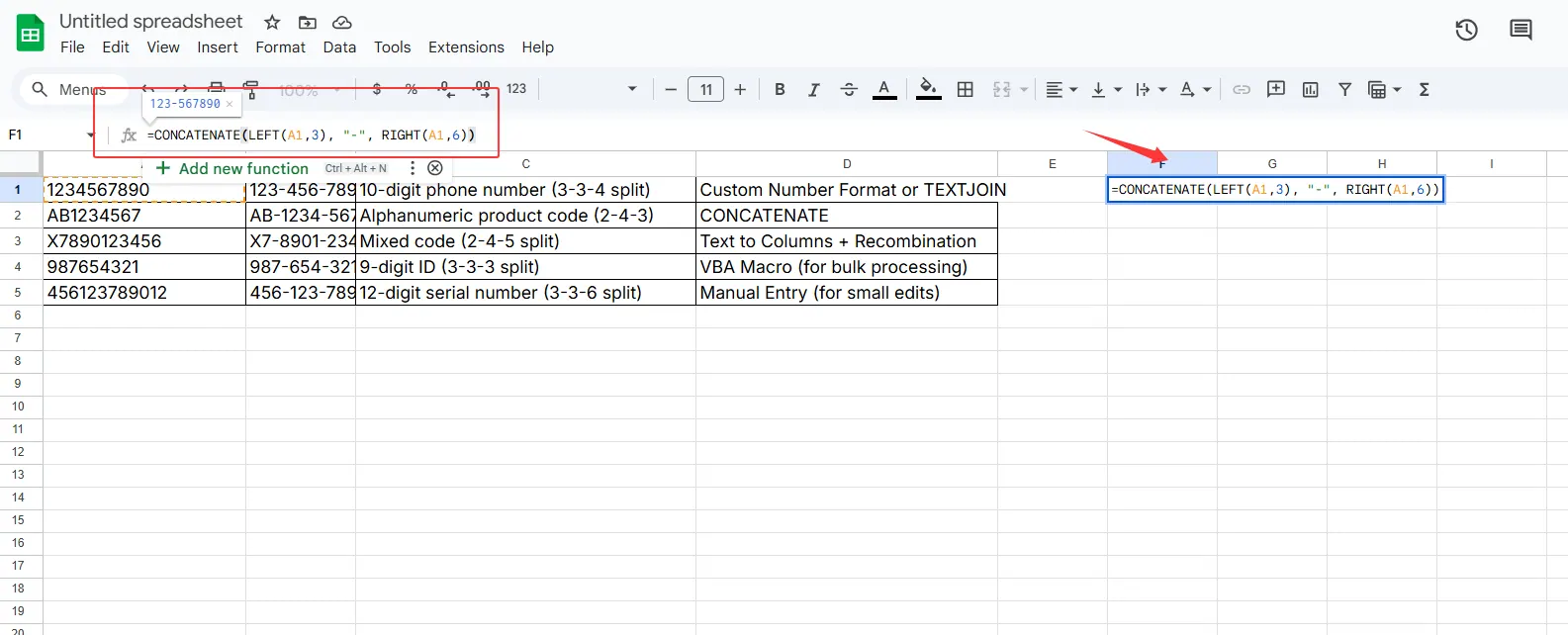
Usando CONCATENAR:
=CONCATENAR(IZQUIERDA(A1,3), "-", DERECHA(A1,6))
Esto combina los primeros 3 caracteres, un guión y los caracteres restantes.
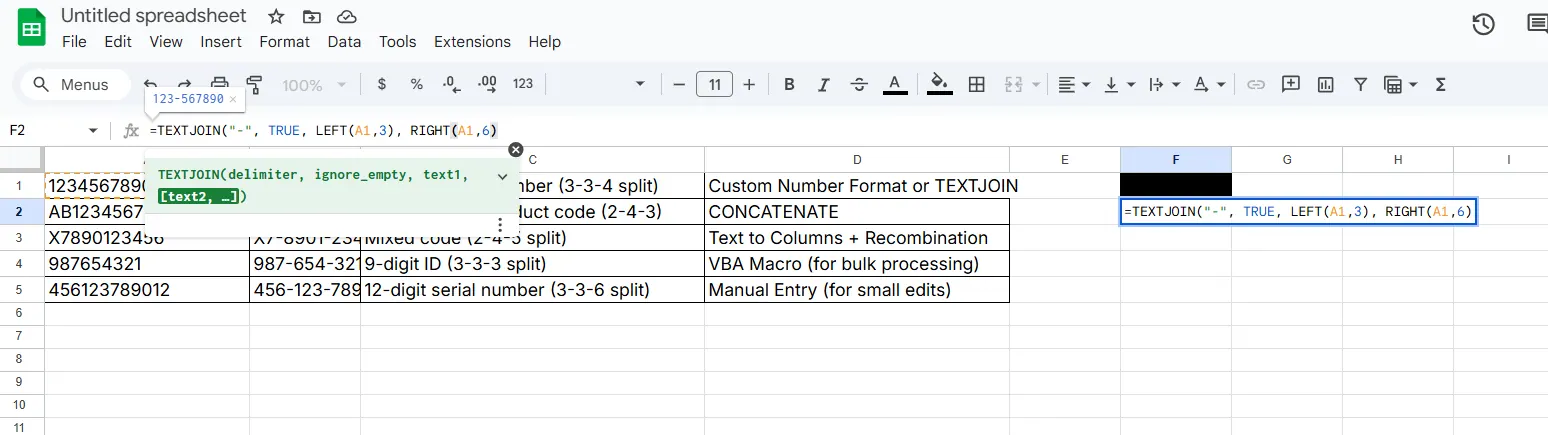
Usando UNIRTEXTO (Excel 2019+):
=UNIRTEXTO("-", VERDADERO, IZQUIERDA(A1,3), DERECHA(A1,6))
Consejo profesional: El generador de fórmulas de RowSpeak puede crear estas manipulaciones de texto complejas automáticamente basado en tu descripción en lenguaje natural.
Método 3: Formato de número personalizado
Preserva los datos originales mientras muestras guiones:
- Selecciona tus celdas
- Clic derecho → Formato de celdas → Personalizado
- Ingresa el patrón (ej. "000-000-000" para 123456789 → 123-456-789)
Ventaja: No altera los datos subyacentes
Ventaja de RowSpeak: Nuestra IA sugiere patrones de formateo óptimos basados en tu tipo de dato.
Método 4: Texto en columnas + Recombinación
Para datos estructurados:
- Selecciona columna → Datos → Texto en columnas
- Elige "Ancho fijo" y establece saltos
- Usa CONCATENAR/UNIRTEXTO para recombinar con guiones
Método 5: Automatización con VBA (Para usuarios avanzados)
Crea macros para tareas repetitivas:
Sub AgregarGuiones()
Dim rng As Range
For Each rng In Selection
rng.Value = Left(rng.Value, 3) & "-" & Right(rng.Value, 6)
Next rng
End Sub
La solución moderna: Formateo potenciado por IA con RowSpeak
Mientras que estos métodos de Excel funcionan, requieren configuración y mantenimiento manual. RowSpeak revoluciona el formateo de datos al:
- Detectar automáticamente cuándo se necesitan guiones
- Aplicar formateo consistente en conjuntos completos de datos
- Aprender tus preferencias para documentos futuros
- Manejar excepciones inteligentemente
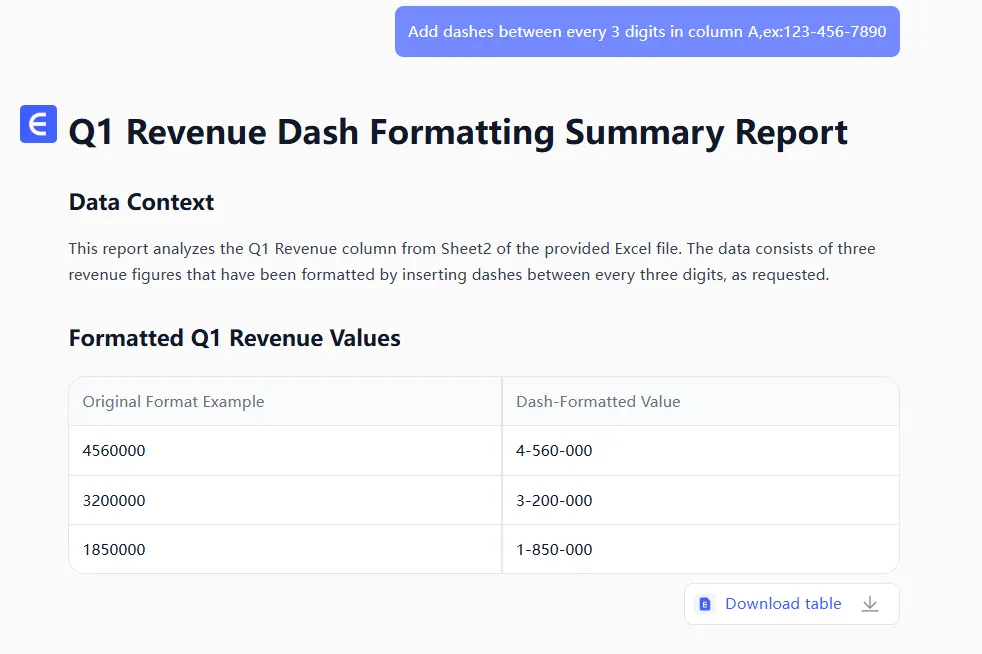
En lugar de lidiar con fórmulas o VBA, simplemente describe tu formato deseado ("Agrega guiones cada 3 dígitos") y RowSpeak hace el resto. Nuestra IA entiende contexto - sabe cuándo trabajas con números de teléfono versus códigos de producto versus números de seguridad social.
Conclusiones clave
- La entrada manual funciona para ediciones puntuales pequeñas
- Las funciones de Excel automatizan tareas medianas
- El formato personalizado preserva los datos originales
- Texto en columnas ayuda a reestructurar datos existentes
- VBA es ideal para necesidades de formateo repetitivas y complejas
Para equipos que manejan tareas de formateo de datos grandes o frecuentes, RowSpeak proporciona la solución más eficiente al combinar todas estas capacidades con inteligencia artificial. Prueba nuestro plan gratuito para experimentar cómo la IA puede transformar tu flujo de trabajo en Excel de tedioso a sin esfuerzo.