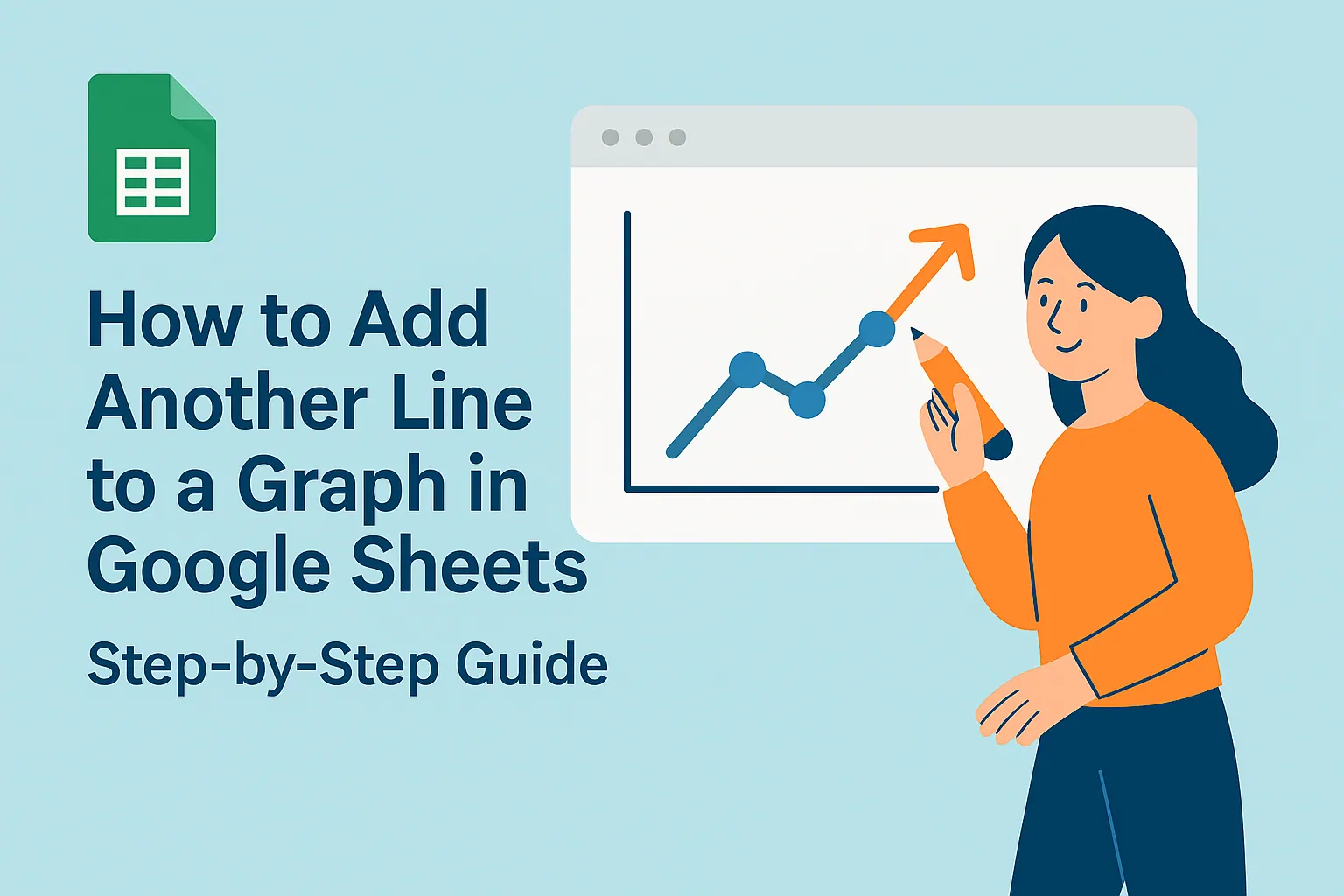
Visualización de datos: Cómo crear gráficos perfectos con IA
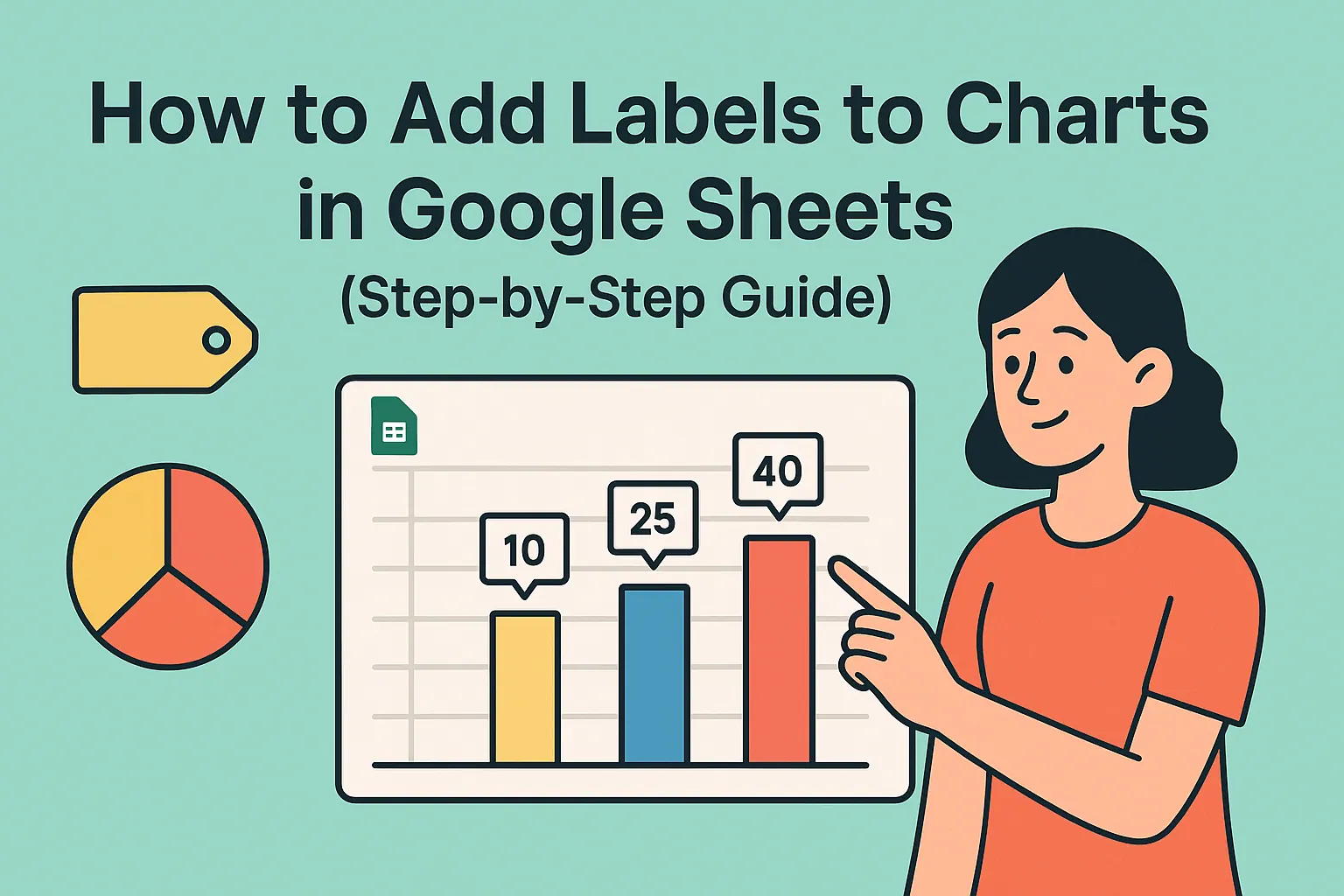
La visualización de datos es la piedra angular de la toma de decisiones empresariales efectivas, pero crear el gráfico perfecto en Google Sheets puede llevar mucho tiempo. Como Gerente de Crecimiento de Usuarios en RowSpeak, he visto de primera mano cómo la IA está revolucionando este proceso. Si bien ChatGPT puede brindar orientación útil, herramientas de IA especializadas como RowSpeak llevan la automatización de hojas de cálculo al siguiente nivel al generar visualizaciones completas con un solo comando.
Por qué importa la creación de gráficos con IA
Antes de profundizar en el proceso paso a paso, entendamos por qué este enfoque es transformador:
- Ahorro de tiempo: Lo que solía tomar 15-20 minutos de trabajo manual ahora se puede hacer en segundos
- Orientación experta: La IA recomienda los tipos de gráficos más efectivos para tus datos específicos
- Consistencia: Los procesos automatizados garantizan visualizaciones profesionales cada vez
Si bien demostraremos el uso de ChatGPT como guía, recomiendo RowSpeak para empresas que necesitan escalar sus esfuerzos de visualización de datos. Nuestra plataforma va más allá de una simple orientación: construye paneles interactivos completos a partir de tus datos sin procesar.
Preparando tus datos en Google Sheets
Ya sea que uses orientación básica de IA o herramientas avanzadas como RowSpeak, la preparación adecuada de los datos es esencial:
Estructura tus datos:
- Usa encabezados de columna claros (ej. "Mes", "Ingresos", "Gastos")
- Asegura un formato consistente dentro de las columnas
- Elimina filas vacías que puedan interrumpir tu rango de datos
Organiza para claridad:
- Ordena datos cronológicos por fecha
- Agrupa métricas relacionadas
- Considera añadir campos calculados (como % de cambio) antes de visualizar
Consejo profesional: RowSpeak puede detectar y limpiar automáticamente problemas comunes de datos, ahorrándote este tiempo de preparación mientras garantiza conjuntos de datos listos para análisis.
Eligiendo el tipo de gráfico correcto con IA
Aquí es donde la IA realmente brilla. En lugar de adivinar qué visualización funciona mejor, puedes obtener recomendaciones expertas:
Usando ChatGPT como guía:
- Describe la estructura y propósito de tus datos
- Pide recomendaciones de gráficos
Ejemplo de comando: "Tengo datos de ventas mensuales por categoría de producto. ¿Qué tipo de gráfico es mejor para mostrar tendencias a lo largo del tiempo?"
Usando RowSpeak (Recomendado):
Simplemente carga tu hoja de cálculo y RowSpeak:
- Analizará la estructura de tus datos
- Recomendará visualizaciones óptimas
- Generará gráficos completos con un clic
Parejas comunes de gráficos que RowSpeak podría sugerir:
- Datos de series temporales → Gráficos de líneas
- Comparaciones → Gráficos de barras/columnas
- Proporciones → Gráficos circulares o de anillo
- Relaciones → Gráficos de dispersión
Paso a paso: Creando tu gráfico
Método 1: Enfoque tradicional en Google Sheets
- Selecciona tu rango de datos
- Haz clic en Insertar > Gráfico
- Elige el tipo de gráfico desde la barra lateral
- Personaliza la apariencia y las etiquetas
Método 2: Proceso asistido por IA (ChatGPT)
- Comparte la estructura de tus datos con ChatGPT
- Pide instrucciones específicas para Google Sheets
- Sigue los pasos generados para crear tu gráfico
Método 3: Solución automatizada (RowSpeak)
- Conecta tu cuenta de Google Sheets
- Describe tus necesidades de visualización
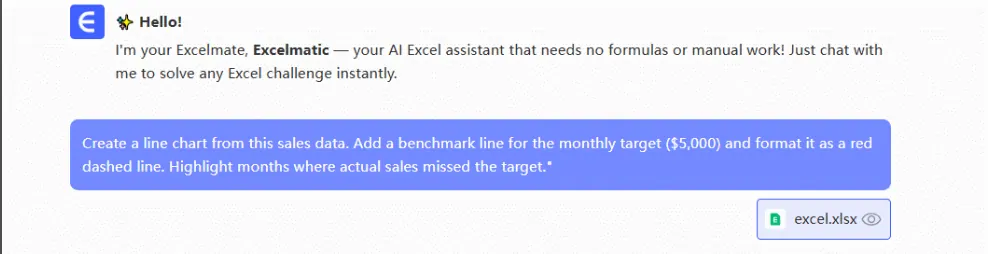
- Permite que RowSpeak genere gráficos pulidos e interactivos
- Personaliza más si es necesario
Por qué RowSpeak supera a los asistentes de IA básicos
Mientras ChatGPT proporciona instrucciones de texto útiles, RowSpeak ofrece ventajas significativas:
- Integración directa: Funciona dentro de tu entorno de hojas de cálculo
- Salida visual: Genera gráficos reales, no solo instrucciones
- Funciones avanzadas: Crea paneles interactivos con filtros y desgloses
- Colaboración en equipo: Comparte y edita visualizaciones con partes interesadas
Por ejemplo, mientras ChatGPT podría decirte cómo crear un gráfico dinámico, RowSpeak puede automáticamente:
- Identificar tendencias clave en tus datos
- Generar múltiples visualizaciones relacionadas
- Crear un panel ejecutivo completo
Mejores prácticas para visualización de datos con IA
- Comienza con objetivos claros: Saber qué historia quieres que cuenten tus datos
- Aprovecha la IA para tareas repetitivas: Usa RowSpeak para manejar la creación rutinaria de gráficos
- Mantén la consistencia de marca: Configura estilos de plantilla en RowSpeak para uso en toda la empresa
- Enfócate en los insights: Deja que la IA maneje la mecánica mientras analizas los resultados
Conclusión: El futuro de la visualización de datos
Si bien aprender a crear gráficos manualmente en Google Sheets es valioso, herramientas de IA como RowSpeak representan la próxima evolución en inteligencia empresarial. Al combinar la orientación de ChatGPT con las capacidades de visualización automatizada de RowSpeak, puedes transformar datos sin procesar en insights accionables más rápido que nunca.
¿Listo para experimentar el poder de la visualización de datos impulsada por IA? Prueba RowSpeak gratis hoy y descubre qué tan rápido puedes convertir hojas de cálculo en paneles impresionantes y llenos de insights.