Cómo agregar etiquetas a gráficos en Google Sheets (Guía paso a paso)

La visualización de datos es como darle voz a tus números, pero incluso los gráficos más bonitos pueden fallar sin etiquetas claras. Como gerente de crecimiento en RowSpeak, he visto cómo el etiquetado adecuado puede convertir hojas de cálculo confusas en historias de datos convincentes. Permíteme guiarte para dominar esto en Google Sheets.

Por qué importan las etiquetas en los gráficos

Las etiquetas son las señales que guían a tu audiencia a través de tus datos. Responden tres preguntas clave:

  • ¿Qué representa este eje?
  • ¿Qué valor exacto muestra esta barra/gráfico?
  • ¿Qué significan estos colores/patrones?

Sin ellas, básicamente estás mostrando un mapa sin nombres de calles.

Para empezar: Crea tu gráfico base

Antes de etiquetar, necesitas un gráfico:

  1. Resalta tus datos en Google Sheets (incluye encabezados si los tienes)
  2. Haz clic en Insertar > Gráfico
  3. Elige tu tipo de gráfico en la barra lateral (columnas, pastel, línea, etc.)
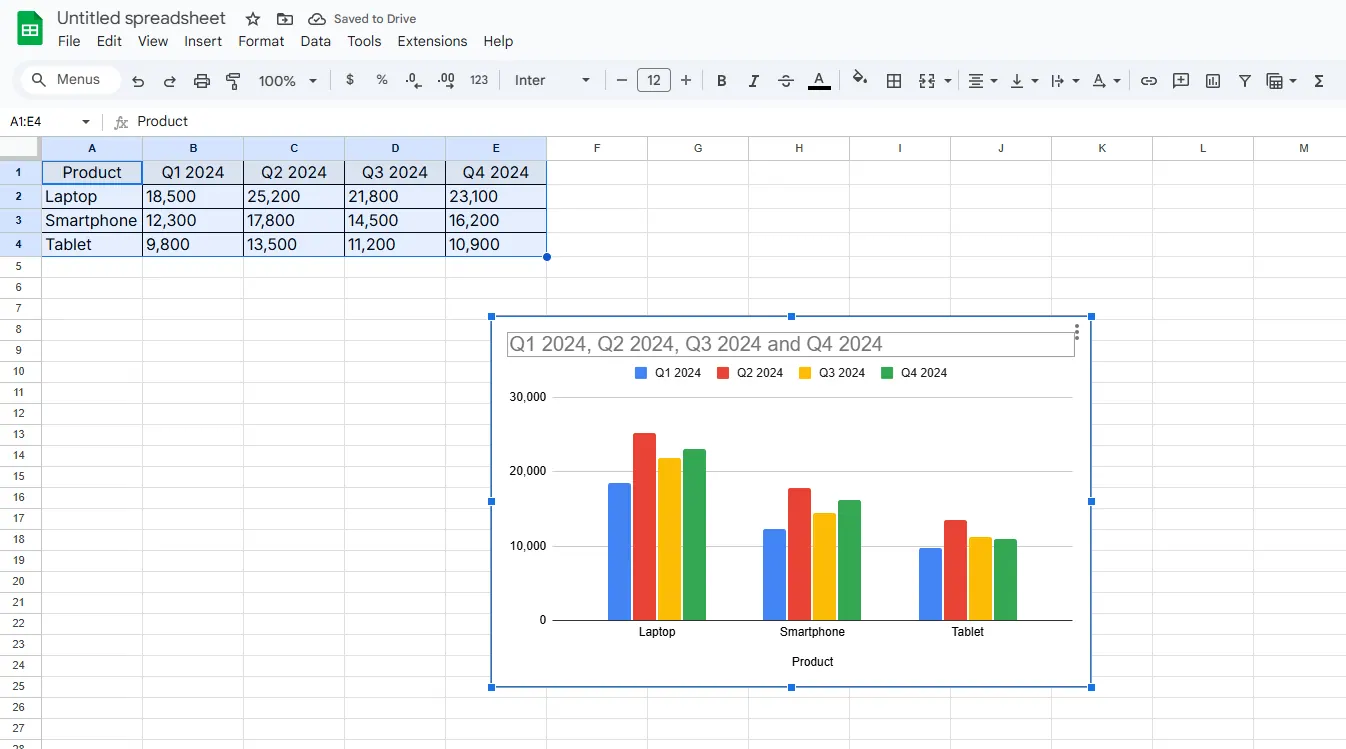
column

Consejo profesional: El AI de RowSpeak puede sugerir el mejor tipo de gráfico para tus datos automáticamente, sin adivinar.

Etiquetando como un profesional

1. Etiquetas de ejes (La base)

Indican qué mide cada eje:

  • Haz clic en tu gráfico > Pestaña Personalizar > Eje horizontal/vertical
  • Escribe tu etiqueta (ej. "Ingresos trimestrales" o "Número de clientes")
  • Ajusta fuente/tamaño si es necesario

2. Etiquetas de datos (Los detalles)

Muestran valores exactos en cada punto:

  • En Personalizar > Serie
  • Activa "Etiquetas de datos"
  • Elige posición (arriba, abajo, centrado)

Dato curioso: RowSpeak añade automáticamente etiquetas inteligentes que se ajustan al tamaño de tu gráfico.

3. Leyendas (La clave)

Esenciales para gráficos con múltiples series:

  • Personalizar > Leyenda
  • Posiciónala (arriba, abajo, izquierda, derecha)
  • Estilízala para que coincida con los colores de tu marca

Trucos avanzados de etiquetado

Destaca datos importantes:

  • Haz clic derecho en puntos específicos
  • Añade etiquetas personalizadas para resaltar métricas clave

Añade anotaciones:

  • Usa cuadros de texto para incluir contexto adicional
  • Perfecto para explicar anomalías o tendencias

Errores comunes de etiquetado que debes evitar

  • Sobrecargar tu gráfico (menos es más)
  • Usar formato inconsistente
  • Olvidar a los usuarios móviles (mantén fuentes legibles)
  • Jerga técnica que tu audiencia no entenderá

¿Por qué quedarse solo con Google Sheets?

Aunque Google Sheets cumple su función, herramientas como RowSpeak llevan la visualización al siguiente nivel con:

  • Sugerencias de etiquetas potenciadas por AI
  • Posicionamiento automático de etiquetas
  • Formato inteligente que se adapta a tus datos
  • Estilo profesional con un clic

¿Lo mejor? Puedes conectar RowSpeak directamente a tus datos de Google Sheets para mejoras sin esfuerzo en tus visualizaciones.

Reflexiones finales

Las buenas etiquetas transforman gráficos de imágenes bonitas a herramientas de comunicación poderosas. Ya sea que uses Google Sheets o mejores con RowSpeak, recuerda: la historia de tus datos solo es tan buena como la claridad con que la cuentes.

¿Listo para que tus gráficos trabajen más duro? Prueba las herramientas de visualización con AI de RowSpeak gratis hoy - tus informes nunca serán iguales.
¡IA potencia los datos, decisiones garantizadas!

Sin necesidad de código o funciones, simplemente conversa y deja que RowSpeak procese datos y genere gráficos automáticamente. Experimenta gratis ahora y descubre cómo la IA está revolucionando tu flujo de trabajo en Excel →

Experimenta gratis ahora

Artículos Recomendados

Cómo Crear Gráficos en Google Sheets Usando IA (Guía Paso a Paso)
Operación Excel

Cómo Crear Gráficos en Google Sheets Usando IA (Guía Paso a Paso)

¿Problemas con la visualización de datos en Google Sheets? Descubre cómo herramientas con IA como RowSpeak pueden automatizar la creación de gráficos mientras te guiamos paso a paso usando ChatGPT.

Gianna
Cómo Agregar Otra Línea a un Gráfico en Google Sheets (Guía Paso a Paso)
Operación Excel

Cómo Agregar Otra Línea a un Gráfico en Google Sheets (Guía Paso a Paso)

¿Tienes problemas para comparar múltiples conjuntos de datos en Google Sheets? Nuestra guía paso a paso te muestra cómo añadir otra línea a tu gráfico fácilmente—¡sin necesidad de programación!

Gianna
Cómo agregar un calendario a Google Sheets con IA (Guía paso a paso)
Operación Excel

Cómo agregar un calendario a Google Sheets con IA (Guía paso a paso)

¿Cansado de errores al ingresar fechas manualmente? Descubre cómo herramientas de IA como RowSpeak pueden automatizar la integración de calendarios en Google Sheets, ahorrándote tiempo y mejorando la precisión.

Gianna
Cómo Agregar Signos de Dólar en Google Sheets: Guía Paso a Paso para Profesionales
Operación Excel

Cómo Agregar Signos de Dólar en Google Sheets: Guía Paso a Paso para Profesionales

¿Problemas con el formato de moneda en Google Sheets? Esta guía muestra varios métodos para añadir signos de dólar, personalizar monedas y automatizar el proceso, haciendo que tus datos financieros sean claros.

Gianna
Cómo agregar datos a Google Sheets: Guía paso a paso para flujos de trabajo más inteligentes
Operación Excel

Cómo agregar datos a Google Sheets: Guía paso a paso para flujos de trabajo más inteligentes

¿Cansado de la entrada manual de datos? Descubre cómo potenciar tu flujo de trabajo en Google Sheets con técnicas básicas y herramientas de IA vanguardistas como RowSpeak.

Gianna
Cómo sumar y restar en Google Sheets: Guía paso a paso para principiantes
Operación Excel

Cómo sumar y restar en Google Sheets: Guía paso a paso para principiantes

¿Tienes problemas con los cálculos básicos en Google Sheets? Esta guía paso a paso te enseñará a sumar y restar como un profesional, con consejos adicionales para automatizar tu flujo de trabajo usando RowSpeak.

Gianna
Cómo agregar celdas en Google Sheets: Guía paso a paso para una gestión de datos más inteligente
Operación Excel

Cómo agregar celdas en Google Sheets: Guía paso a paso para una gestión de datos más inteligente

¿Luchando por insertar celdas sin romper tu hoja de cálculo? Esta guía práctica te muestra cómo insertar celdas en Google Sheets mientras presenta la automatización con IA de RowSpeak para una gestión de datos sin esfuerzo.

Gianna
Cómo potenciar Google Sheets con ChatGPT: una guía paso a paso
Operación Excel

Cómo potenciar Google Sheets con ChatGPT: una guía paso a paso

Transforma tus hojas de cálculo en asistentes inteligentes combinando Google Sheets con ChatGPT. Aprende los métodos más efectivos para integrar estas potentes herramientas y revolucionar tus flujos de trabajo con datos.

Gianna