Cómo agregar una serie en Excel: Guía paso a paso para flujos de trabajo de datos más inteligentes

Los principiantes en Excel a menudo sienten que están resolviendo un cubo de Rubik al navegar por las hojas de cálculo. Pero aquí está la verdad: crear series de datos no tiene que ser doloroso. Ya sea que estés rastreando números de ventas trimestrales o planificando cronogramas de proyectos, dominar la creación de series te ahorrará horas de entrada manual.

Por qué las series importan en tu flujo de trabajo de datos

Una serie es simplemente una secuencia con patrón: números que aumentan, fechas que progresan o patrones personalizados como valores alternos. En lugar de escribir cada entrada manualmente (todos hemos estado ahí), Excel puede generarlas automáticamente.

Consejo profesional: Si trabajas con conjuntos de datos complejos a diario, herramientas como RowSpeak pueden automatizar este proceso con IA, pero llegaremos a eso más tarde.

shouye

La guía para principiantes sobre creación de series

1. El método de arrastrar y soltar (tu nuevo mejor amigo)

Aquí está la forma más simple de crear una serie:

  1. Escribe tu valor inicial (ej. "1" en la celda A1)
  2. Pasa el cursor sobre el pequeño cuadrado en la esquina inferior derecha de la celda (el controlador de relleno)
  3. Arrastra hacia abajo o a los lados—Excel continúa la secuencia automáticamente

Funciona para:

  • Números (incrementa de 1 en 1)
  • Días (Lunes → Martes → Miércoles)
  • Meses (Enero → Febrero → Marzo)

2. Incrementos personalizados de forma sencilla

¿Quieres contar de 5 en 5 o saltar días alternos? Fácil:

  1. Ingresa tus dos primeros valores (ej. "5" en A1 y "10" en A2)
  2. Selecciona ambas celdas
  3. Arrastra el controlador de relleno—Excel detecta y continúa tu patrón

Sube de nivel: Técnicas avanzadas de series

El cuadro de diálogo Series (tu herramienta de precisión)

Cuando necesites control quirúrgico:

  1. Selecciona tu celda inicial y arrastra para resaltar el rango objetivo
  2. Ve a Inicio → Rellenar → Series
  3. Elige tu tipo de serie (Lineal, Crecimiento, Fecha) y establece valores de paso/límite

Perfecto para crear:

  • Proyecciones financieras trimestrales
  • Cronogramas de lanzamiento de productos
  • Intervalos de datos científicos

Series con fórmulas (para magos de datos)

¿Necesitas algo más complejo? Las fórmulas te cubren:

=ROW()^2  // Crea una secuencia de números al cuadrado
=TODAY()+ROW()  // Genera una serie de fechas a partir de hoy

Por qué es genial: Se actualizan dinámicamente si tu hoja de cálculo cambia—sin ajustes manuales necesarios.

El cambio de juego: Creación de series con IA

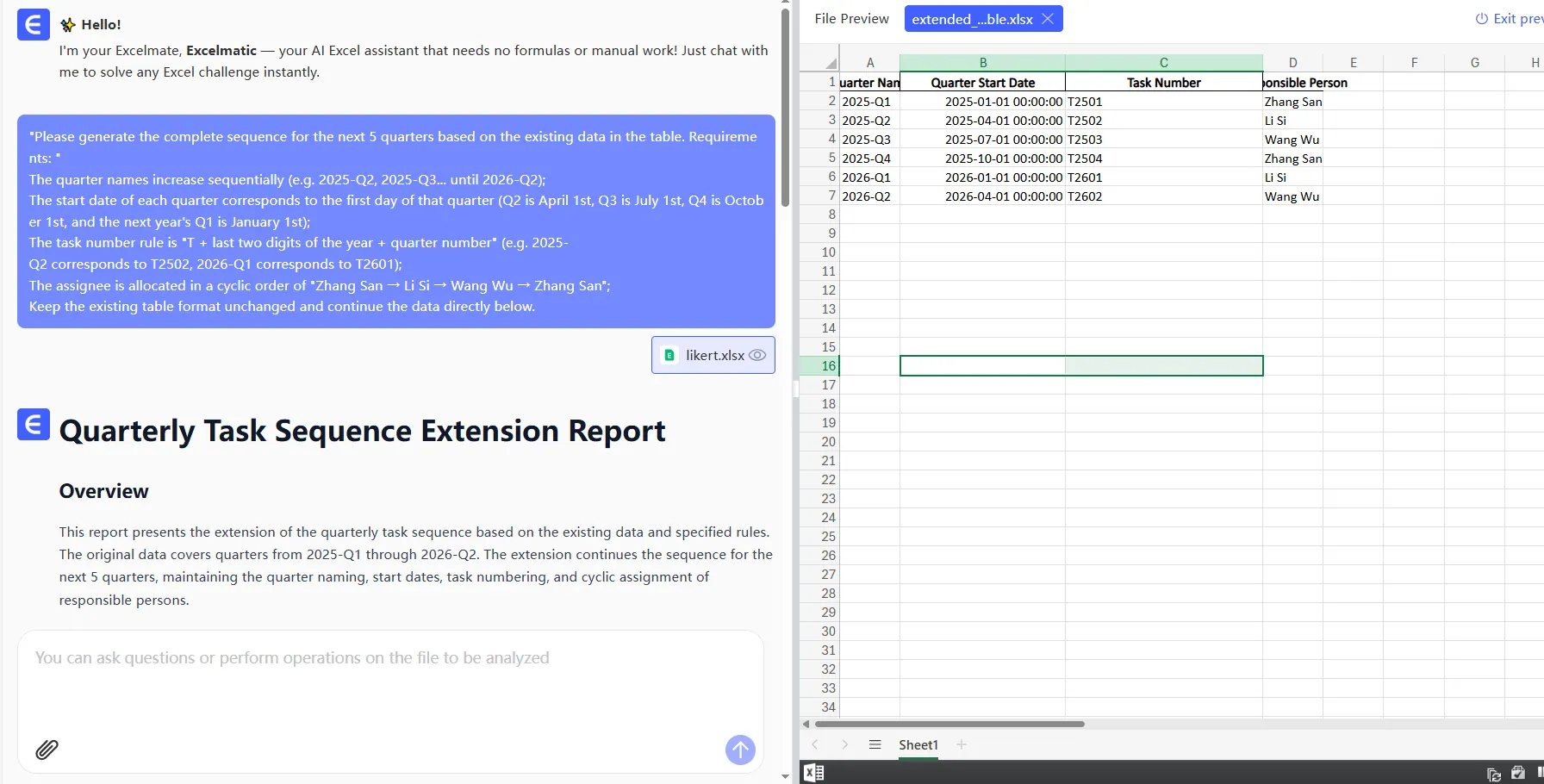
Aquí es donde RowSpeak lo cambia todo. En lugar de recordar todas estas técnicas:

  1. Describe lo que necesitas ("Crea fechas mensuales a partir de junio 2023")
  2. Deja que la IA de RowSpeak genere series perfectas al instante
  3. Bonus: Sugiere visualizaciones óptimas para tus secuencias
s

Comparado con métodos manuales, los usuarios de RowSpeak reportan ahorrar 3+ horas semanales solo en preparación de datos.

Consejos profesionales para maestros de series

  • Truco de velocidad: Usa Ctrl+D (rellenar hacia abajo) o Ctrl+R (rellenar a la derecha) en lugar de arrastrar
  • Control de patrones: Arrastra con clic derecho para opciones de relleno (Copiar celdas, Rellenar solo formato)
  • Organización: Convierte rangos en Tablas (Ctrl+T) para series que se expanden automáticamente

Cuándo usar enfoques manuales vs. automatizados

Escenario Excel manual RowSpeak
Secuencias numéricas simples ✅ Perfecto ✅ Más rápido
Patrones personalizados complejos 🕒 Consume tiempo ⚡ Instantáneo
Generación de informes recurrentes ❌ Repetitivo ✅ Automatizado
Colaboración en equipo Limitada Compartir en tiempo real

Conclusión

Aunque las herramientas integradas de Excel son potentes, aún requieren configuración manual. Para equipos modernos, herramientas con IA como RowSpeak eliminan el trabajo tedioso—permitiéndote enfocarte en insights en lugar de entrada de datos.

Pruébalo hoy: La próxima vez que necesites crear una serie, pregúntate—¿podría esto automatizarse? Tu yo futuro te lo agradecerá cuando los informes se generen solos.
¡IA potencia los datos, decisiones garantizadas!

Sin necesidad de código o funciones, simplemente conversa y deja que RowSpeak procese datos y genere gráficos automáticamente. Experimenta gratis ahora y descubre cómo la IA está revolucionando tu flujo de trabajo en Excel →

Experimenta gratis ahora

Artículos Recomendados

Cómo agregar una nueva celda en Excel: Guía paso a paso para hojas de cálculo más eficientes
Operación Excel

Cómo agregar una nueva celda en Excel: Guía paso a paso para hojas de cálculo más eficientes

Agregar celdas en Excel parece simple, pero hacerlo eficientemente ahorra horas. Así es cómo insertar celdas individuales, filas completas y usar herramientas con IA como RowSpeak para automatizar tu flujo de trabajo.

Gianna
Cómo agregar ceros iniciales en Excel: 4 métodos simples para un formato perfecto
Operación Excel

Cómo agregar ceros iniciales en Excel: 4 métodos simples para un formato perfecto

¿Problemas con Excel eliminando ceros iniciales en tus datos? Descubre cómo conservar ceros en códigos de producto, IDs y números de teléfono con estas técnicas profesionales.

Gianna
Los 10 mejores herramientas de IA para visualización de datos en 2025: Transforma datos en bruto en información accionable
Operación Excel

Los 10 mejores herramientas de IA para visualización de datos en 2025: Transforma datos en bruto en información accionable

En el panorama empresarial actual basado en datos, la visualización efectiva no es opcional, es esencial. Esta guía explora las principales herramientas de IA que automatizan insights y transforman números en bruto en narrativas visuales estratégicas, con RowSpeak a la cabeza como la solución más intuitiva para profesionales empresariales.

Gianna
Cómo Crear Listas en Excel al Instante con IA (RowSpeak Lo Hace Mejor)
Operación Excel

Cómo Crear Listas en Excel al Instante con IA (RowSpeak Lo Hace Mejor)

¿Cansado de escribir listas manualmente en Excel? Descubre cómo herramientas de IA como RowSpeak pueden automatizar el proceso, ahorrándote tiempo y reduciendo errores.

Gianna
10 plantillas gratuitas de presupuesto en Excel para organizar tus finanzas
Operación Excel

10 plantillas gratuitas de presupuesto en Excel para organizar tus finanzas

El presupuesto no debería ser como resolver un puzzle complejo. Estas 10 plantillas gratuitas de Excel ofrecen marcos prediseñados para cualquier escenario financiero, desde seguimiento mensual hasta reducción de deudas. Pero para equipos que necesitan información en tiempo real, el análisis con IA de RowSpeak convierte datos en bruto en paneles financieros accionables en segundos.

Gianna
10 Plantillas de Hojas de Cálculo Gratuitas para una Gestión Financiera más Inteligente
Operación Excel

10 Plantillas de Hojas de Cálculo Gratuitas para una Gestión Financiera más Inteligente

Presupuestar no tiene que ser tedioso: con las herramientas adecuadas, puede ser sencillo y revelador. Explora estas 10 plantillas de hojas de cálculo gratuitas, incluida la solución con IA de RowSpeak, para controlar tus finanzas.

Gianna
Cómo convertir nombres de estados a abreviaturas en Excel (3 métodos simples)
Operación Excel

Cómo convertir nombres de estados a abreviaturas en Excel (3 métodos simples)

¿Cansado de convertir manualmente nombres de estados a abreviaturas? Descubre cómo automatizar esta tediosa tarea usando fórmulas de Excel, VBA y herramientas con IA como RowSpeak para resultados perfectos siempre.

Gianna
10 Mejores Plantillas de Presupuesto Gratuitas en Google Sheets para una Planificación Financiera Más Inteligente
Operación Excel

10 Mejores Plantillas de Presupuesto Gratuitas en Google Sheets para una Planificación Financiera Más Inteligente

Presupuestar no tiene que ser tedioso. Estas 10 plantillas gratuitas de Google Sheets te ayudan a controlar gastos, reducir deudas y alcanzar metas de ahorro, pero para automatización avanzada, herramientas de IA como RowSpeak ofrecen mayor eficiencia.

Gianna