Todos hemos estado ahí: ingresas cuidadosamente "0012345678" en Excel, solo para ver impotente cómo se transforma en "12345678". Esos ceros perdidos pueden parecer pequeños, pero causan grandes dolores de cabeza al trabajar con SKUs de productos, IDs de empleados o números de cuenta que requieren un formato exacto de 10 dígitos.
En RowSpeak, ayudamos a equipos a automatizar estas frustrantes tareas de Excel todos los días. Permíteme compartir las formas más efectivas de mantener tus ceros iniciales justo donde deben estar.
Por qué Excel odia tus ceros (y cómo solucionarlo)
Excel trata los números de manera diferente al texto. Cuando ve "0012345678", piensa: "Eso es solo 12345678 con cosas extras al frente". Por defecto, Excel elimina lo que considera ceros iniciales innecesarios.
Esto se vuelve problemático cuando:
- Tu sistema de inventario requiere SKUs de 10 dígitos
- Los números de cuenta bancaria deben mantener un formato exacto
- Formularios gubernamentales exigen identificadores de longitud fija
Aquí hay siete métodos infalibles para preservar tus ceros, ordenados del más simple al más avanzado.
Método 1: La función TEXTO (nuestra favorita)
La función TEXTO es como darle instrucciones explícitas de formato a Excel. Esta es la fórmula mágica:
=TEXTO(A1;"0000000000")
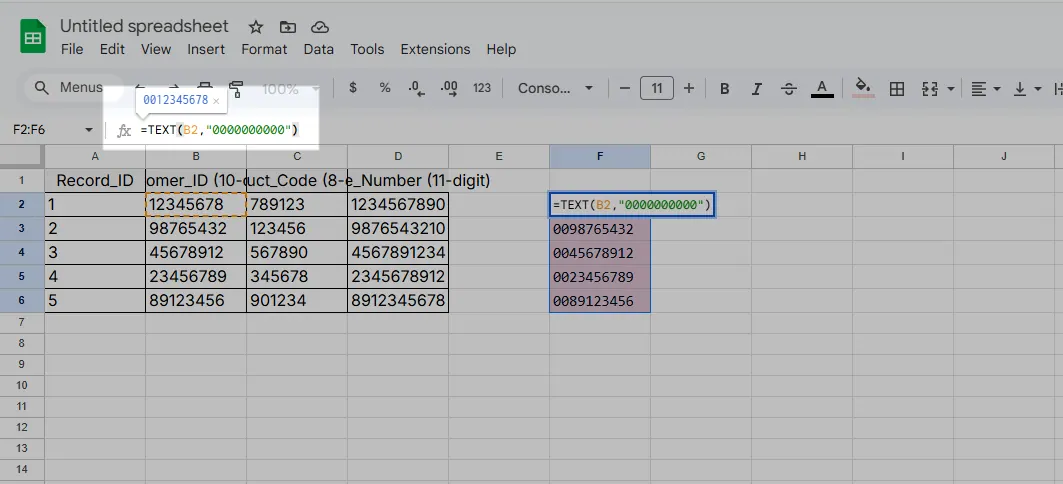
Esto le dice a Excel: "Toma el valor en la celda A1 y muéstralo como exactamente 10 dígitos, rellenando con ceros si es necesario".
Consejo profesional: En RowSpeak, puedes automatizar esta transformación en conjuntos de datos completos con un solo clic, sin fórmulas.
Método 2: Formato de número personalizado
¿Quieres mantener valores como números pero mostrar ceros? El formato personalizado es tu solución:
- Selecciona tus celdas
- Clic derecho → Formato de celdas
- En Número → Personalizado, ingresa:
0000000000
Ahora tus números muestran ceros mientras siguen siendo calculables, perfecto para informes financieros.
Método 3: El truco de CONCATENAR
Para versiones antiguas de Excel, esta combinación funciona maravillas:
=CONCATENAR(REPETIR("0";10-LARGO(B2));B2)
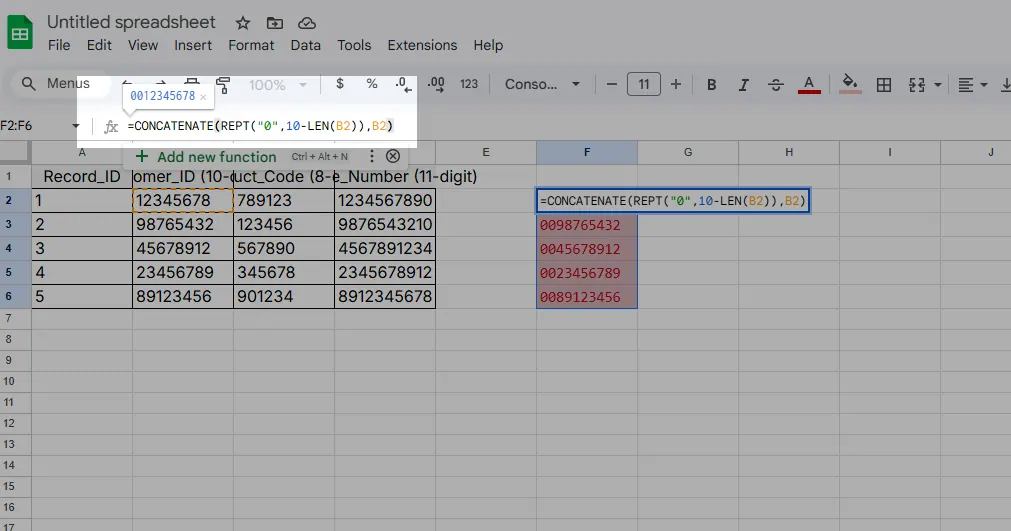
Calcula cuántos ceros se necesitan para llegar a 10 dígitos, luego los une a tu número.
Método 4: El método rápido del apóstrofe
¿Necesitas una solución temporal? Escribe un apóstrofe antes de tu número:
'0012345678
Excel lo tratará como texto, preservando todos los caracteres. Simple pero no escalable para grandes conjuntos de datos.
Método 5: Relleno rápido (el arma secreta de Excel)
Excel puede aprender tus patrones de formato:
- Escribe manualmente un número con el formato correcto
- Comienza a escribir el siguiente - Excel sugerirá el patrón
- Presiona Enter para aceptar
Ideal para correcciones únicas sin fórmulas.
Método 6: VBA para usuarios avanzados
Para tareas recurrentes, este script VBA automatiza el relleno de ceros:
Sub AgregarCeros()
    For Each cell In Selection
        cell.Value = Format(cell.Value, "0000000000")
    Next cell
End Sub
Método 7: Importar datos correctamente
Evita problemas desde el origen importando archivos CSV/texto con:
- Datos → Desde texto/CSV
- Selecciona tu archivo
- Establece columnas problemáticas en formato "Texto"
Deja de pelear con Excel - deja que la IA lo maneje
Aunque estos métodos funcionan, requieren mantenimiento constante. RowSpeak elimina la molestia al:
- Detectar y corregir automáticamente formatos numéricos
- Aplicar formato consistente en todos tus archivos
- Actualizar dinámicamente cuando cambian los datos fuente
En lugar de memorizar fórmulas, obtienes formato perfecto sin esfuerzo.
Reflexiones finales
Ya sea que elijas conversión simple a texto o VBA avanzado, mantener ceros iniciales no tiene que ser doloroso. Para equipos que lidian con esto diariamente, considera herramientas con IA que manejen el formato automáticamente, porque tienes trabajo más importante que hacer que cuidar ceros.
¿Necesitas ayuda con tu desafío específico de relleno de ceros? La IA de RowSpeak puede analizar tu hoja de cálculo y recomendar la solución perfecta en segundos.