Cómo agregar viñetas en Google Sheets en Chromebook (3 métodos fáciles)

Seamos realistas: las hojas de cálculo simples son aburridas. Cuando organizas tareas de proyectos, listas de productos o notas de reuniones en Google Sheets en tu Chromebook, los puntos de viñeta pueden transformar tus datos de "meh" a "wow".

El problema: Google Sheets no tiene un botón incorporado para viñetas como Docs. Pero no te preocupes, he probado todas las soluciones para que tú no tengas que hacerlo. Aquí están los 3 métodos más fáciles, ordenados del más simple al más avanzado.

Método 1: El truco del atajo de teclado (el más rápido)

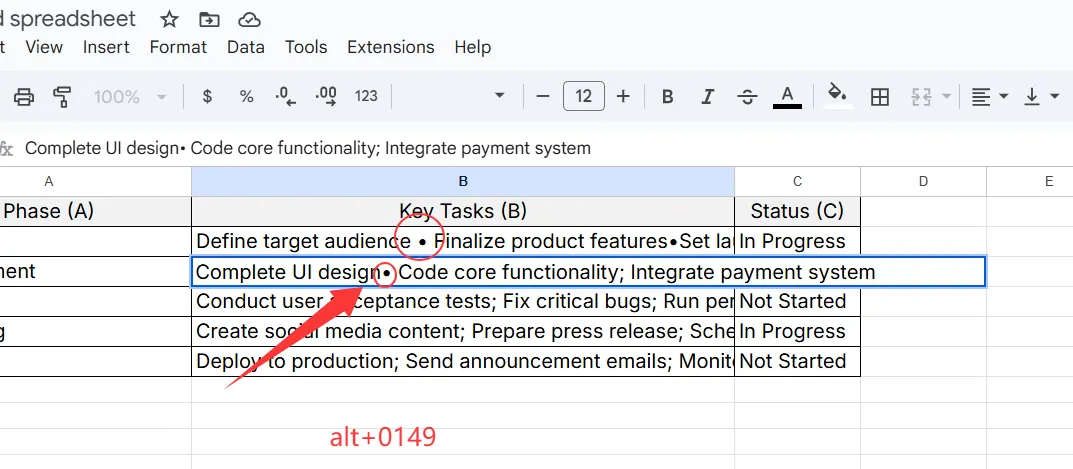
Este es mi favorito cuando necesito viñetas rápidamente:

  1. Haz clic en cualquier celda
  2. Presiona Alt + 7 (si no funciona, prueba Alt + 0149)

0149

  1. Escribe tu texto después del símbolo •
  2. Copia y pega en otras celdas según sea necesario

Consejo: Si usas RowSpeak (nuestra herramienta de hojas de cálculo con IA), puedes configurar atajos personalizados para viñetas que funcionan en todos tus documentos, sin memorizar códigos.

Método 2: La función CHAR (para amantes de las fórmulas)

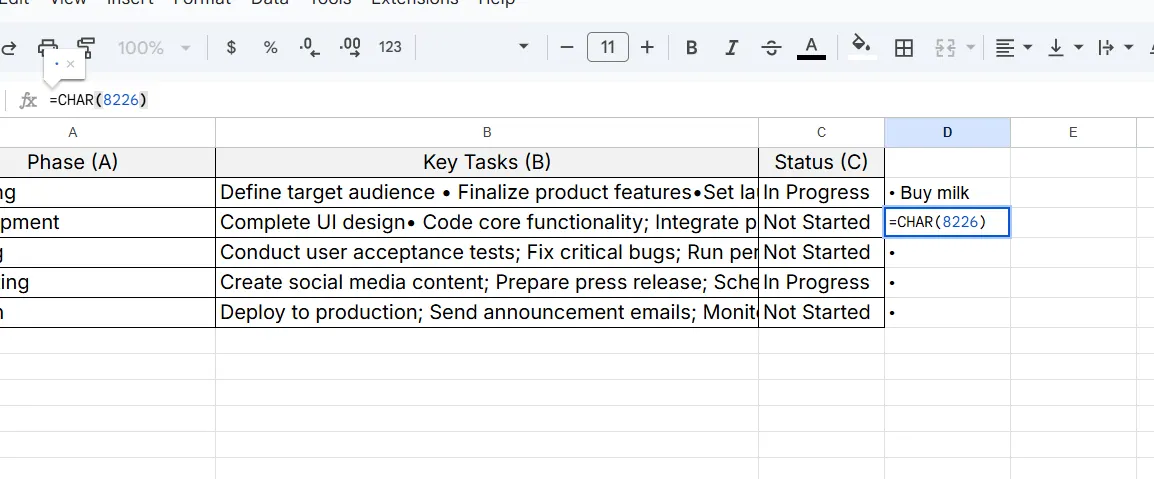
¿Quieres viñetas que se actualicen automáticamente? Usa la función CHAR:

  1. Escribe =CHAR(8226) en cualquier celda
  2. Añade tu texto con &:
    =CHAR(8226)&" Comprar leche"
  3. Arrastra la fórmula por la columna

dian

Este método brilla al combinarse con las plantillas inteligentes de RowSpeak. Nuestra IA puede generar listas con viñetas automáticamente desde tus datos, perfecto para informes semanales o inventarios.

Método 3: Copiar y pegar desde Google Docs (ideal para listas largas)

Cuando tienes todo un esquema para transferir:

  1. Crea tu lista con viñetas en Google Docs
  2. Cópiala (Ctrl+C)
  3. Pégala en Google Sheets (Ctrl+V)

Extra: Los usuarios de RowSpeak pueden saltarse estos pasos, solo sube tu Doc y nuestra IA lo convertirá en una hoja de cálculo formateada automáticamente.

¿Por qué conformarse con viñetas?

Aunque estos trucos funcionan, siguen siendo manuales. Si constantemente das formato a hojas de cálculo, te encantará cómo RowSpeak lo simplifica:

  • Detecta automáticamente cuándo necesitas viñetas
  • Aplica formato consistente en todos los documentos
  • Genera informes profesionales con un clic

Prueba RowSpeak gratis, tu yo del futuro te lo agradecerá cuando no estés añadiendo manualmente símbolos • antes de cada elemento.

Consejo final: Hazlo visual

No te limites a puntos básicos. Con la biblioteca de iconos de RowSpeak, puedes usar: ✅ Checkmarks para tareas
🛒 Carritos de compra para inventarios
💰 Signos de dólar para presupuestos

Lo mejor: estos permanecen buscables y ordenables en tus hojas.

¿Qué método probarás primero? ¡Deja un • en los comentarios si esto te ahorró tiempo!
¡IA potencia los datos, decisiones garantizadas!

Sin necesidad de código o funciones, simplemente conversa y deja que RowSpeak procese datos y genere gráficos automáticamente. Experimenta gratis ahora y descubre cómo la IA está revolucionando tu flujo de trabajo en Excel →

Experimenta gratis ahora

Artículos Recomendados

Cómo Agregar Múltiples Líneas en Google Sheets (3 Métodos Fáciles)
Operación Excel

Cómo Agregar Múltiples Líneas en Google Sheets (3 Métodos Fáciles)

¿Luchas con hojas de cálculo desordenadas? Descubre tres formas sencillas de agregar saltos de línea en celdas de Google Sheets para mantener tus datos limpios y legibles.

Gianna
Cómo agregar múltiples columnas en Google Sheets (3 métodos fáciles)
Operación Excel

Cómo agregar múltiples columnas en Google Sheets (3 métodos fáciles)

¿Luchando con hojas de cálculo apretadas? Descubre tres métodos sencillos para agregar múltiples columnas en Google Sheets, desde clics básicos hasta atajos profesionales.

Gianna
Cómo agregar un filtro en Google Sheets
Operación Excel

Cómo agregar un filtro en Google Sheets

Los filtros en Google Sheets son revolucionarios para el análisis de datos. Ya sea que gestiones presupuestos, pipelines de ventas o tareas de proyectos, dominar los filtros te ahorrará horas. Aquí está tu guía completa, y por qué las funciones con IA de RowSpeak hacen que el filtrado sea aún más inteligente.

Gianna
Cómo sumar columnas en Google Sheets: 5 métodos fáciles para un mejor análisis de datos
Operación Excel

Cómo sumar columnas en Google Sheets: 5 métodos fáciles para un mejor análisis de datos

¿Problemas con sumas en hojas de cálculo? Esta guía explica 5 métodos sencillos para totalizar columnas en Google Sheets, con consejos profesionales para análisis más rápidos. Descubre cómo herramientas de IA como RowSpeak pueden hacer los cálculos por ti.

Gianna
Cómo agregar columnas en Google Sheets al instante con IA (Guía 2025)
Operación Excel

Cómo agregar columnas en Google Sheets al instante con IA (Guía 2025)

¿Cansado de agregar columnas manualmente en Google Sheets? Herramientas con IA como RowSpeak pueden hacerlo en segundos. Aquí está tu guía completa para flujos de trabajo más inteligentes en hojas de cálculo.

Gianna
Cómo agregar una línea vertical a un gráfico de Google Sheets
Operación Excel

Cómo agregar una línea vertical a un gráfico de Google Sheets

Las líneas verticales transforman gráficos básicos en herramientas poderosas para contar historias. Aquí te mostramos cómo agregarlas en Google Sheets, además de una forma más inteligente de visualizar datos con IA.

Gianna
Cómo agregar 100 columnas en Google Sheets (rápido y eficiente)
Operación Excel

Cómo agregar 100 columnas en Google Sheets (rápido y eficiente)

La expansión de hojas de cálculo no debería ser trabajo manual. Descubre atajos de Google Sheets para añadir 100+ columnas al instante y cómo las soluciones modernas de IA eliminan los dolores de cabeza en la gestión de columnas.

Gianna
Cómo agregar porcentajes a gráficos circulares en Google Sheets (la forma fácil)
Operación Excel

Cómo agregar porcentajes a gráficos circulares en Google Sheets (la forma fácil)

Los gráficos de torta son excelentes para visualizar datos, pero son aún mejores con porcentajes. Aquí te mostramos cómo agregarlos en Google Sheets, además de cómo RowSpeak puede automatizar este proceso por ti.

Gianna