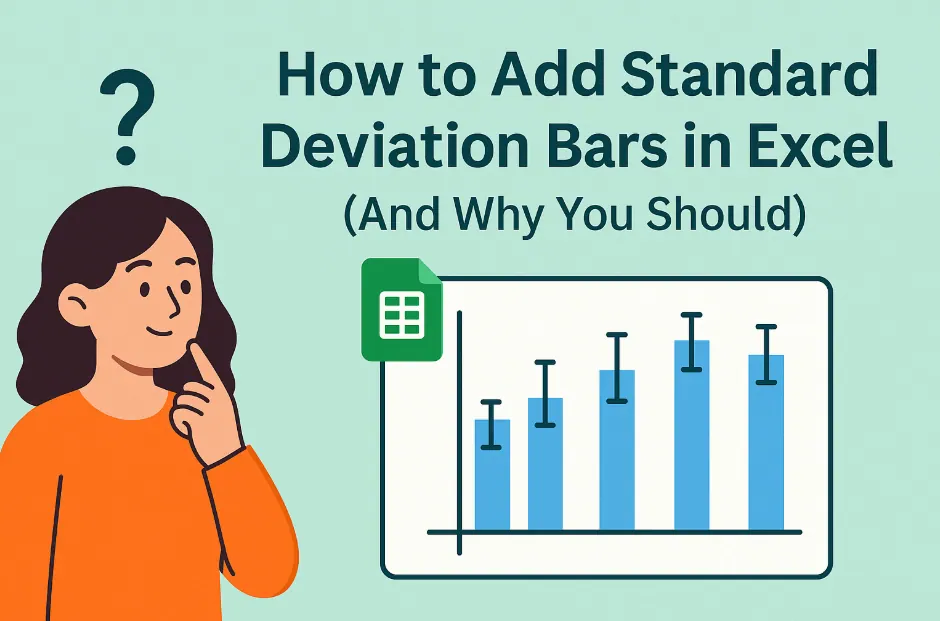
¿Alguna vez has visto un gráfico en Google Sheets y pensado: "Esto necesita más contexto"? Ahí es donde entran las barras de error—son como el ingrediente secreto que hace destacar tu visualización de datos. Como gerente de crecimiento en RowSpeak, he visto cómo estas pequeñas señales visuales pueden hacer o deshacer una presentación de datos.
Por qué las barras de error importan (más de lo que crees)
Las barras de error no son solo decoraciones elegantes—cuentan la historia real detrás de tus números. Muestran:
- Qué tan confiables son tus datos
- El rango de valores posibles
- Si las diferencias entre grupos son significativas
En RowSpeak, usamos barras de error diariamente al analizar patrones de comportamiento de clientes. Nos ayudan a distinguir tendencias reales de fluctuaciones aleatorias.
Preparando tus datos para el éxito
Digamos que estás rastreando conversiones semanales en tu sitio web:
| Semana | Conversiones | Margen de error |
|---|---|---|
| 1 | 120 | 15 |
| 2 | 135 | 10 |
| 3 | 110 | 20 |
Consejo profesional: Siempre incluye tus valores de error en una columna separada para fácil referencia.
Creando tu gráfico base (la parte fácil)
- Resalta tu rango de datos
- Haz clic en Insertar > Gráfico
- Elige tu tipo de gráfico (los gráficos de columnas funcionan bien para esto)
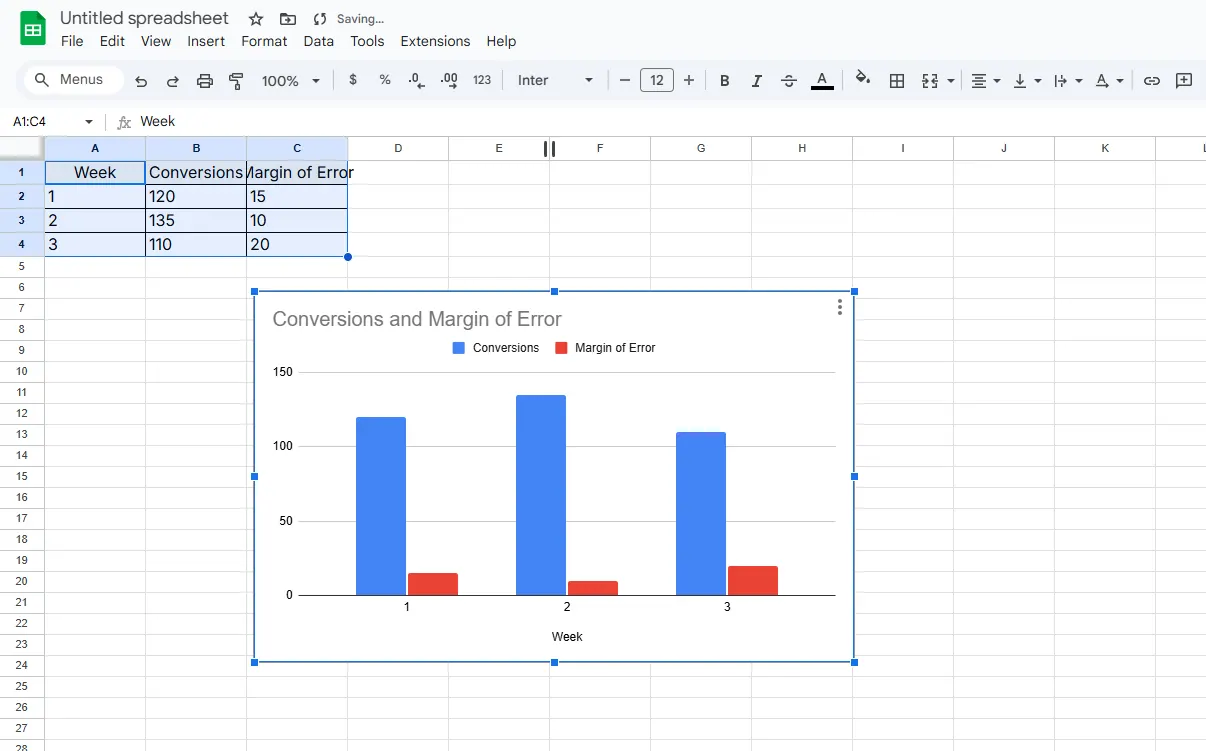
Pero aquí es donde la mayoría se detiene—no seas como la mayoría.
Añadiendo barras de error: la magia paso a paso
Ahora viene lo bueno:
- Haz clic en tu gráfico para seleccionarlo
- Abre el Editor de gráficos (tres puntos > Editar gráfico)
- Ve a la pestaña Personalizar > Series
- Marca la casilla Barras de error
- Selecciona "Personalizado" en Tipo de barra de error
- Apunta a tu rango de valores de error
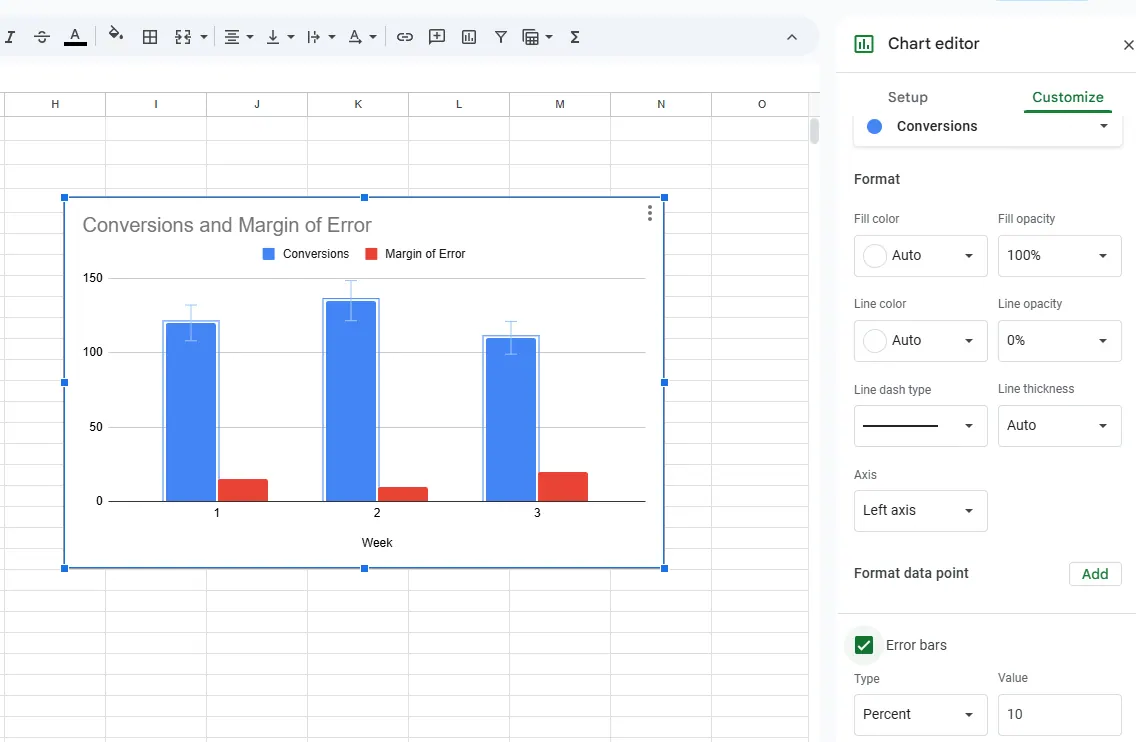
¡Voilà! Tu gráfico ahora muestra la imagen completa.
Errores comunes que debes evitar
- Usar el tipo de error incorrecto (desviación estándar vs. valores personalizados)
- Olvidar etiquetar qué representan tus barras de error
- Hacerlas demasiado gruesas/delgadas (mantenlas visibles pero no distractivas)
Cuando lo manual se vuelve tedioso: entra RowSpeak
Mientras Google Sheets funciona para gráficos ocasionales, ¿qué pasa si necesitas:
- Automatizar barras de error en múltiples informes?
- Aplicar estilos consistentes a docenas de gráficos?
- Actualizar visualizaciones en tiempo real?
Ahí es donde RowSpeak brilla. Nuestra plataforma con IA puede:
- Detectar automáticamente tus rangos de error
- Aplicar barras de error perfectas cada vez
- Mantener todos tus gráficos sincronizados
Imagina subir tu conjunto de datos y obtener gráficos perfectamente formateados con barras de error—antes de terminar tu café.
Consejos profesionales para visuales de siguiente nivel
- Codifica por color las barras de error para que coincidan con tu marca
- Añade una breve nota explicando tu cálculo de error
- Usa diferentes estilos de barras (en forma de T, con límites) para diferentes conjuntos de datos
Casos de uso del mundo real que nos encantan
En RowSpeak, hemos visto clientes usar barras de error para:
- Resultados de pruebas A/B (mostrando significancia estadística)
- Pronósticos financieros (mostrando intervalos de confianza)
- Investigación científica (visualizando desviaciones estándar)
Tu turno para brillar
Ahora que dominas lo básico, intenta añadir barras de error a tu próxima presentación. Y cuando estés listo para llevar tu juego de datos al siguiente nivel, RowSpeak puede encargarse del trabajo pesado—dejándote enfocarte en insights en lugar de formato.
Recuerda: Una gran visualización de datos no se trata de gráficos elegantes—se trata de comunicación clara. Las barras de error son tu arma secreta para contar la historia completa detrás de tus números.
¿Quieres ver cómo RowSpeak puede automatizar este proceso para tu equipo? Prueba nuestra demo gratuita—te preguntarás cómo trabajabas sin ella.