Tus informes de sucursal contienen el mismo tipo de registros de ventas, pero los encabezados empiezan en filas diferentes y las columnas tienen nombres distintos. Necesitas una sola tabla sin perder registros ni cambiar los totales. A continuación, un flujo de trabajo grabado de RowSpeak combina tres archivos de Excel que no coinciden en 445 registros de ventas verificados. Puedes copiar el prompt, ver la combinación y descargar el resultado para inspeccionarlo tú mismo.
Mira la combinación grabada y revisa los archivos.
Puntos clave:
- Combina registros de ventas de archivos con diferentes posiciones de encabezado y nombres de columna en una sola tabla.
- Usa el prompt copiable para definir reglas de fecha, conservar valores faltantes y solicitar detalles de origen para la comprobación.
- Consulta el resultado grabado de tres archivos: 445 registros, 2,944 unidades y 10,989,500 de ingresos, en la moneda original.
- Comprueba los recuentos de registros y los totales por origen antes de usar el archivo combinado en un informe.
El verdadero problema no es combinar
Técnicamente, combinar es la parte fácil. Excel, los scripts y las herramientas gratuitas pueden apilar filas de muchos archivos desde hace años. Lo que hace lento tu trabajo semanal es lo que ocurre antes de la combinación: los archivos no coinciden.
Un archivo de esta semana tiene los encabezados en la fila 1. Otro los tiene en la fila 4, porque alguien pegó un título y una fecha encima de la tabla. Un tercero escribe la misma columna como «Rev» mientras que los otros dicen «Revenue». Si has buscado ayuda sobre esto, probablemente hayas visto publicaciones como estas de personas que hacen el mismo trabajo:
- Un trabajador de operaciones describió que necesitaba combinar más de 100 archivos de Excel cada semana, preocupado por perder formato o datos en el proceso (r/excel).
- Otro combinaba más de 50 archivos a diario con copiar y pegar, porque los encabezados no empezaban arriba y había información aleatoria encima y debajo de los datos (r/excel).
- Una persona que no programaba intentó combinar lotes de libros inconsistentes en Python y se quedó atascada en la documentación (r/learnpython).
- Alguien escribió una macro para extraer celdas específicas de muchos archivos, pero registraba celda por celda y funcionaba demasiado lento (r/excel).
Así son los archivos empresariales reales cuando vienen de personas, sistemas o meses distintos. Combinar es sencillo. La falta de coincidencia es el verdadero trabajo.
Elegir una forma de combinar tus archivos
Las herramientas de Excel y los scripts pueden combinar archivos. La pregunta útil es cuánta configuración requieren tus diferencias concretas y cómo vas a comprobar el resultado.
Opción 1: Comprar una herramienta de fusión
Las herramientas dedicadas a la fusión son rápidas cuando tus archivos comparten una estructura. Normalmente apilan filas de muchos libros con un clic y, para exportaciones limpias e idénticas, eso es justo lo que quieres.
Comprueba si la herramienta que elijas puede detectar encabezados debajo de la primera fila, asignar nombres diferentes a la misma columna e informar de las filas omitidas. Una herramienta que solo apila estructuras coincidentes necesitará preparación antes de poder combinar correctamente estas exportaciones.
Opción 2: Power Query
Power Query es una opción útil cuando tus archivos son consistentes. Si cada exportación semanal proviene del mismo sistema con las mismas columnas, crear una consulta una vez y actualizarla es un buen flujo de trabajo, y no cuesta nada más allá del Excel que ya tienes.
Cuando las estructuras varían, tu consulta necesita reglas para esas diferencias:
- Un encabezado que está en la fila 2 o la fila 5 en algunos archivos. La consulta apuntaba a la fila 1, así que esas columnas se desplazan o desaparecen.
- Una columna renombrada. «Region» pasa a ser «Area» en la exportación de un mes, y la consulta lo trata como un campo nuevo y no relacionado.
- Una fila de total en medio de los datos. Pasa a la tabla combinada como si fuera una fila normal, y tus sumas se vuelven incorrectas sin que te des cuenta.
Power Query puede gestionar estas diferencias con reglas adecuadas de transformación y asignación de columnas. Esas reglas necesitan mantenimiento cuando cambian las exportaciones, así que considera quién se encargará de esa configuración.
Opción 3: Escribir VBA o Python
Las macros y los scripts pueden gestionar casi cualquier cosa, incluidos archivos desordenados. El coste es distinto: ahora eres responsable del código. La macro celda por celda de las citas anteriores es un buen ejemplo. Técnicamente, funcionaba. También era demasiado lenta para ser útil, y cada sorpresa estructural en el siguiente lote de archivos significaba otra sesión de edición. La persona que no programaba y se quedó atascada en la documentación de Python se topó con la otra cara de la misma disyuntiva: el enfoque funciona, pero solo para quienes pueden mantenerlo.
Si disfrutas programando scripts, esta es una vía legítima. Si tu trabajo real es operaciones o finanzas y los scripts eran un medio para un fin, estás manteniendo software además de hacer tu trabajo real.
Qué significa realmente «desordenado», en concreto
«Archivos desordenados» no es una queja vaga. Es una lista específica, y probablemente reconozcas la mayoría:
- Encabezados que no están en la fila 1: un título, una fecha o una banda en blanco se sitúa encima de la tabla real.
- Notas encima y debajo de los datos: «Preparado por», «Confidencial» o comentarios de última hora dentro de la hoja.
- La misma columna con nombres distintos en cada archivo: «Revenue», «Rev», «Sales Amount».
- Celdas combinadas: una etiqueta de región que abarca tres filas, así que solo la primera fila lleva el valor.
- Números y fechas almacenados como texto: «1,250» como texto, «2026/10/01» como cadena, y totales que omiten ambos sin avisar.
- Filas en blanco que dividen la tabla en partes.
- Una fila de totales que no debe contarse como datos, a veces al final, a veces en medio.
Si tres o más de estas cosas describen tus archivos semanales, el enfoque de «combinar archivos» ha estado ocultando la tarea real. La tarea real es: convertir archivos que no coinciden en una tabla donde cada fila signifique lo mismo. Eso es un trabajo distinto y necesita un enfoque distinto. Un flujo de trabajo de limpieza de datos aparte puede ayudar cuando los archivos ya están en un solo libro pero los valores aún necesitan normalizarse.
La vía en lenguaje sencillo
Con el flujo de trabajo de Excel con IA de RowSpeak, sube tus libros y describe qué registros pertenecen a la tabla combinada, qué columnas significan lo mismo y qué debe pasar con los valores faltantes. Después, revisa la tabla generada y sus comprobaciones.
Para combinar ventas, pide una fila por cada registro de venta original. Conserva las referencias de origen, solicita totales por archivo y dile a la herramienta que deje en blanco los valores inciertos. Así es más fácil detectar una asignación incorrecta antes de que llegue a tu informe.
Un ejemplo grabado: tres libros de ventas que no coinciden
Esta demostración usa tres libros de práctica sintéticos compartidos públicamente de un proyecto de consolidación de ventas en GitHub. Representan el mismo tipo de detalle de ventas de Lahore, Karachi e Islamabad. Esta es una demostración de producto con datos de práctica, no un caso de estudio de cliente.
La grabación a continuación muestra las vistas previas de los archivos originales, la solicitud de combinación, el resumen de RowSpeak y la vista previa del libro combinado. Dura aproximadamente 2 minutos 37 segundos.
Paso 1: Comprueba qué difiere en los archivos de origen
Los tres archivos contienen registros de ventas, pero un simple copiar y pegar requeriría varias correcciones:
| Libro de origen | Qué difiere | Registros de ventas |
|---|---|---|
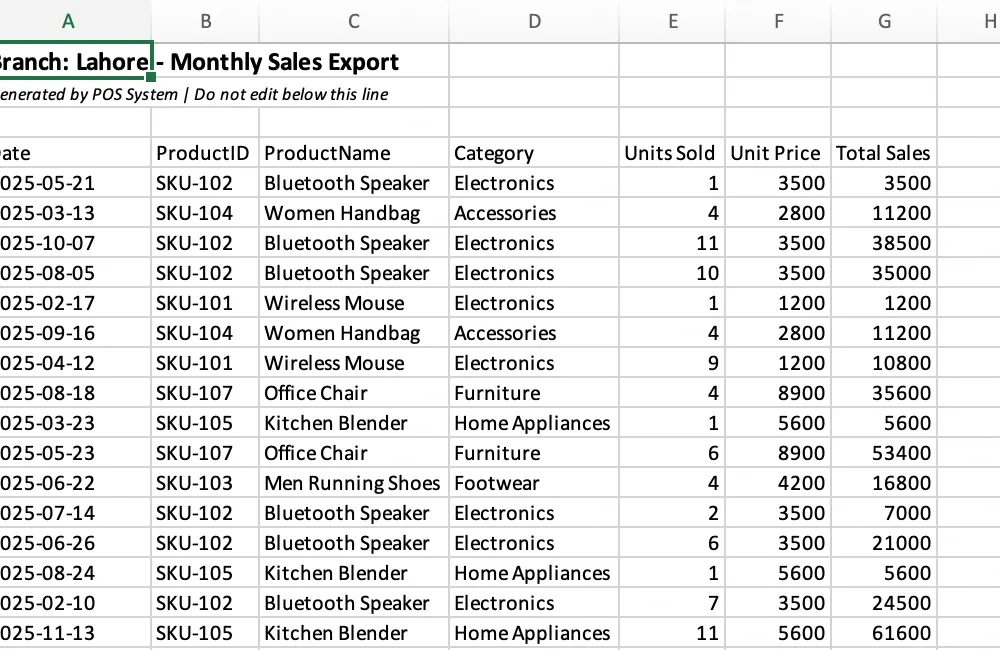
branch_lahore.xlsx |
Encabezados en la fila 4, debajo de un título, una nota y una fila en blanco | 140 |
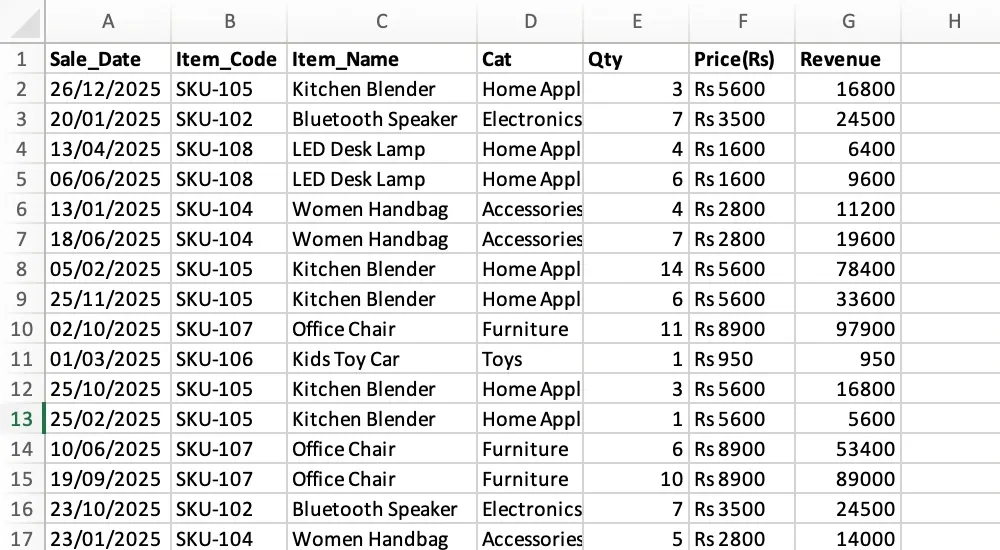
branch_karachi.xlsx |
Nombres de columna diferentes, fechas día/mes/año y precios como Rs 5600 almacenados como texto |
160 |
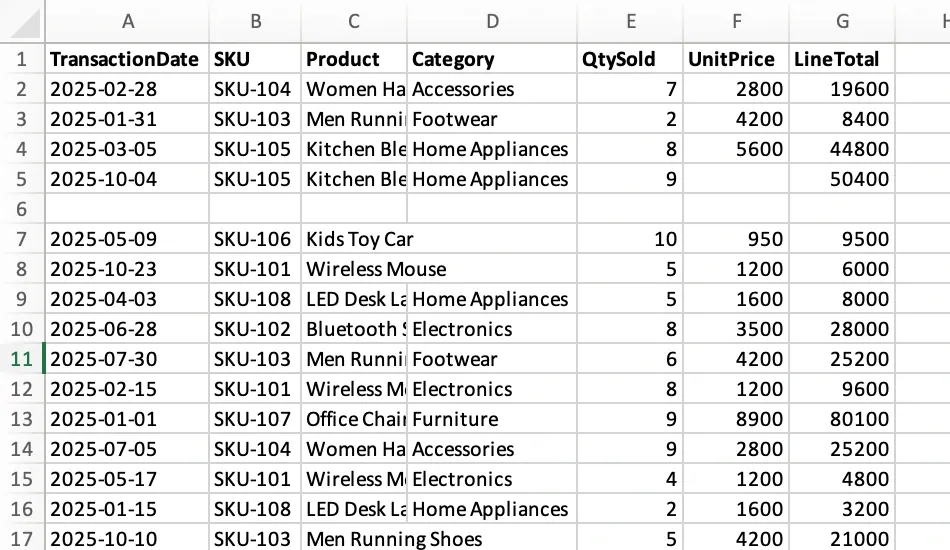
branch_islamabad.xlsx |
Nombres de columna diferentes, cinco filas espaciadoras en blanco y categorías y precios unitarios faltantes | 145 |
Lahore: encuentra el encabezado debajo de las notas. Las columnas de ventas incluyen ProductID, Units Sold y Total Sales. El texto que está encima no es un registro de ventas.
Karachi: haz coincidir los nombres y lee la fecha correctamente. Aquí, Item_Code significa lo mismo que ProductID en Lahore. Qty corresponde a Units Sold, y Revenue corresponde a Total Sales. Una fecha como 26/12/2025 debe leerse como día/mes/año.
Islamabad: conserva los registros de ventas incompletos. La fila 6 está en blanco, pero la fila 5 contiene una venta válida con un precio unitario faltante. Necesitan un tratamiento distinto: omite la fila vacía y conserva la venta para revisión.
Paso 2: Sube los tres archivos y describe la combinación
Selecciona los tres archivos .xlsx en RowSpeak. El prompt usado para este flujo de trabajo indica las coincidencias de columnas, el formato de fecha, las reglas para valores faltantes y el resumen de revisión esperado:
Combina estos tres libros de ventas de sucursales en una sola tabla limpia, con una fila por cada registro de venta original.

Encuentra los encabezados reales en cada archivo y omite títulos, notas y filas completamente en blanco. Haz coincidir las columnas por su significado: Date / Sale_Date / TransactionDate; ProductID / Item_Code / SKU; ProductName / Item_Name / Product; Category / Cat; Units Sold / Qty / QtySold; Unit Price / Price(Rs) / UnitPrice; Total Sales / Revenue / LineTotal.

Usa estas columnas de salida: Date, Branch, SKU, Product, Category, Quantity, Unit Price, Revenue, Source File, Source Sheet, Source Row. Obtén Branch del nombre del archivo. Mantén SKU como texto. Interpreta las fechas de Karachi como DD/MM/YYYY, muestra todas las fechas como YYYY-MM-DD y convierte los precios con prefijo Rs a números sin cambiar la moneda.

Conserva todos los registros de ventas, incluidos los registros con campos faltantes. Deja en blanco Category y Unit Price faltantes e infórmalos para revisión. No adivines, rellenes, elimines duplicados ni recalcules el Revenue original.

Crea un resumen por archivo de origen que muestre el recuento de registros, el total de Quantity, el total de Revenue y los recuentos de campos faltantes. Informa por separado de las filas no de datos excluidas. Exporta la tabla combinada y el resumen de revisión a combined_branch_sales.xlsx.
La instrucción importante es conservar todos los registros de ventas. Una categoría faltante no debería hacer desaparecer una venta real. Pedir a la herramienta que conserve los ingresos existentes también evita cambiar los totales mientras estandariza las columnas.
Paso 3: Compara el resultado con los originales
RowSpeak devolvió 445 registros de ventas y un resumen por origen. La captura de pantalla siguiente proviene de la grabación, y las cifras se comprobaron de forma independiente con los tres libros de origen y el resultado descargado.
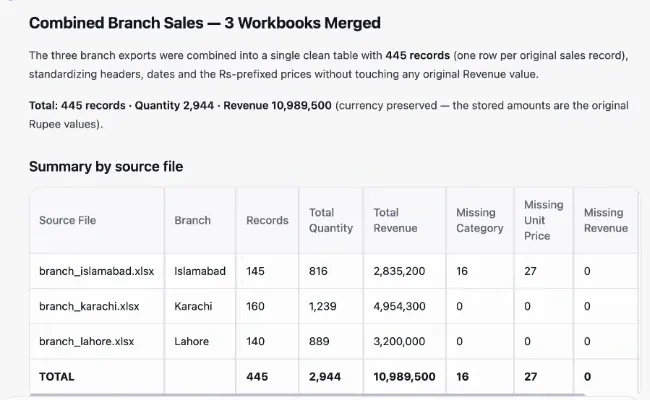
| Sucursal | Registros | Cantidad total | Ingresos, importes originales en Rs |
|---|---|---|---|
| Lahore | 140 | 889 | 3,200,000 |
| Karachi | 160 | 1,239 | 4,954,300 |
| Islamabad | 145 | 816 | 2,835,200 |
| Combinado | 445 | 2,944 | 10,989,500 |
La comparación a nivel de fila confirmó que cada registro de venta de origen aparece una vez y que su fecha, sucursal, SKU, producto, categoría, cantidad, precio unitario e ingresos coinciden con el origen después de las conversiones de fecha y precio solicitadas. Los ingresos se conservaron, sin conversión de moneda.
El resultado también conservó 16 categorías faltantes y 27 precios unitarios faltantes. Afectan a 39 registros de ventas, porque algunos registros carecen de ambos campos. La hoja Review - Missing Fields los identifica. La hoja Excluded Rows enumera ocho filas que no son datos: las dos filas introductorias de Lahore y una fila en blanco, más las cinco filas en blanco de Islamabad.
Paso 4: Abre el libro exportado antes de informar
La tabla combinada usa columnas consistentes e incluye referencias de hoja de origen y fila de origen. La grabación la muestra en la vista previa del libro de RowSpeak:
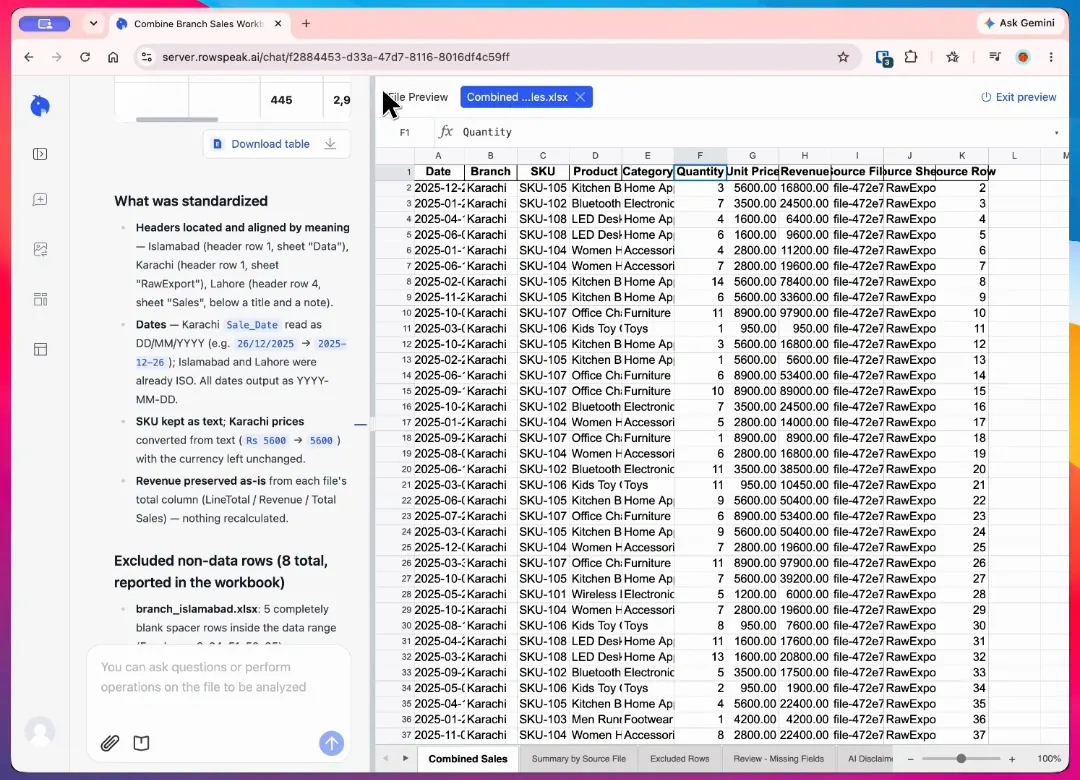
Descarga el libro grabado Combined Branch Sales (.xlsx) para inspeccionar el mismo resultado. Empieza por Summary by Source File, luego abre Combined Sales y comprueba algunas filas con los originales. Usa Review - Missing Fields antes de tratar la tabla como completa.
Un detalle que debes comprobar en esta exportación: el resumen en pantalla muestra los nombres de archivo originales, mientras que la columna Source File del libro contiene nombres de archivo del sistema como file-472e77ca-5ff0-4e.xlsx. Usa Branch, Source Sheet y Source Row para rastrear registros en este ejemplo. Si tu entrega requiere los nombres de archivo originales, solicita esa asignación explícitamente y verifícala en la exportación.
Esta grabación verifica esta combinación de tres archivos. No establece un límite de 100 archivos ni prueba todas las estructuras de Excel, y estos archivos de origen no contienen filas de subtotales para probar la eliminación de subtotales.
Cuando tu tabla combinada pase la revisión, úsala en un flujo de trabajo de informes CSV mensuales o conviértela en un cuadro de mando para colegas que necesitan los totales por sucursal.
Cuándo deberías usar simplemente Power Query
Elige el método que se adapte tanto a los archivos como a la persona que mantendrá el proceso.
Usa Power Query cuando tus archivos provengan del mismo sistema, con la misma estructura, siempre. Una exportación mensual que siempre tiene las mismas columnas, encabezados en la fila 1 y ninguna edición manual es exactamente lo que Power Query maneja bien. Crea la consulta una vez, actualízala cada mes y listo. Está disponible en las ediciones compatibles de Excel y puede actualizarse cuando lleguen archivos nuevos.
Vale la pena probar un flujo de trabajo en lenguaje sencillo cuando las exportaciones varían y prefieres describir las reglas con palabras. Vale la pena configurar Power Query cuando quieres mantener transformaciones explícitas dentro de Excel. En cualquier caso, compara recuentos, totales y excepciones antes de usar el resultado.
FAQ
¿Cuántos archivos puede gestionar?
La demostración aquí usa tres libros. Para un lote más grande, comprueba los límites de carga actuales de tu cuenta y prueba primero con una muestra representativa. Esta grabación no verifica un lote de 100 archivos.
¿Modifica mis archivos originales?
No. Tus originales permanecen intactos. El resultado es un nuevo conjunto de datos combinado o informe que puedes revisar, exportar y compartir.
¿Qué pasa con los archivos CSV y PDF?
RowSpeak admite entradas de Excel, CSV y PDF. Esta grabación solo cubre Excel. Para una tabla PDF, comprueba primero las columnas y filas extraídas antes de combinarla con datos del libro.
¿Se ejecuta todos los meses?
Puedes reutilizar el prompt cuando lleguen los archivos del próximo mes. Sube el nuevo lote, comprueba si cambiaron encabezados o formatos y revisa los nuevos totales. El flujo de trabajo mostrado aquí lo ejecuta el usuario; no demuestra procesamiento programado.
¿Cómo puedo probarlo?
Consulta los planes y el uso disponible actuales. Empieza con un lote pequeño y compara el resultado con tu comprobación manual antes de ampliar el flujo de trabajo.
Tu próximo lote de archivos, listo para revisar
Convierte archivos que no coinciden en una sola tabla.
Antes de que venza tu próximo informe de sucursal, sube tres archivos representativos. Reutiliza el prompt anterior y compara los recuentos de registros y los totales de ingresos antes de compartir el resultado.
Mantén tus originales sin cambios y revisa el resultado antes de usarlo en un informe.