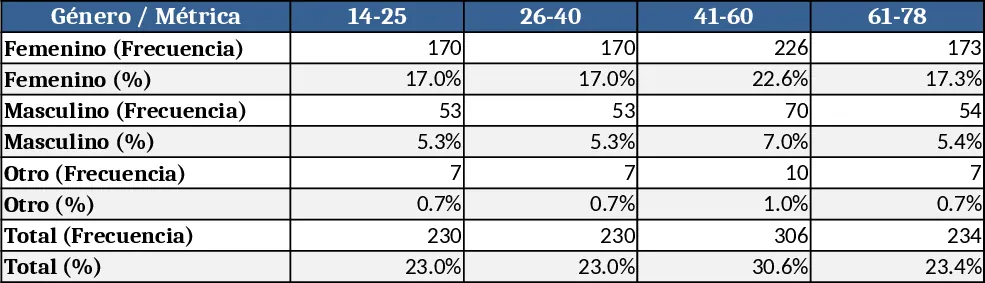
Tableau de bord à barres Modèle
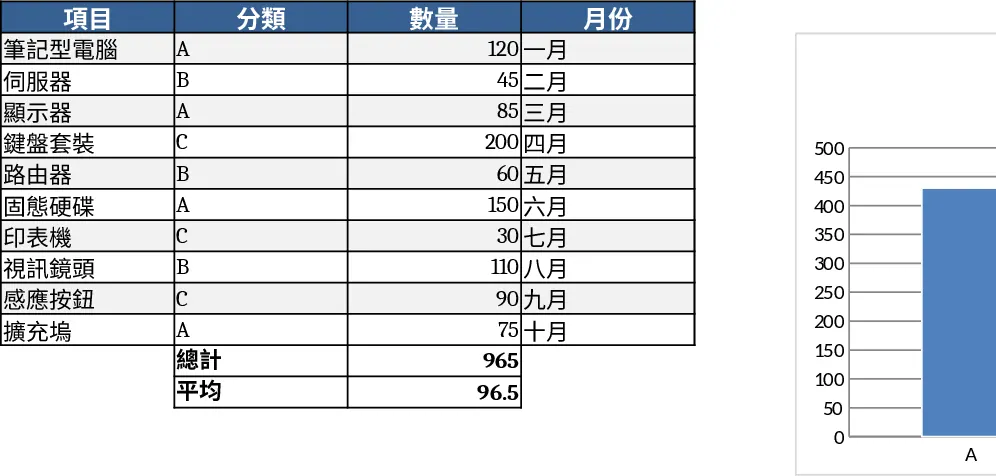
Ce modèle vous fournit un cadre prêt à l’emploi pour créer des graphiques à barres dans Excel. Il comprend trois feuilles : une feuille Data Input où vous répertoriez les catégories et les valeurs (ou plusieurs séries), une feuille Chart Settings avec des listes déroulantes pour l’orientation du graphique, le jeu de couleurs, les titres des axes et les options de tri, et une feuille Bar Chart qui affiche un graphique dynamique lié aux saisies. Dès que vous ajoutez ou modifiez des nombres, le graphique se rafraîchit automatiquement, vous permettant de voir les tendances et les comparaisons instantanément.
Le modèle est idéal pour quiconque doit transformer des données brutes en histoires visuelles claires — les responsables commerciaux suivant les performances trimestrielles, les équipes financières comparant les catégories de dépenses, les enseignants affichant la répartition des scores d’examen, ou les chefs de projet surveillant les taux d’achèvement des tâches. En automatisant le processus de création de graphiques, il élimine les étapes répétitives de sélection des plages de données, de formatage des axes et de style des barres, vous permettant de vous concentrer sur l’interprétation des résultats plutôt que sur la manipulation des graphiques.
Comment l’utiliser
- Ouvrez la feuille Data Input et saisissez vos catégories dans la colonne A ainsi que les valeurs correspondantes dans la colonne B (ajoutez des colonnes supplémentaires pour des séries additionnelles si nécessaire).
- Passez à la feuille Chart Settings et choisissez votre orientation préférée (verticale ou horizontale), sélectionnez une palette de couleurs et définissez les titres des axes à l’aide des listes déroulantes et des zones de texte fournies.
- Allez à la feuille Bar Chart — votre graphique se met à jour instantanément pour refléter les données et les paramètres que vous venez d’entrer.
- Copiez le graphique dans PowerPoint, Word ou un autre classeur, ou conservez-le dans le modèle pour des rapports continus.
Avantages attendus: Vous passerez beaucoup moins de temps à formater les graphiques, réduirez le risque d’erreurs manuelles et produirez des visuels d’aspect professionnel qui rendront vos rapports plus convaincants.
Recommandation de modèles similaires
Diagramme à barres bleu Modèle
Visualisez les tendances et les comparaisons de vos données à l'aide d'un diagramme à barres professionnel au thème bleu, conçu pour des rapports et analyses clairs.
Graphique à barres simple Modèle
Visualisez et comparez facilement les catégories de données avec ce modèle de graphique à barres épuré, conçu pour des rapports rapides et une présentation claire des données.
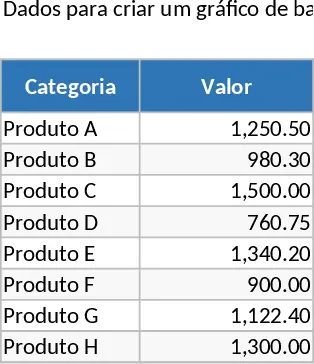
Diagramme à barres horizontales – Répartition des professions Modèle
Visualisez la répartition des professions des répondants avec un diagramme à barres horizontales prêt à l’emploi affichant les pourcentages de chaque catégorie.