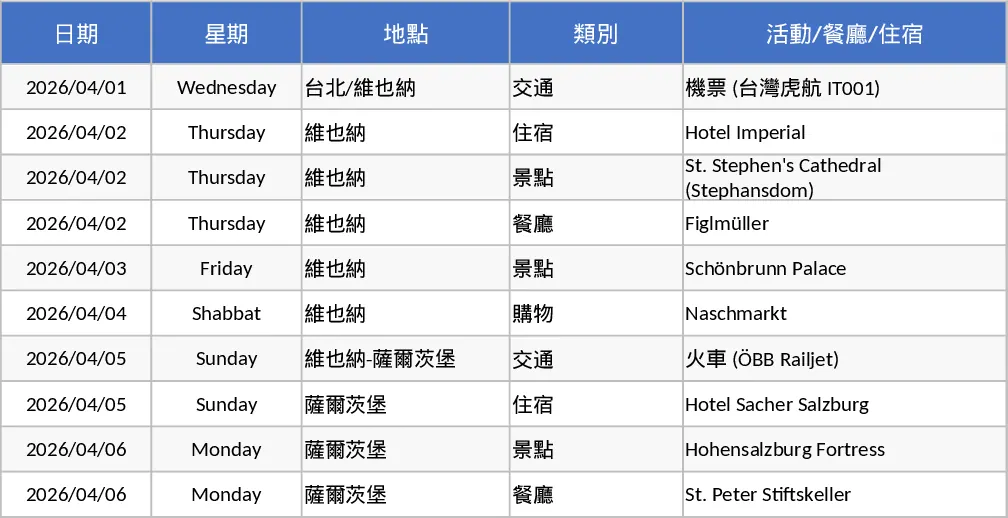
Itinéraire 15 jours Autriche – Excel mobile Modèle
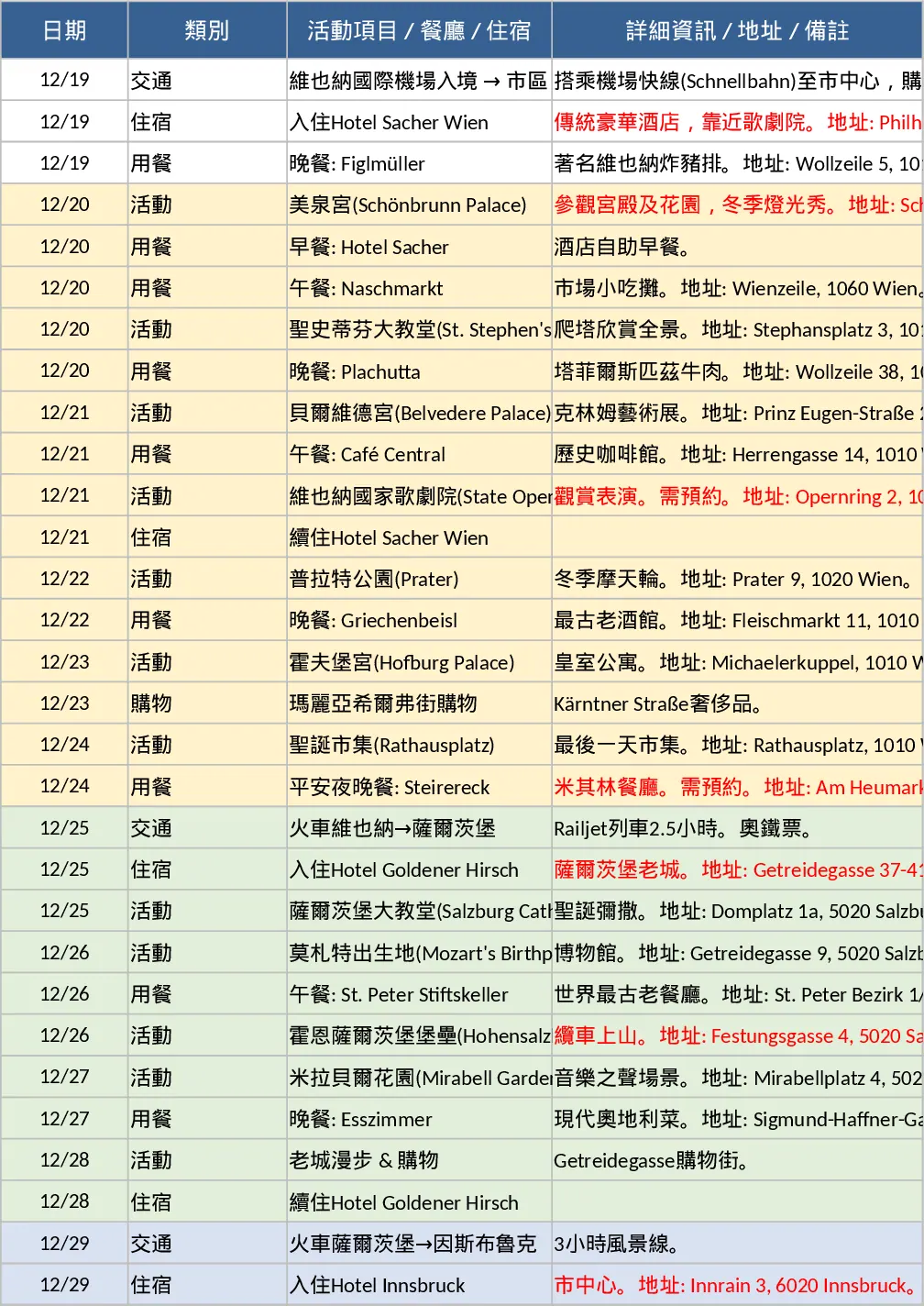
Ce modèle est un classeur Excel d’une seule feuille conçu pour être utilisé sur votre téléphone, où chaque activité d’une aventure de 15 jours en Autriche est répertoriée sur sa propre ligne. Les colonnes comprennent Date, Catégorie (vol, repas, transport, site, hébergement, etc.), Activité/Restaurant/Hôtel, et Détails/Adresse/Notes. Des groupes codés par couleur séparent les trois bases principales – Vienne, Salzbourg et Innsbruck – ce qui facilite la localisation quotidienne. Les notes importantes comme les exigences de réservation sont mises en évidence, et vous pouvez figer la ligne d’en-tête pour que les titres des colonnes restent visibles pendant le défilement.
Le fichier résout le problème fréquent de jongler avec de multiples documents de voyage, PDF et notes. En consolidant chaque détail dans un tableau unique, consultable et triable, vous pouvez rapidement ajuster les dates, ajouter de nouvelles étapes ou marquer les éléments terminés sans quitter l’application Excel. C’est particulièrement utile pour les voyageurs qui comptent sur leur smartphone pour planifier en déplacement, garantissant que l’itinéraire reste lisible même sur de petits écrans.
Idéal pour les aventuriers en solo, les familles ou les petits groupes de voyage qui souhaitent un planning clair et modifiable fonctionnant hors ligne. Que vous prépariez des vacances d’hiver, coordonniez des transferts aéroportuaires ou suiviez les réservations de restaurants, ce modèle regroupe toutes les informations essentielles en un seul endroit et réduit le risque de réservations manquées ou de billets égarés.
Comment utiliser
- Ouvrez le fichier dans l’application Excel mobile et appuyez sur la première ligne, puis choisissez « Freeze Top Row » (Figé la première ligne) pour que les en‑têtes restent fixes pendant le défilement.
- Remplissez les détails manquants – par exemple, ajoutez les numéros de confirmation dans la colonne Détails ou changez les couleurs selon vos préférences.
- Utilisez le menu déroulant de filtre sur la colonne Catégorie pour n’afficher que les vols, repas ou visites selon vos besoins.
- Au fur et à mesure que vous terminez chaque élément, marquez‑le d’une coche ou changez la couleur de la ligne ; la feuille organisera automatiquement votre progression.
Avantages attendus : vous passerez moins de temps à passer d’une application à l’autre, profiterez d’une vue plus claire de la logistique quotidienne et réduirez le risque d’oublier des réservations ou des correspondances de transport.
Recommandation de modèles similaires
Itinéraire 15 jours Autriche Modèle
Une feuille Excel adaptée aux mobiles qui décompose un voyage de 15 jours en Autriche par date, catégorie, activité et détails, vous permettant de visualiser et modifier chaque vol, repas, transport et hébergement en déplacement.
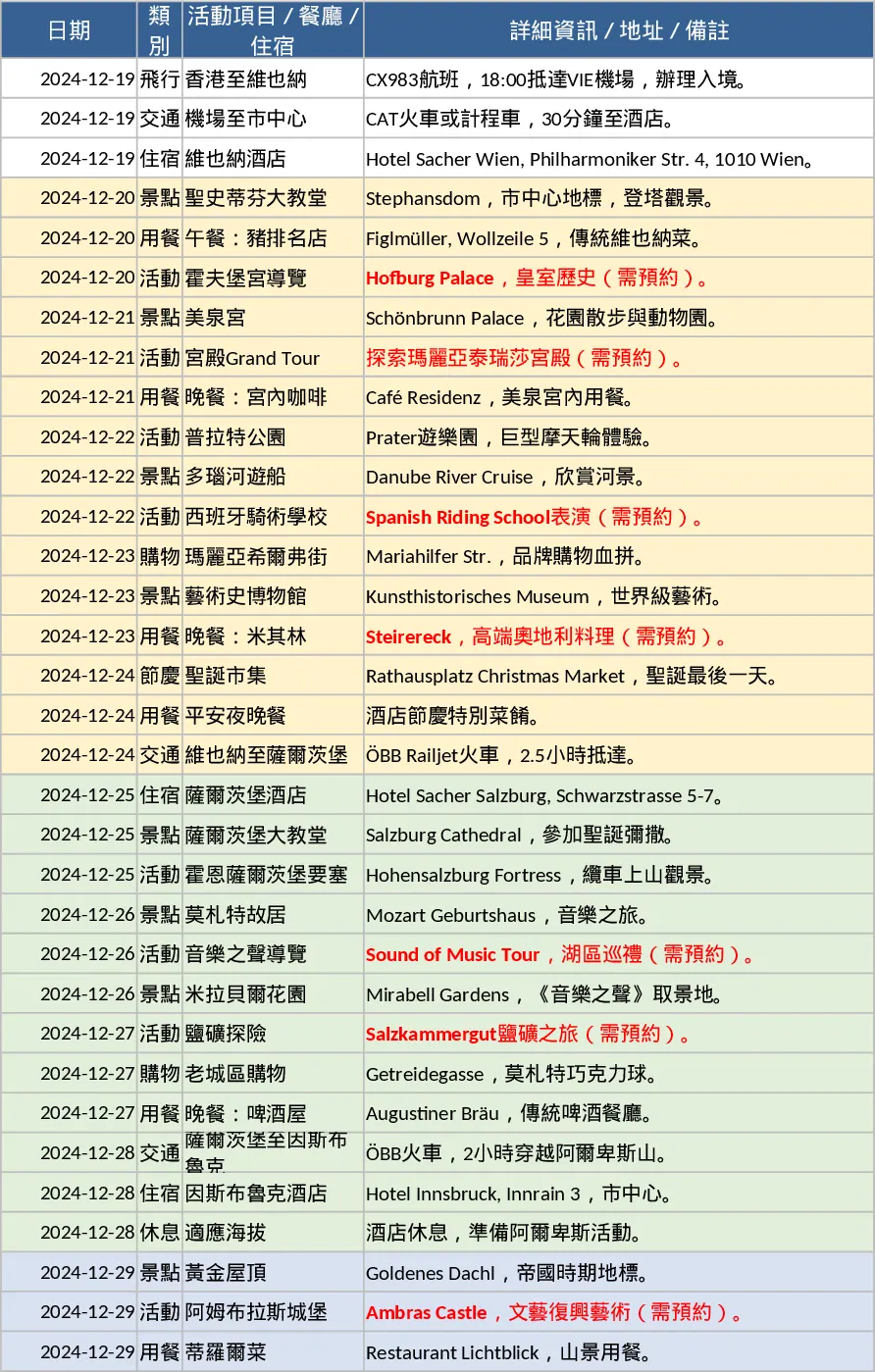
Itinéraire de voyage international Modèle
Un modèle d'itinéraire de voyage de 15 jours en Autriche prêt à remplir qui organise les vols, les transports, les repas, les attractions et l'hébergement dans un tableau clair.