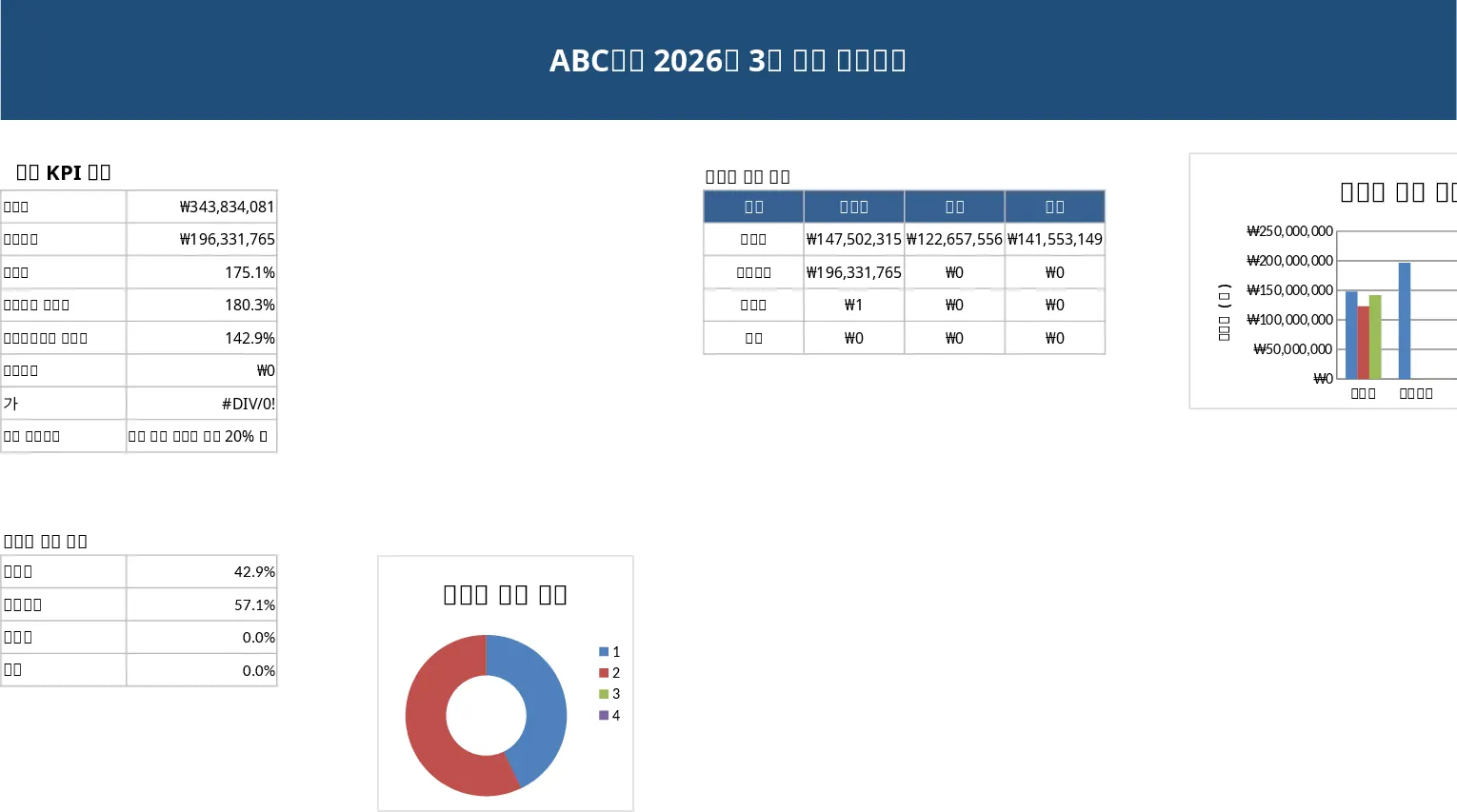
Tableau de bord turnover par mois et fonction Modèle
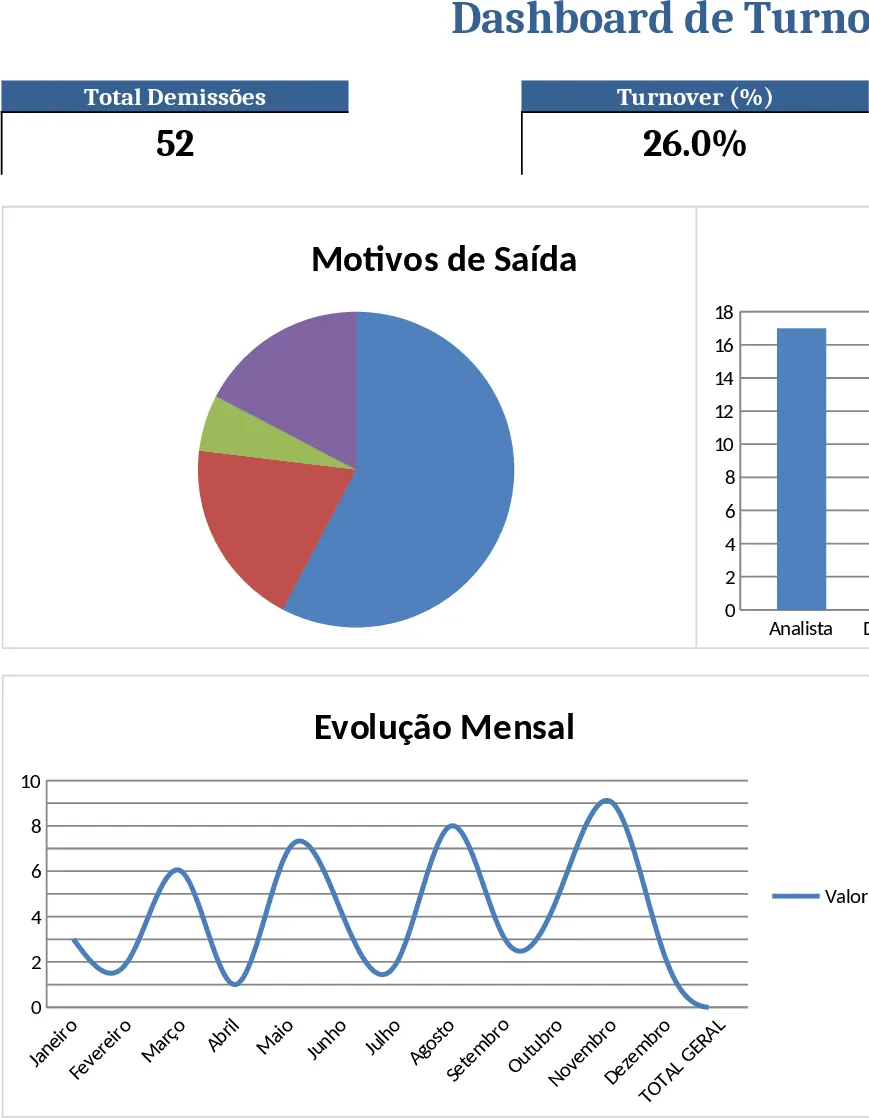
Le modèle repose sur trois feuilles simples : Data Input, Dashboard et Settings. Dans la feuille Data Input, vous collez ou saisissez chaque enregistrement de départ d’employé, une ligne par départ. Les colonnes obligatoires sont Date (ou Mois), ID Employé, Département, Fonction et Raison du départ. Des listes déroulantes sont pré‑remplies pour Raison (par ex. Démission, Retraite, Licenciement, Mise à pied) et Fonction (par ex. Ventes, Opérations, Finance, IT) afin d’assurer la cohérence des données. La feuille Settings vous permet d’ajouter ou de modifier ces éléments de liste sans toucher aux formules. Tout le travail lourd se fait sur la feuille Dashboard, où les tableaux croisés dynamiques agrègent automatiquement les données brutes et alimentent un ensemble de graphiques : un graphique en courbe montrant le taux de turnover mensuel, un graphique à colonnes empilées détaillant les départs par raison, et un graphique à barres mettant en avant les fonctions avec le plus fort taux d’attrition. Un tableau récapitulatif en haut affiche les indicateurs clés tels que le nombre total de départs, le turnover mensuel moyen et les trois principales raisons de départ.
Ce classeur résout le problème récurrent des RH qui doivent compiler manuellement des rapports d’attrition chaque mois. En reliant les enregistrements Excel aux graphiques dynamiques, vous voyez instantanément si le turnover augmente un certain mois, quelles raisons sont les plus fréquentes et quelles fonctions sont les plus vulnérables. Les insights visuels vous aident à diagnostiquer les problèmes de rétention, à justifier les décisions de staffing et à communiquer les tendances à la direction sans passer des heures en analyses ad‑hoc. Il standardise également la saisie des données, réduisant les erreurs fréquentes des feuilles manuelles.
Le modèle est idéal pour les analystes RH, les spécialistes du recrutement et les managers de département qui ont besoin d’une vue rapide et fiable du turnover des employés. Que vous prépariez un rapport mensuel KPI RH, enquêtiez sur une hausse soudaine des démissions ou planifiiez une initiative de rétention, le tableau de bord vous fournit les chiffres et le contexte visuel nécessaires pour agir en toute confiance.
Comment l’utiliser
- Ouvrez la feuille Data Input et saisissez chaque événement de turnover, en sélectionnant Raison et Fonction dans les listes déroulantes. Assurez‑vous que la colonne Date reflète le mois du départ.
- Si vous devez ajouter de nouvelles raisons ou fonctions, allez dans la feuille Settings et tapez‑les dans la liste appropriée ; les listes déroulantes se mettront à jour automatiquement.
- Une fois tous les enregistrements saisis, ouvrez la feuille Dashboard et cliquez sur le bouton Refresh All (ou appuyez sur Ctrl+Alt+F5) pour actualiser les tableaux croisés dynamiques et les graphiques.
- Examinez les graphiques et le tableau récapitulatif ; vous pouvez filtrer la vue par mois ou par raison à l’aide des segments sur la feuille Dashboard.
Bénéfices attendus : vous passerez beaucoup moins de temps à consolider les données de turnover, obtiendrez une visibilité instantanée sur les tendances d’attrition et pourrez réagir plus rapidement aux défis de rétention.
Recommandation de modèles similaires
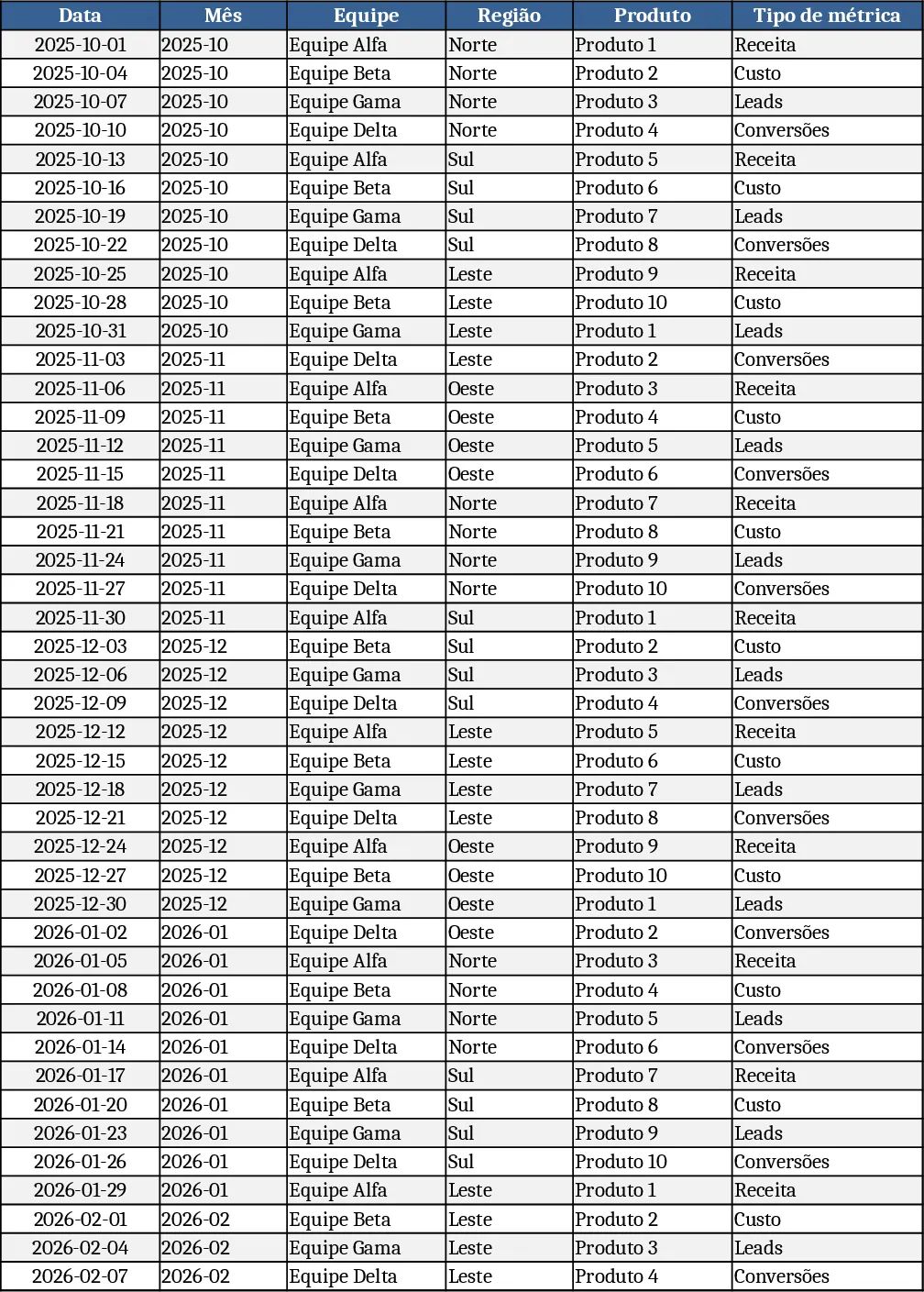
Tableau de bord KPI mensuel avec Graphiques Modèle
Suivez les performances mensuelles de l'entreprise avec un tableau de bord KPI interactif qui visualise le chiffre d'affaires, les coûts, les prospects, les conversions et les produits phares.
Ventes mensuelles Modèle
Un modèle Excel prêt à l'emploi qui vous permet de compiler, analyser et visualiser rapidement les données de ventes mensuelles dans un rapport professionnel.
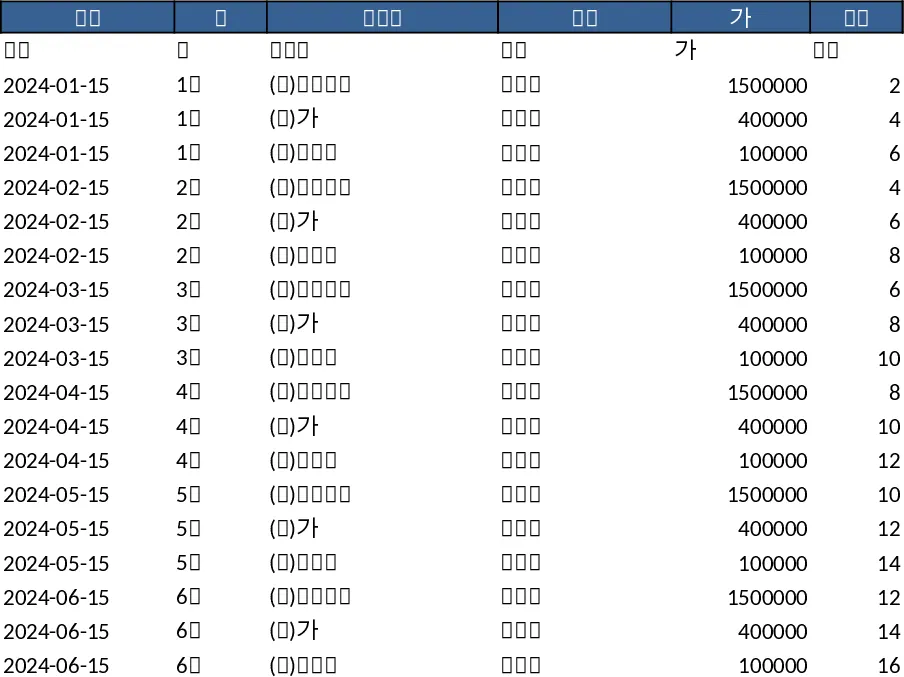
Tableau de clôture des ventes Modèle
Un tableau de bord Excel prêt à l’emploi qui vous permet de saisir les données de ventes mensuelles et de visualiser instantanément les résumés d’indicateurs clés, les graphiques de tendance et les tableaux détaillés pour les rapports exécutifs.