Tableau de bord KPI mensuel avancé avec Indicateurs de performance Modèle
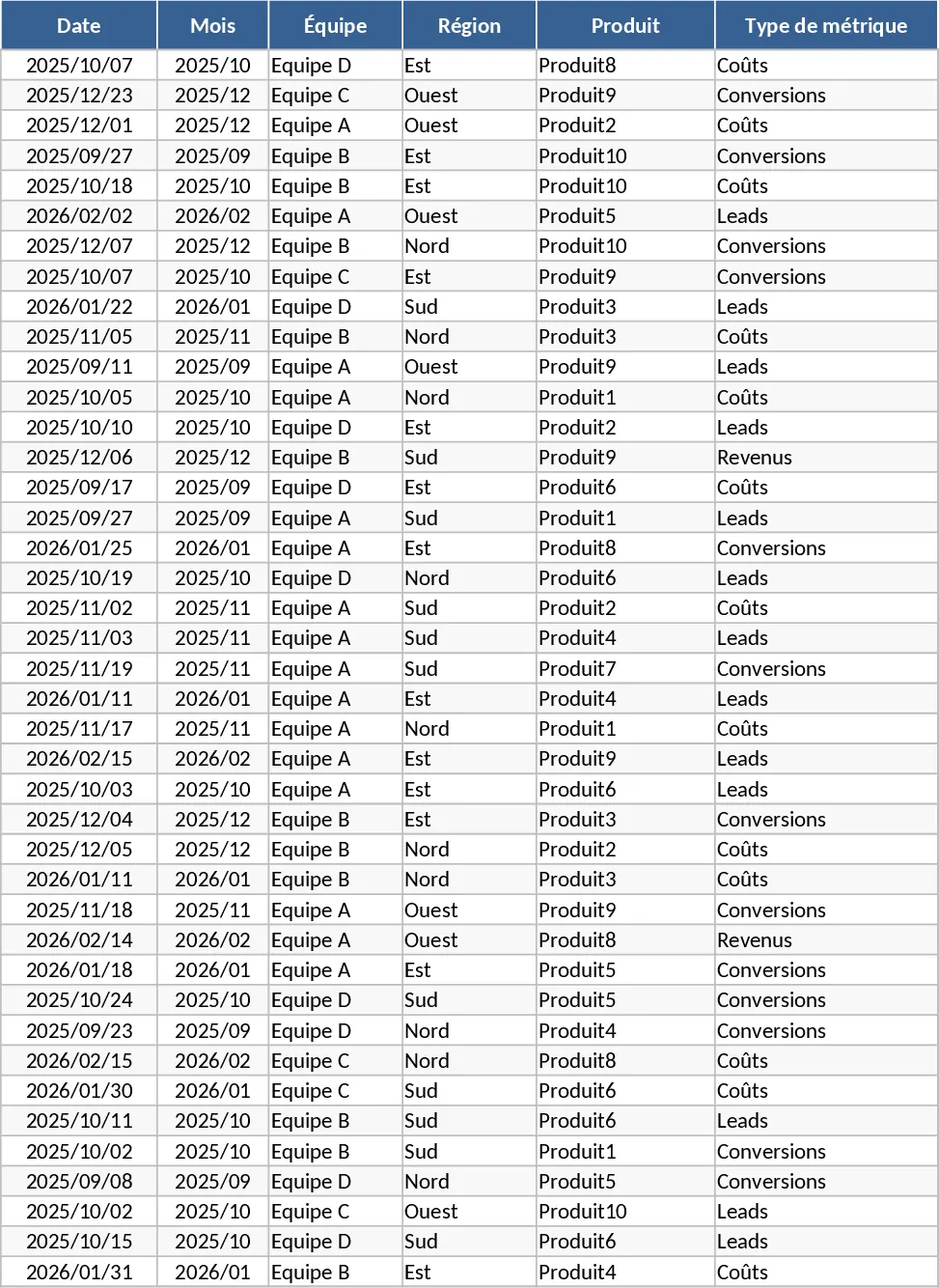
Le Tableau de bord KPI mensuel avancé est un outil de gestion sophistiqué basé sur Excel, conçu pour offrir une vue à 360 degrés de la performance de votre entreprise. Dans l’environnement actuel axé sur les données, la capacité à synthétiser rapidement les informations provenant de différents services est cruciale. Ce modèle répond à ce besoin en proposant une architecture structurée à quatre feuilles qui gère tout, de l’ingestion des données au reporting exécutif de haut niveau. La feuille Raw_Data sert de fondation, vous permettant d’entrer des détails granulaires tels que les dates, les équipes, les régions et les catégories de produits spécifiques. En catégorisant les métriques en types comme Revenus, Coûts, Prospects et Conversions, le modèle crée un jeu de données multidimensionnel qui peut être découpé et analysé en profondeur.
L’un des principaux défis du reporting d’entreprise est de maintenir la cohérence dans le calcul des métriques. La feuille KPI_Definitions résout ce problème en offrant un espace dédié à la documentation de votre logique. Que vous définissiez un taux de conversion comme les ventes totales divisées par les prospects ou les prospects qualifiés, disposer d’une source unique de vérité garantit que chaque membre de votre équipe interprète les résultats du tableau de bord de la même manière. Cette transparence est essentielle pour instaurer la confiance dans vos données, notamment lors d’évaluations de performance critiques ou de sessions de planification budgétaire. Le modèle est pré‑rempli avec des données d’exemple couvrant six mois afin de montrer comment les tendances évoluent dans le temps.
La feuille Pivot_Summary agit comme le moteur du modèle, utilisant la puissante fonctionnalité de tableau croisé dynamique d’Excel pour agréger les données brutes en résumés pertinents. Cette feuille est conçue pour être compatible avec les segments (slicers), ce qui vous permet de filtrer l’ensemble du rapport par mois, région ou produit d’un simple clic. Ce niveau d’interactivité transforme une feuille de calcul statique en un outil analytique dynamique. La feuille finale Dashboard est l’endroit où la magie opère, présentant une série de visualisations professionnelles. Vous pouvez suivre les tendances de revenu au fil du temps avec des graphiques linéaires épurés, comparer les performances régionales à l’aide de graphiques à barres, et analyser la relation entre les coûts et les revenus grâce à des graphiques combinés intégrés. La vue Top 10 Products est particulièrement utile pour identifier vos actifs les plus rentables, tandis que les graphiques de tendance des prospects et du taux de conversion aident les équipes marketing à visualiser la santé de leur entonnoir de vente.
Ce modèle est idéal pour les analystes d’affaires, les responsables de département et les entrepreneurs qui ont besoin d’un moyen fiable de suivre les progrès mensuels sans le coût d’un logiciel onéreux. Il est parfait pour les revues d’affaires mensuelles (MBR), où vous devez présenter des données claires, concises et précises aux parties prenantes. En centralisant vos KPI, vous éliminez le besoin de passer d’un fichier à l’autre, gagnant ainsi des heures de travail administratif chaque mois. Il vous aide à suivre non seulement ce qui s’est passé, mais où cela s’est produit et quelle équipe en était responsable, facilitant ainsi la réplication du succès ou la correction des sous‑performances.
How to use:
Commencez par saisir vos données opérationnelles dans la feuille Raw_Data ; vous pouvez copier‑coller depuis d’autres sources ou saisir directement dans le tableau formaté. Ensuite, rendez‑vous sur la feuille KPI_Definitions pour vous assurer que la logique de vos métriques correspond à vos normes internes de reporting et mettez à jour les notes de formule. Une fois vos données en place, allez dans l’onglet Données du ruban Excel et sélectionnez « Actualiser tout » pour synchroniser les tableaux croisés dynamiques et les graphiques du tableau de bord. Enfin, utilisez les segments interactifs de la feuille Dashboard pour explorer vos données, en vous concentrant sur des régions ou des périodes spécifiques afin de révéler des tendances cachées.
Expected benefits: Flux de reporting rationalisés et visibilité accrue sur les principaux moteurs de la croissance de l’entreprise.
Recommandation de modèles similaires
Tableau de bord KPI mensuel avancé – Revenus et régions Modèle
Surveillez les performances mensuelles de l'entreprise avec des graphiques automatisés pour le revenu, les coûts et les taux de conversion selon les différentes régions et produits.
KPI Mensuel Avancé Modèle
Suivez les performances mensuelles en matière de revenus, coûts et conversions avec un tableau de bord automatisé offrant des analyses au niveau régional et produit.
Tableau de bord KPI mensuel avancé avec Graphiques Modèle
Suivez les performances mensuelles en matière de revenus, coûts et conversions grâce à un tableau de bord automatisé présentant les tendances régionales et l'analyse des produits.