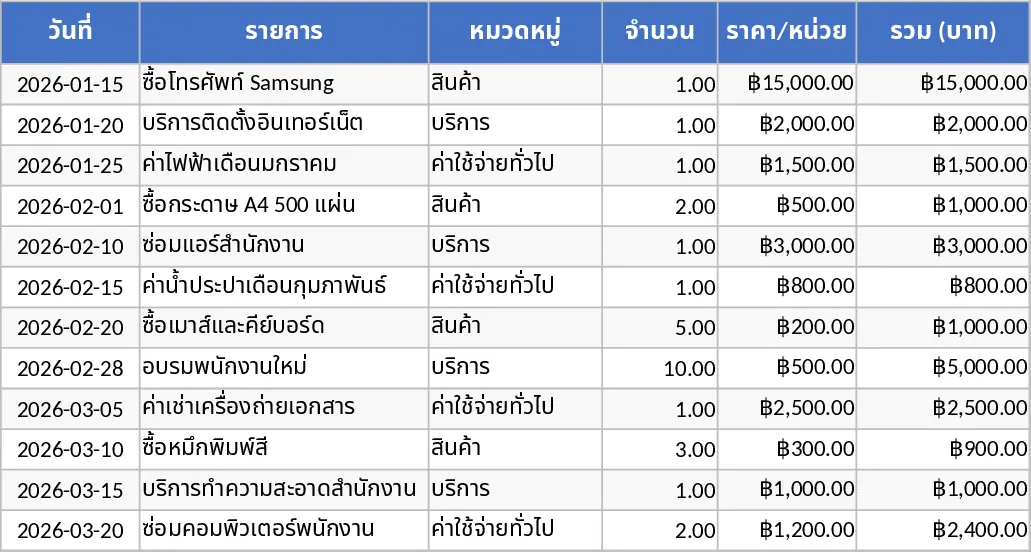
Graphique d'extraction Modèle
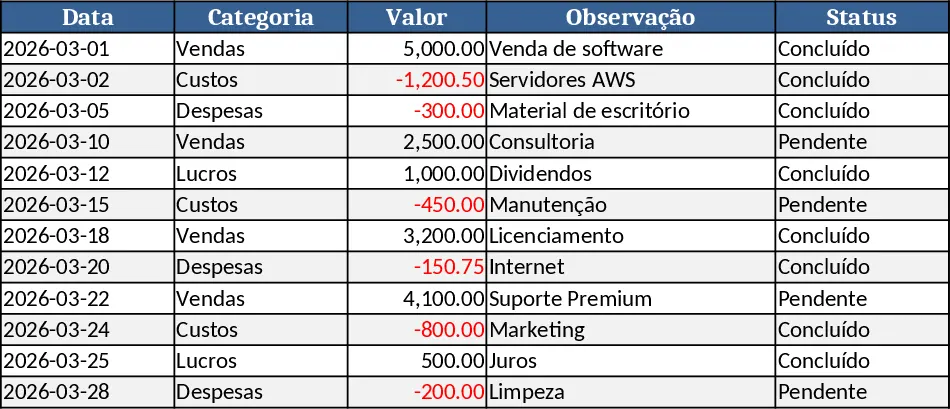
Ce modèle Excel vous permet de transformer des données brutes en un graphique d'extraction en temps réel en quelques clics seulement. Il est organisé en trois feuilles : Data Input, où vous collez ou importez votre tableau source ; Extraction Settings, où vous définissez la plage, les filtres et les règles d'agrégation à l'aide de listes déroulantes simples et de sélecteurs de dates ; et Chart Dashboard, qui crée automatiquement un graphique basé sur les paramètres et affiche un tableau récapitulatif des indicateurs clés.
Le modèle résout le problème fréquent de créer manuellement des graphiques chaque fois que de nouvelles données arrivent. En liant le graphique à la logique d'extraction, toute modification des données sources met immédiatement à jour le visuel, vous offrant ainsi une vue toujours à jour des tendances, totaux ou ratios. Cela évite les étapes répétitives de sélection de plages, d'application de formules et de mise en forme des graphiques, vous permettant de vous concentrer sur l'interprétation des résultats plutôt que sur leur construction.
Il est idéal pour les analystes d'affaires, les responsables des ventes, les superviseurs des opérations ou toute personne ayant besoin d'un aperçu visuel rapide des métriques extraites. Que vous suiviez la performance mensuelle des ventes, les niveaux de stock ou les jalons d'un projet, le modèle s'adapte à tout jeu de données numériques et présente l'information sous forme de graphique clair et partageable.
Le modèle vous aide à suivre les paramètres d'extraction, à gérer les critères de filtrage et à produire un rapport visuel soigné pouvant être copié dans des présentations ou des tableaux de bord. Comme le graphique est piloté par des formules et des plages nommées, vous évitez les erreurs souvent liées aux ajustements manuels du graphique.
Comment utiliser
- Collez vos données brutes dans la feuille Data Input, en vous assurant que les en-têtes de colonne correspondent aux champs attendus par le modèle.
- Dans la feuille Extraction Settings, sélectionnez les colonnes à analyser, définissez les filtres de date ou de catégorie, et choisissez le type de graphique (ligne, barre, secteur) dans la liste déroulante.
- Passez à la feuille Chart Dashboard – le graphique se met à jour automatiquement, et un tableau récapitulatif affiche les totaux et pourcentages calculés.
- Actualisez le classeur chaque fois que de nouvelles données sont ajoutées ; le graphique et le récapitulatif refléteront les dernières valeurs.
Les bénéfices attendus comprennent une réduction notable du temps consacré à la création et à la mise à jour des graphiques, des rapports plus cohérents et une communication visuelle plus claire des indicateurs clés.
Recommandation de modèles similaires
Tableau de clôture des ventes Modèle
Un tableau de bord Excel prêt à l’emploi qui vous permet de saisir les données de ventes mensuelles et de visualiser instantanément les résumés d’indicateurs clés, les graphiques de tendance et les tableaux détaillés pour les rapports exécutifs.
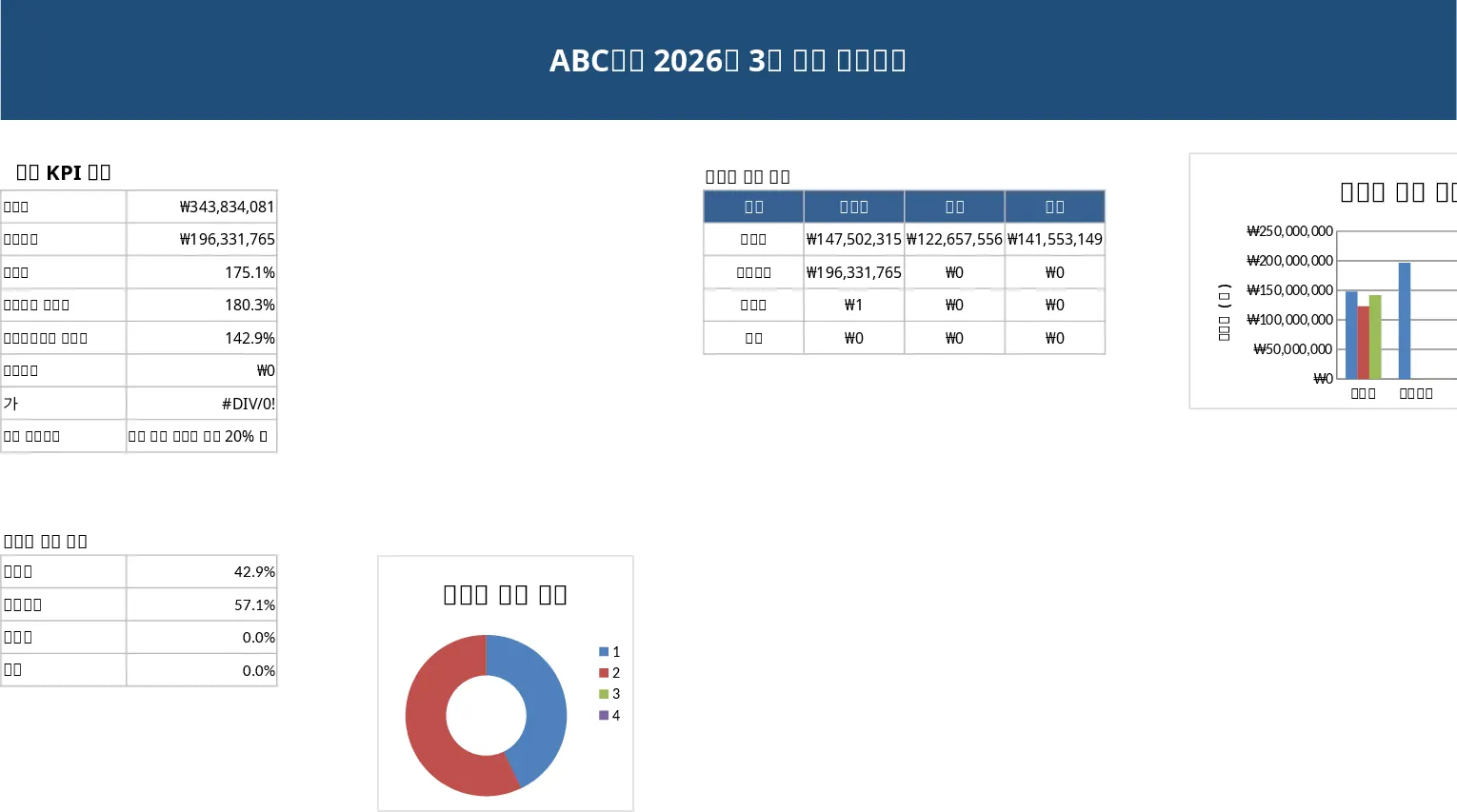
Modèle Polyvalent Modèle
Un modèle Excel polyvalent qui vous permet d'organiser les données, de suivre les indicateurs clés et de générer des rapports clairs pour tout besoin professionnel.
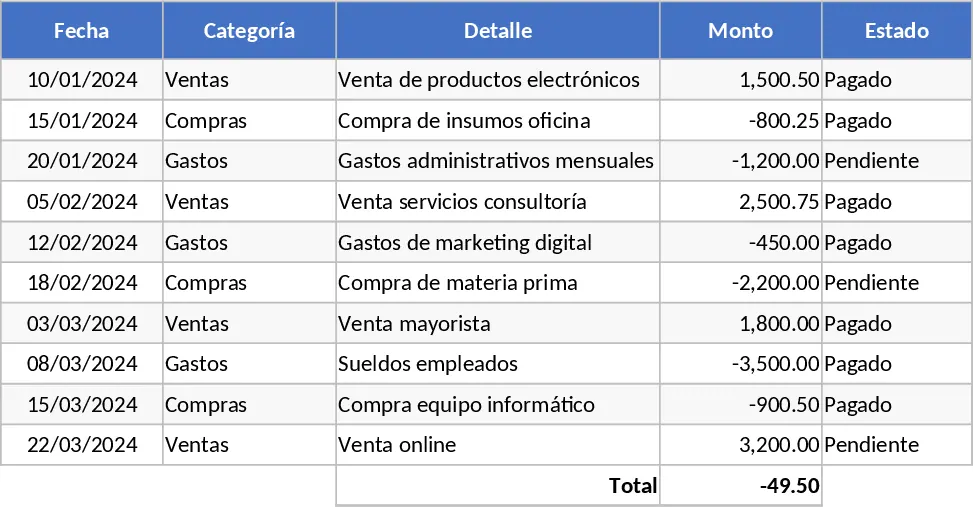
Calcul et synthèse Modèle
Un modèle Excel polyvalent qui vous permet de saisir des données brutes, d'effectuer des calculs et de générer instantanément des tableaux et graphiques de synthèse clairs.