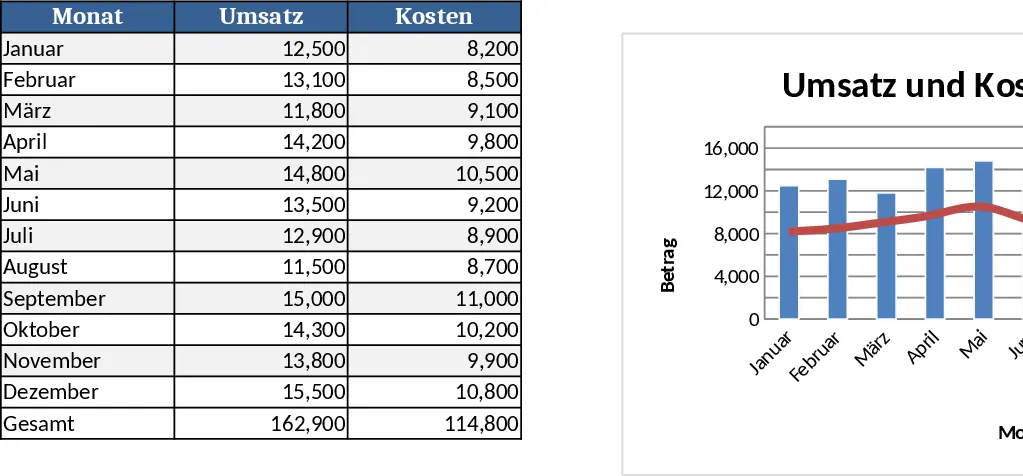
Diagramme circulaire à multiples pourcentages Modèle
Le modèle de graphique de répartition des pourcentages est un classeur Excel prêt à l’emploi qui transforme une simple liste de catégories et leurs pourcentages associés en un graphique visuel soigné en quelques secondes. Que vous ayez besoin d’un diagramme circulaire, d’un anneau ou d’une barre empilée, le fichier s’adapte instantanément, vous permettant de vous concentrer sur l’histoire derrière les chiffres plutôt que de jouer avec les paramètres du graphique.
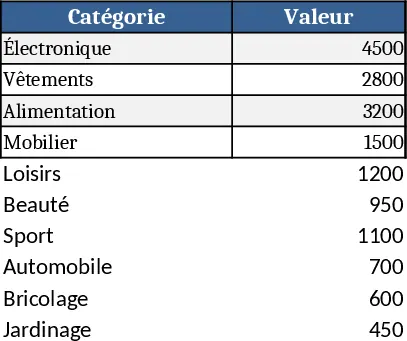
Le classeur est organisé en deux feuilles principales. La feuille Data contient un tableau avec trois colonnes : Category, Percentage et Color (optional). Les utilisateurs saisissent chaque libellé (par ex., « Marketing », « R&D ») et la valeur correspondante telle que 45‑60 %, 10‑20 %, 10‑15 %, etc. Une règle de validation des données intégrée oblige le pourcentage à être saisi comme un nombre compris entre 0 et 100 et vérifie que le total de toutes les lignes équivaut à 100 %. Si la somme diffère, un avertissement convivial apparaît. Au‑dessus du tableau, vous trouverez un menu déroulant qui vous permet de choisir le type de graphique – Pie, Donut ou Stacked Bar – et un autre menu déroulant pour le titre du graphique. La deuxième feuille, Chart, contient le graphique dynamique qui lit directement le tableau Data et se met à jour automatiquement chaque fois que vous modifiez une valeur ou changez le type de graphique. Une petite zone de résumé sur cette feuille affiche le total, le segment au pourcentage le plus élevé et une étiquette texte rapide pour chaque tranche.
Ce modèle résout le problème fréquent de création manuelle de graphiques de pourcentages pour les rapports, présentations ou tableaux de bord. Il élimine le risque d’erreurs de calcul, garantit que le visuel reflète toujours un total de 100 %, et offre une apparence cohérente dans tous vos documents. Il est particulièrement utile pour les chefs de projet qui allouent des budgets, les responsables des ventes montrant la part de marché, les équipes RH visualisant la répartition des effectifs, ou toute personne qui doit illustrer comment un tout se divise en parties.
How to use
- Ouvrez le classeur et accédez à la feuille Data.
- Saisissez chaque nom de catégorie dans la colonne A et son pourcentage dans la colonne B ; vous pouvez éventuellement choisir une couleur de remplissage dans la colonne C.
- Vérifiez que le total affiché en haut indique 100 % ; ajustez les valeurs si un avertissement apparaît.
- Choisissez le type de graphique et le titre souhaités dans les menus déroulants ; le graphique de la feuille Chart se rafraîchit instantanément.
Le modèle comprend également quelques extras pratiques. Une feuille cachée Settings vous permet de définir les tailles de police par défaut, les positions des étiquettes et si les pourcentages apparaissent à l’intérieur ou à l’extérieur des tranches. D’un simple clic, vous pouvez copier le graphique sous forme d’image pour l’insérer dans PowerPoint ou Word, ou le lier à d’autres classeurs pour des mises à jour en temps réel. Comme tous les calculs sont basés sur des formules simples, le fichier reste léger et fonctionne sur toute version d’Excel qui prend en charge les graphiques de base.
Les utilisateurs typiques sont les responsables budgétaires préparant des rapports d’allocation trimestriels, les chefs de produit illustrant les taux d’adoption des fonctionnalités, les directeurs des ventes montrant la part de marché des canaux, et les enseignants créant des statistiques de classe. Dans toute situation où une visualisation rapide d’une répartition d’un tout en parties est nécessaire, ce modèle offre une solution fiable et réutilisable.
Bénéfices attendus : vous créerez des graphiques de pourcentages précis et attrayants en quelques minutes, réduisant le temps consacré à la mise en forme manuelle et diminuant le risque d’erreurs.
Recommandation de modèles similaires
Graphique circulaire simple Modèle
Visualisez les proportions des données et les relations partie‑à‑tout avec ce modèle de graphique circulaire personnalisable pour des rapports clairs et une analyse des données.
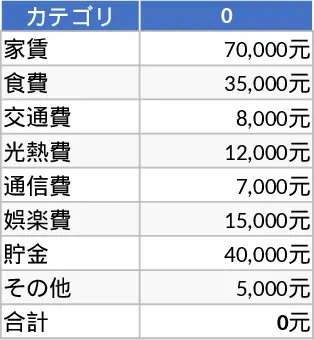
Galerie de 10 matrices et graphiques Modèle
Créez dix matrices de données personnalisées avec des graphiques associés (camembert, barre, ligne, etc.) pour visualiser toute information de votre choix.
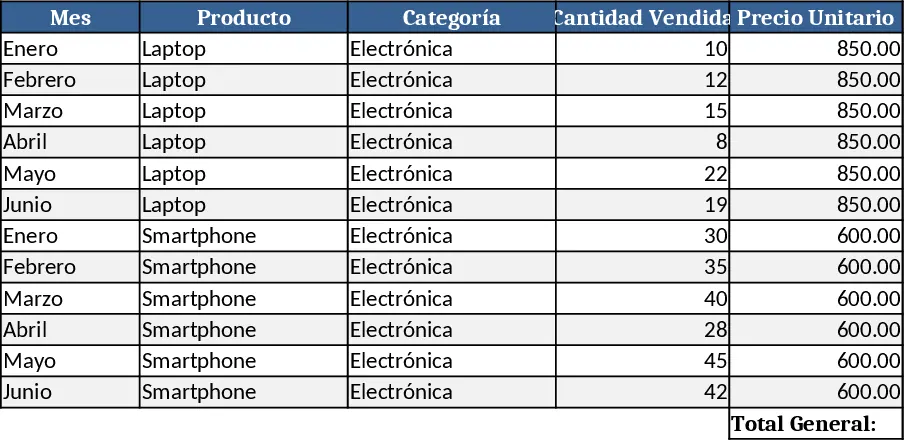
Diagramme de base Modèle
Créez un graphique visuel qui met en évidence vos sujets les plus importants, vous permettant de voir rapidement les priorités et les tendances d'un coup d'œil.