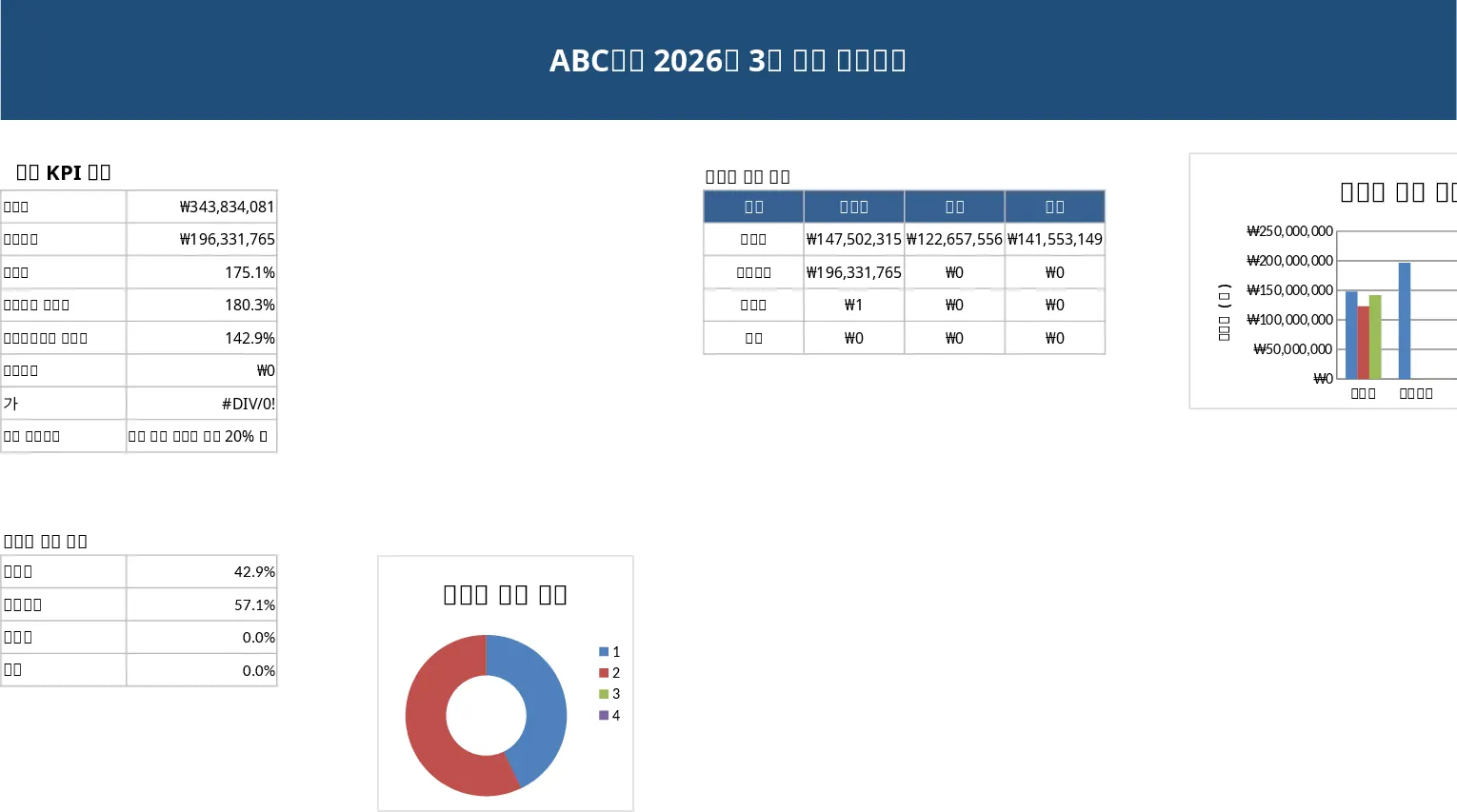
Suivi des ventes d'écrans Crunchyroll et bouton de paiement Modèle
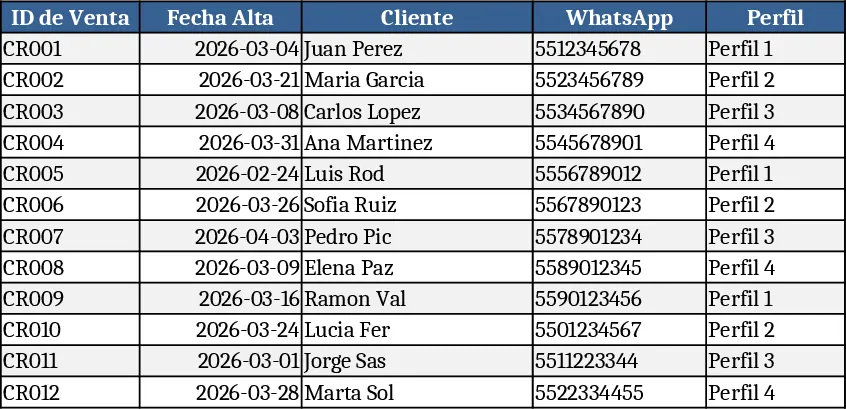
Le modèle de contrôle des ventes Crunchyroll est un classeur prêt à l'emploi qui vous permet de suivre chaque vente d'écran, de garder les factures organisées et de créer instantanément un bouton de paiement pour une collecte rapide. Le fichier est divisé en trois feuilles : Sales Log, où vous enregistrez chaque transaction avec les champs date, ID d'écran, nom du client, montant et statut ; Invoice Tracker, qui extrait les données du journal pour générer des factures numérotées, des dates d'échéance et le statut de paiement ; et Payment Button Builder, un formulaire simple qui crée un bouton HTML prêt à être intégré, lié à votre passerelle préférée, prérempli avec le montant de la facture. Un tableau de bord récapitulatif sur la première feuille visualise les ventes totales, les paiements en attente et les taux de conversion avec des segments pour les plages de dates et les catégories d'écrans.
Ce modèle résout le problème fréquent de la gestion de multiples feuilles de calcul, de la création manuelle de factures et des liens de paiement défectueux. En centralisant les données de ventes et en automatisant la génération des factures, vous réduisez les erreurs, accélérez la collecte des paiements et obtenez immédiatement des informations sur les écrans qui génèrent le plus de revenus. Il est idéal pour les responsables de contenu, les propriétaires de produits numériques ou les chefs financiers de petites équipes qui ont besoin d'une solution légère, sans code, pour garder le pipeline de ventes transparent et le processus de facturation fluide.
How to use
- Ouvrez la feuille Sales Log et saisissez chaque nouvelle vente d'écran dans une nouvelle ligne, en sélectionnant le type d'écran dans le menu déroulant et en remplissant les détails du client et le montant.
- Passez à Invoice Tracker ; le modèle remplira automatiquement une nouvelle ligne de facture, attribuera un numéro unique et calculera les dates d'échéance. Vérifiez et indiquez le statut du paiement comme « Sent » ou « Paid ».
- Allez à Payment Button Builder, choisissez le numéro de facture et cliquez sur Generate Button. Copiez le fragment HTML généré et collez‑le sur votre page d'atterrissage Crunchyroll ou dans un e‑mail.
- Regardez le tableau de bord se mettre à jour en temps réel, affichant les ventes totales, les factures en cours et les métriques de conversion.
Les avantages attendus incluent un traitement des factures plus rapide, moins d'erreurs de saisie manuelle et une vision plus claire des tendances de revenu, vous permettant de vous concentrer sur la croissance des ventes plutôt que sur la paperasserie.
Recommandation de modèles similaires
Ventes mensuelles Modèle
Un modèle Excel prêt à l'emploi qui vous permet de compiler, analyser et visualiser rapidement les données de ventes mensuelles dans un rapport professionnel.
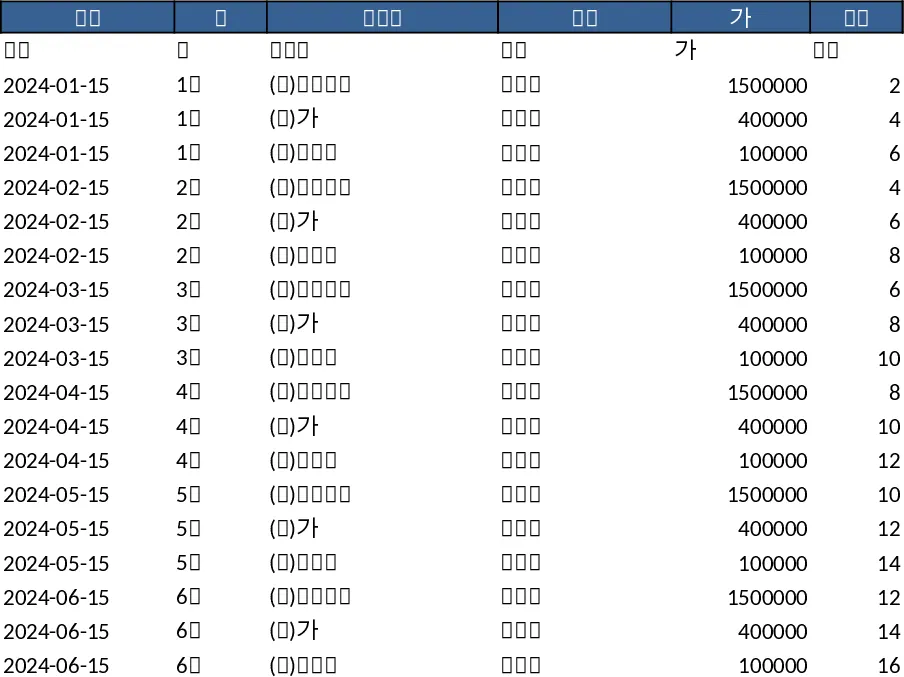
Tableau de clôture des ventes Modèle
Un tableau de bord Excel prêt à l’emploi qui vous permet de saisir les données de ventes mensuelles et de visualiser instantanément les résumés d’indicateurs clés, les graphiques de tendance et les tableaux détaillés pour les rapports exécutifs.