Tableau de bord circulaire simple Modèle
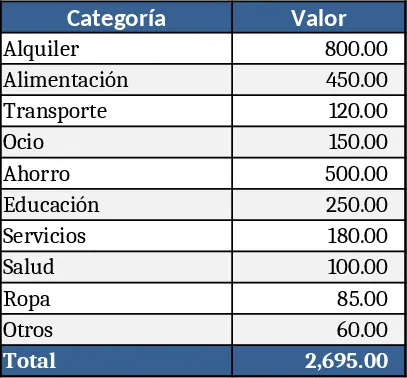
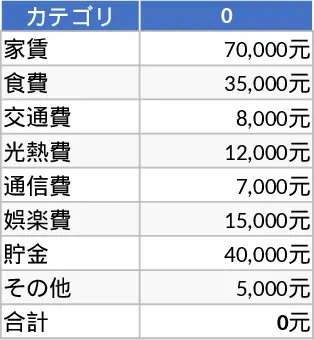
Ce modèle Excel est un générateur de graphiques circulaires prêt à l’emploi qui vous permet de transformer des données brutes en graphiques circulaires clairs et colorés. Le classeur contient trois feuilles : une feuille Data Input où vous répertoriez les catégories et leurs valeurs, une feuille Chart Settings avec des listes déroulantes pour les palettes de couleurs, les options d’étiquettes et les paramètres d’explosion, et une feuille Pie Chart qui génère automatiquement le visuel en fonction de vos saisies. Les champs clés comprennent Category Name, Value, Color Code et Notes optionnelles. Le graphique se met à jour instantanément lorsque vous modifiez les données, et un petit tableau récapitulatif indique le pourcentage de chaque part et le total cumulé.
Le modèle résout le problème fréquent de création et de mise en forme manuelles de graphiques circulaires pour les présentations, les rapports d’état ou les tableaux de bord. Au lieu de bricoler à chaque fois avec l’assistant graphique d’Excel, vous obtenez un rendu cohérent, des pourcentages précis et une mise en page professionnelle en un seul clic. Cela fait gagner du temps, réduit les erreurs de formatage et garantit que chaque partie prenante voit le même langage visuel, facilitant l’identification des catégories dominantes, la comparaison des périodes ou la mise en évidence des valeurs aberrantes.
Idéal pour les analystes, les marketeurs, les chefs de projet ou toute personne qui doit illustrer comment un tout se divise en parties — que vous suiviez la part de marché, les catégories de dépenses, les réponses à une enquête ou le mix produit. Utilisez‑le lors des revues d’affaires trimestrielles, des réunions budgétaires, des résumés de performance des ventes ou des projets scolaires où l’impact visuel compte.
Le modèle vous aide à suivre les contributions des catégories, à calculer les pourcentages en temps réel et à produire un graphique soigné pouvant être copié dans PowerPoint, Word ou PDF. En automatisant le calcul des totaux et des pourcentages, il élimine les erreurs manuelles et vous permet de vous concentrer sur l’interprétation des données plutôt que sur leur mise en forme.
Comment utiliser
- Ouvrez la feuille Data Input et remplissez chaque ligne avec un nom de catégorie et sa valeur numérique ; vous pouvez éventuellement attribuer un code couleur.
- Passez à la feuille Chart Settings pour choisir un thème de couleur, décider d’afficher les étiquettes de données, et définir les parts à « exploser » pour les mettre en avant.
- Allez à la feuille Pie Chart ; le graphique se rafraîchit automatiquement, et le tableau récapitulatif adjacent montre les pourcentages et les totaux.
- Copiez le graphique dans votre rapport ou présentation, ou exportez le classeur au format PDF pour diffusion.
Les avantages attendus incluent une préparation de rapports plus rapide, une identité visuelle cohérente et une communication plus claire de la façon dont chaque élément contribue à l’ensemble, le tout sans nécessiter de compétences avancées en création de graphiques.