Suivi des tâches avec tri automatique Modèle
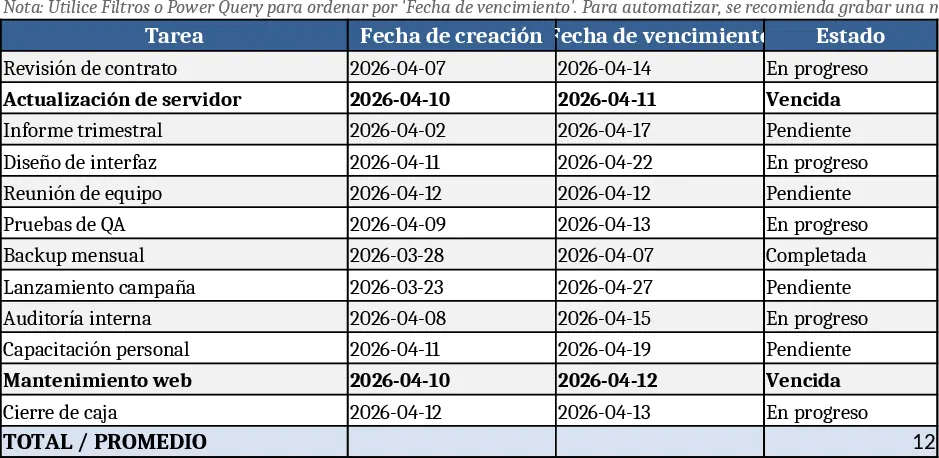
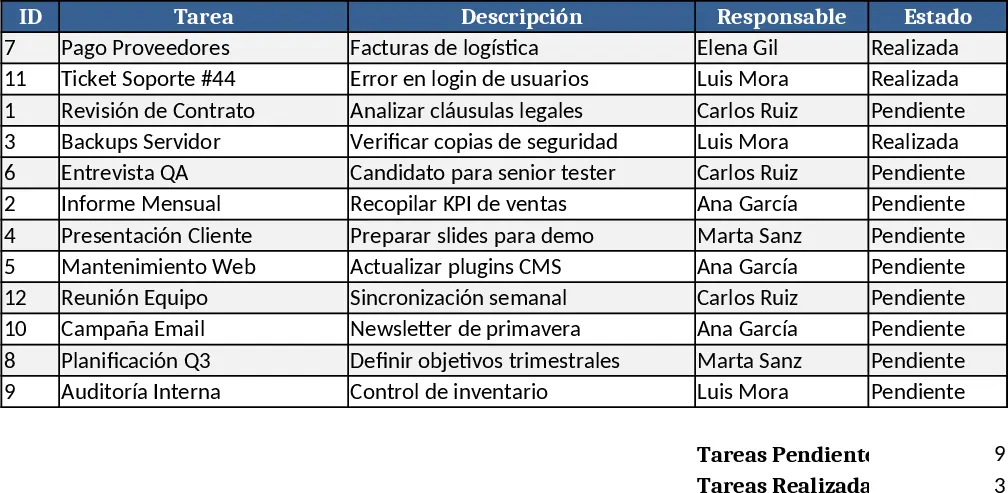
Ce classeur Excel est structuré autour de trois feuilles simples – Tasks, Dashboard et Settings. Dans la feuille Tasks, vous saisissez le nom de chaque élément, le responsable, la date d'échéance, la priorité et le statut. Une colonne calculée indique le nombre de jours restants avant la date limite, et une autre signale les éléments en retard. Le Dashboard récupère ces lignes, les regroupe par urgence et affiche une vue rapide des tâches à venir, dues aujourd'hui et en retard. La feuille Settings vous permet de définir des niveaux de priorité ou des codes de statut personnalisés, et la macro (ou le rafraîchissement Power Query) réordonne automatiquement la liste des tâches de la date d'échéance la plus proche à la plus lointaine.
Le modèle élimine le tri manuel fastidieux et la vérification constante des dates qui entraînent souvent des échéances manquées. En visualisant le nombre de jours restants pour chaque tâche et en mettant en évidence celles qui sont en retard, les équipes peuvent prioriser le travail instantanément, réduire le risque d'oubli d'éléments critiques et maintenir les calendriers de projet sur la bonne voie. L'automatisation intégrée vous fait passer des minutes à mettre à jour un tableau aux heures passées à fouiller dans les e‑mails ou les listes séparées.
Toute personne qui gère une liste de tâches avec des échéances trouvera cela utile – chefs de projet coordonnant plusieurs flux de travail, responsables d'équipe allouant des ressources, freelances gérant des livrables clients, ou même petits entrepreneurs suivant les opérations quotidiennes. Il fonctionne le mieux dans les scénarios où les tâches ont des dates d'échéance claires et doivent être revues régulièrement, comme la planification de sprint, le déploiement de projets clients ou les calendriers de maintenance.
Comment utiliser:
- Ouvrez le classeur et allez à la feuille Tasks ; remplissez chaque ligne avec la description de la tâche, attribuez un responsable, définissez la date d'échéance, choisissez une priorité et indiquez le statut actuel.
- Assurez‑vous que la colonne date d'échéance utilise un format de date correct ; la colonne Jours‑restants se calculera automatiquement.
- Cliquez sur le bouton Refresh du Dashboard (ou lancez la macro depuis le ruban) – la liste se triera automatiquement afin que les échéances les plus proches apparaissent en haut.
- Consultez le Dashboard pour un aperçu codé couleur de ce qui est imminent, en retard ou pouvant être reporté.
Les bénéfices attendus incluent une réduction notable du temps passé à réorganiser les listes de tâches, moins d'échéances manquées et une vue plus claire, basée sur les données, de la répartition de la charge de travail.