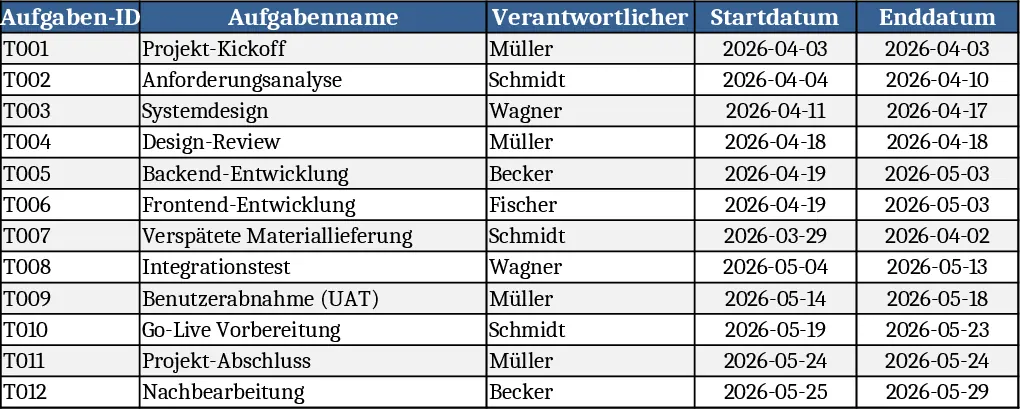
Chronologie Simple Modèle
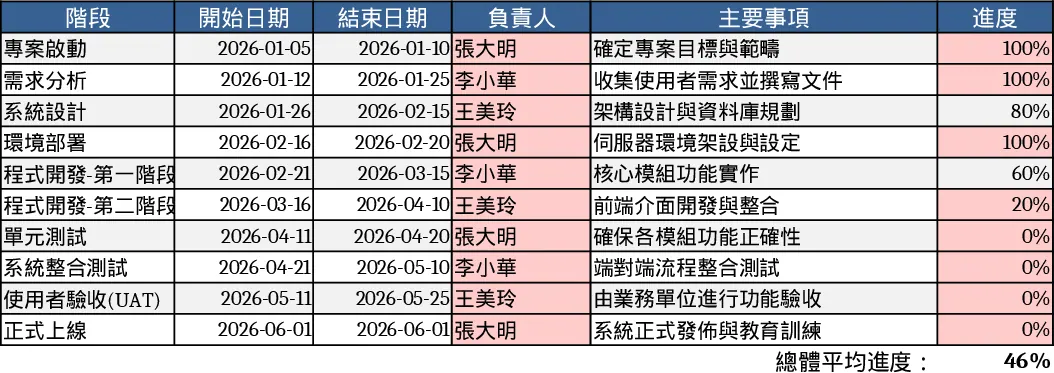
Ce modèle repose sur un classeur propre à plusieurs feuilles qui transforme une simple liste de tâches en un calendrier de projet complet. La feuille Task List capture le nom de chaque activité, le responsable, la date de début, la date de fin, la durée estimée et le statut, avec des listes déroulantes pour le statut (Non commencé, En cours, Terminé). Une colonne Dependencies vous permet de lier les tâches qui doivent se suivre, tandis que la colonne Resources indique qui est responsable. La feuille Timeline convertit automatiquement ces dates en un diagramme visuel de type Gantt, mettant en évidence les travaux qui se chevauchent, les chemins critiques et les jalons à venir. Une page Summary agrège les indicateurs clés – durée totale du projet, pourcentage achevé, éléments en retard – et les présente sous forme de graphiques faciles à lire.
Le modèle résout le problème fréquent d'aligner manuellement les dates et de suivre l'avancement de multiples activités. En automatisant les calculs de dates et en visualisant le planning, il réduit le risque de retards, améliore la communication entre les membres de l'équipe et offre aux gestionnaires un aperçu rapide de la santé globale. Il est particulièrement utile pour les lancements de produits, la planification d'événements, les phases de construction ou toute initiative nécessitant une synchronisation des timings.
Idéal pour les chefs de projet, les responsables d'équipe, les coordinateurs d'événements et toute personne qui doit maîtriser précisément le moment où le travail doit s'effectuer. Que vous gériez un petit projet interne ou un programme interfonctionnel plus vaste, le modèle s'adapte pour gérer des dizaines de tâches tout en restant facile à parcourir.
Comment utiliser
- Ouvrez le classeur et accédez à la feuille Task List. Saisissez le nom de chaque tâche, attribuez un responsable et choisissez les dates de début/fin à l'aide du sélecteur de calendrier.
- Dans la colonne Dependencies, saisissez l'ID de toute tâche précédente (par ex., « Task 3 ») pour créer une séquence logique.
- Sélectionnez le statut approprié dans la liste déroulante ; le modèle colorera automatiquement les lignes.
- Passez à la feuille Timeline pour voir le diagramme Gantt se mettre à jour en temps réel, et consultez la page Summary pour les indicateurs de progression globale.
Les avantages attendus incluent une création de planning plus rapide, moins d'erreurs manuelles et une visibilité accrue sur les chronologies de projet, aidant les équipes à rester sur la bonne voie avec moins d'effort.
Recommandation de modèles similaires
Gantt 6 mois développement logiciel – suivi progression Modèle
Planifiez et suivez le cycle de développement logiciel de 6 mois avec des barres Gantt visuelles, un suivi de progression au niveau des tâches et des jalons par phase.
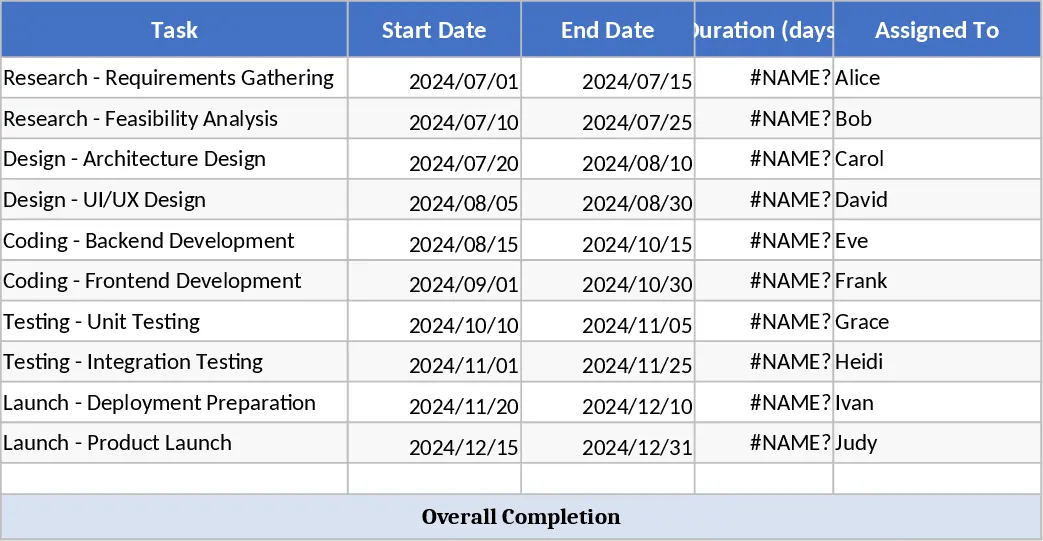
Projet tout-en-un Modèle
Un modèle Excel complet pour planifier, détailler, exécuter, suivre et surveiller tous vos projets étape par étape.
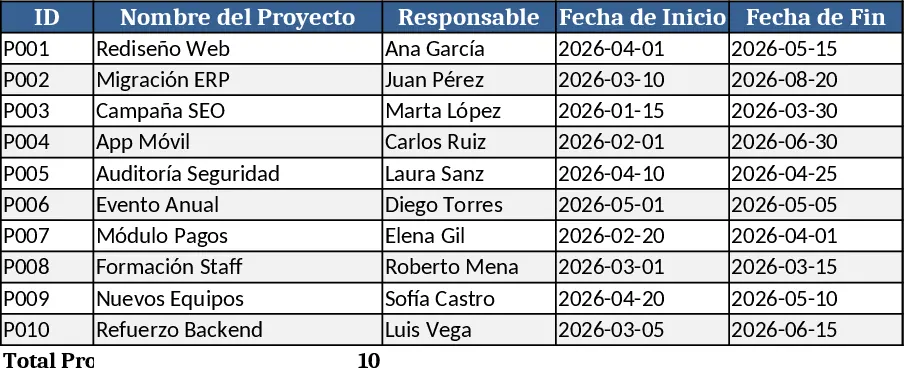
Planning Gantt de projet Modèle
Un modèle Excel de diagramme de Gantt prêt à l'emploi avec liste des tâches, vue chronologique et tableau de bord récapitulatif pour suivre l'avancement du projet.