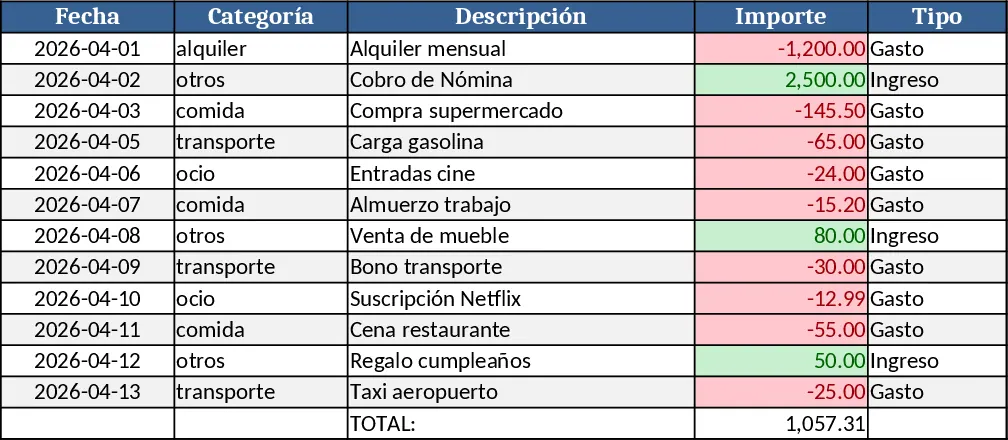
Tableau de bord financier – Vue d'ensemble avec Flux de trésorerie Modèle
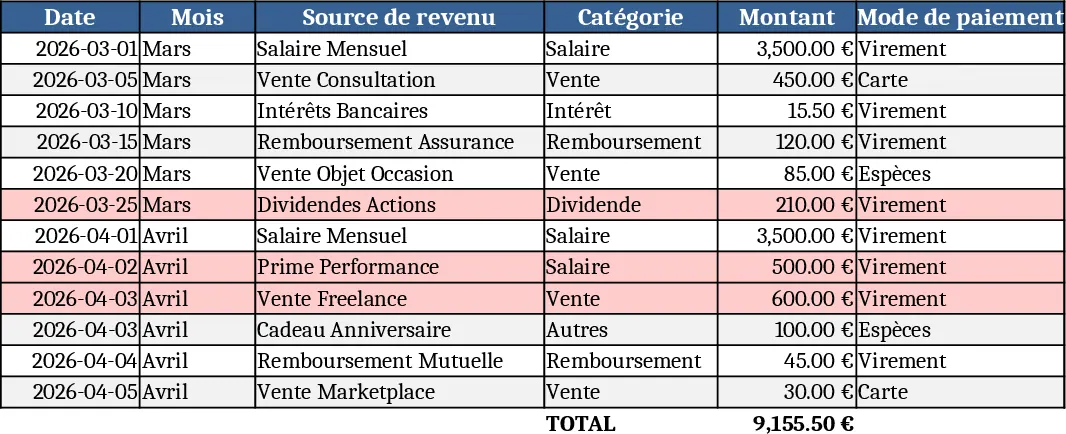
Ce modèle crée un tableau de bord financier complet réparti sur trois feuilles de calcul – Données d’entrée, Paramètres et Tableau de bord. Dans la feuille Données d’entrée, vous enregistrez chaque transaction avec les champs Date, Compte, Catégorie (choisie dans une liste déroulante), Description et Montant. La feuille Paramètres vous permet de définir les périodes fiscales, les objectifs budgétaires et les catégories personnalisées, tandis que la feuille Tableau de bord transforme les données brutes en compte de résultat, résumé de flux de trésorerie et un ensemble de cartes KPI et graphiques qui se mettent à jour automatiquement.
Le tableau de bord résout le problème fréquent des feuilles de calcul dispersées et des calculs manuels. En consolidant toutes les écritures financières en un seul endroit, il affiche instantanément les marges bénéficiaires, les tendances de dépenses, la santé des flux de trésorerie et les écarts par rapport au budget, vous offrant une vision claire de la santé financière de l’entreprise sans devoir créer des formules à partir de zéro. Il est particulièrement utile pour les petites et moyennes entreprises, les startups ou les équipes financières qui ont besoin de rapports rapides et fiables pour les réunions du conseil, les mises à jour aux investisseurs ou les revues internes.
Toute personne qui doit surveiller l’argent – directeurs financiers, comptables, propriétaires d’entreprise, chefs de projet gérant des budgets – peut utiliser ce modèle. Il vous aide à suivre les sources de revenus, contrôler les coûts, prévoir la disponibilité de trésorerie et évaluer la performance par rapport aux objectifs, transformant les données brutes en informations exploitables.
Comment utiliser
- Ouvrez la feuille Données d’entrée et saisissez chaque transaction ; sélectionnez la Catégorie appropriée dans la liste déroulante pour garantir la cohérence des données.
- Passez à Paramètres pour ajuster les dates de l’exercice fiscal, définir les montants budgétaires pour chaque catégorie, et ajouter ou modifier des catégories selon les besoins.
- Allez à la feuille Tableau de bord et cliquez sur le bouton Actualiser (ou appuyez sur F9) pour mettre à jour tous les calculs, graphiques et cartes KPI.
- Examinez les résumés visuels – compte de résultat, graphique de flux de trésorerie et tuiles KPI – et exportez ou imprimez le tableau de bord pour vos présentations.
Les bénéfices attendus incluent une réduction notable du temps consacré à la consolidation manuelle, moins d’erreurs de calcul, et un accès plus rapide aux indicateurs financiers qui orientent la prise de décision.
Recommandation de modèles similaires
Planification financière Modèle
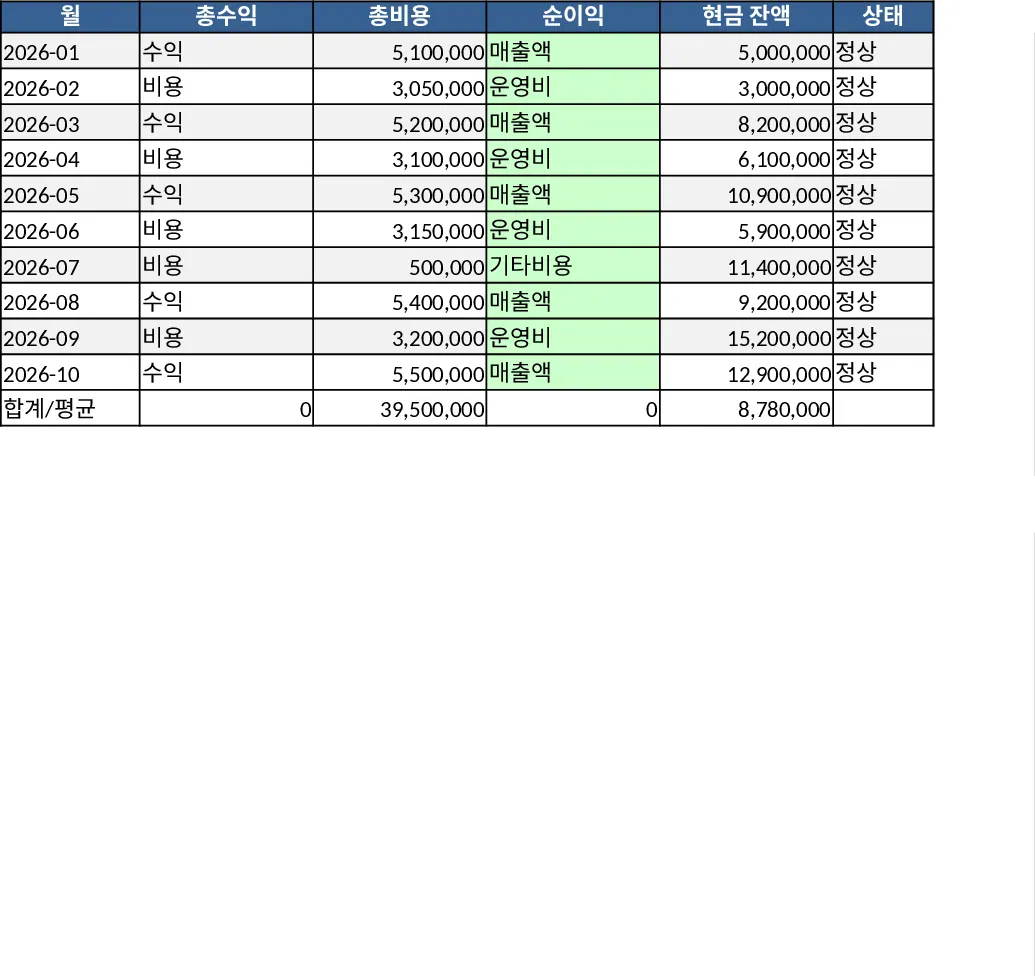
Créez un modèle financier personnalisable pour suivre les budgets, les dépenses, les flux de trésorerie et générer des graphiques récapitulatifs ainsi que des tableaux KPI dans une seule feuille de calcul.
ROI Location Vacances Modèle
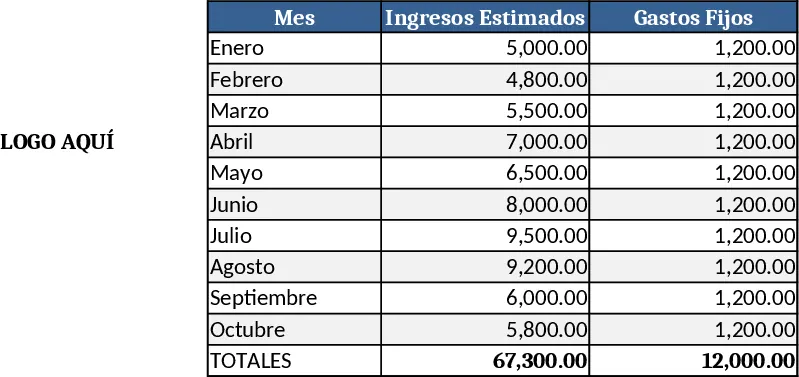
Un modèle Excel personnalisable pour calculer et suivre le ROI d’une location de vacances, avec des tableaux flexibles, un emplacement pour le logo et des indicateurs de synthèse instantanés.
Suivi du budget mensuel avec graphiques Modèle
Suivez les revenus et dépenses mensuels, visualisez les flux de trésorerie avec des graphiques intégrés, et obtenez des résumés d’un coup d’œil.