'%3e%3crect%20id='矩形_7888'%20data-name='矩形%207888'%20class='cls-1'%20width='20'%20height='20'%20rx='4'%20transform='translate(6260%20-4478)'/%3e%3cpath%20id='联合_155'%20data-name='联合%20155'%20class='cls-2'%20d='M6.074,12.147a6.207,6.207,0,0,1-.621-.031A6.087,6.087,0,0,1,.031,6.694a6.177,6.177,0,0,1,0-1.241A6.086,6.086,0,0,1,5.453.031,6.177,6.177,0,0,1,6.074,0H9.152V2.029H6.074a4.053,4.053,0,0,0-3.916,3.03H9.152V7.088H2.158a4.053,4.053,0,0,0,3.916,3.03H9.152v2.029Z'%20transform='translate(6264.693%20-4473.9)'/%3e%3c/g%3e%3c/svg%3e)
主なポイント
- 生産性ギャップ:PDF 文書からの手動データ入力は、現代のオフィスワーカーにとって最大の時間浪費であり、コストのかかるミスや締め切り遅延を招きます。
- シームレス抽出:RowSpeak の PDF to Excel コンバータ を使用すれば、静止画像や文書を数秒で完璧にフォーマットされたスプレッドシートに変換できます。
- 対話型インテリジェンス:ワンクリック分析:標準ツールとは異なり、RowSpeak は変換から AI 分析へワンクリックで移行でき、ファイルの再アップロードは不要です。
- プロフェッショナルな効率:この AI 駆動ワークフローにより、コードを書かずに生データから経営層向けレポートへと移行できます。
問題:PDF がデータの監獄になるとき
私たちは皆、経験があります。プロフォーマ請求書、出荷目録、四半期財務報告書などの PDF を受け取り、数値を分析しようとします。コピー&ペーストしようとしても列が崩れ、基本的なコンバータを使ってもヘッダーが消えてしまいます。
最終的に「暗黒時代」のデータ管理、手動入力 に頼ることになります。
これは単に時間が無駄になるだけでなく、創造性を奪います。あなたの仕事はデータを分析することであり、PDF と Excel セルの間の人間の橋渡しではありません。
ステージ1:データの解放(変換)
自由への第一歩は RowSpeak の高精度抽出エンジンです。標準的な OCR ツールとは異なり、当社の AI はテーブルの構造を理解します。
正確に変換する方法:
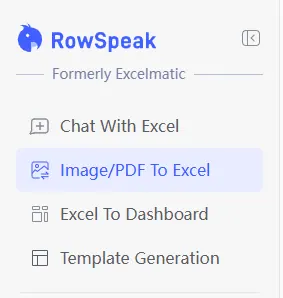
ツールへ移動:RowSpeak ダッシュボードの Image/PDF To Excel を選択します。
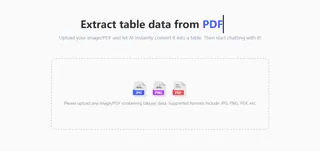
ワンクリックアップロード:JPG、PNG、または PDF ファイルをアップロード領域にドラッグ&ドロップします。
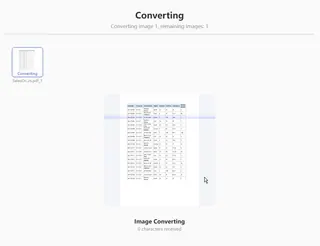
レビューと調整:AI が文書をスキャンし、テーブルのデジタルプレビューを即座に表示します。
即時ダウンロード:Download All をクリックしてファイルを保存できますが、画面上部の Chat With Excel ボタンをクリックすると、結果の分析がすぐに開始されます。
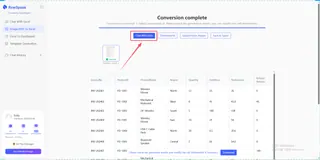
このプロセスにより、「Product IDs」「Quantities」「Unit Prices」などがそれぞれの列に正しく保持され、静的ファイルから瞬時にライブデータベースへと変換されます。
ステージ2:グリッドを超えて(AI分析)
ほとんどのツールは変換で止まりますが、RowSpeak では本当の作業が始まります。変換後すぐに Chat With Excel モジュールへ移行したため、AI はすでにデータコンテキストを把握しています。
シンプルな「ヒューマンランゲージ」でプロフェッショナルな分析が可能です。
- 自動監査:エラーを探す代わりに次のように質問してください。
このシートに欠損値や重複した請求書番号はありますか? - 瞬時計算:電卓は不要です。次のように指示してください。
全注文の合計税額を計算し、返金額を差し引いてください。 - エグゼクティブ可視化:行データを洞察に変換します。
総売上高上位5地域を示す棒グラフを作成してください。
実際の効果:なぜこのワークフローが優れているのか
物流マネージャーが 50 件の PDF 請求書を扱うと想像してください。従来の方法では、金曜日の朝全体を入力作業に費やすことになります。
RowSpeak では:
- PDF を 変換 して、単一の Excel ブックにまとめます。
- Chat With Excel でデータに話しかけます:
過去1か月の平均出荷コスト(kg 当たり)を表示してください。 - 結果のチャートを エクスポート し、会議へ持参します。
これはデータ入力担当者と データアーキテクト の違いです。
よくある質問 (FAQ)
1. 雑多な PDF からテーブルを抽出する際の AI の精度はどの程度ですか?
RowSpeak は高度な OCR(光学文字認識)と構造 AI を組み合わせ、テーブルの枠線、ヘッダー、セル間の関係を認識します。PDF がスキャン画像であったり、入れ子になった複雑なテーブルであっても、データの完全性を保つよう設計されています。
2. 変換以外に、RowSpeak は抽出したデータで何ができますか?
それが RowSpeak の強みです。PDF が変換された後は、静的ファイルだけでなく、フルスイートのインテリジェンスにアクセスできます。すぐに Excel データ分析 にジャンプしてトレンドを発見したり、データ可視化 ツールで数値を洞察に変えたりできます。データが整理されていない場合は、データクレンジング で AI が支援します。さらに、プロフェッショナルな Excel 売上ダッシュボード を作成したり、複雑な Excel 数式を生成 して将来のワークフローを自動化したりできます。
3. AI は複数ページの PDF 文書を処理できますか?
はい。RowSpeak はマルチページ PDF を処理でき、データを抽出して単一の統合 Excel ブックにマージします。長い四半期報告書や多数の請求書を一括処理するのに最適です。