주요 내용:
- Excel에서
&나CONCATENATE로 텍스트를 수동으로 결합하는 것은 구분 기호와 빈 셀을 여러 셀에 걸쳐 처리할 때 특히 시간이 많이 들고 오류가 발생하기 쉽습니다. - **RowSpeak**은 "A, B, C 열을 쉼표로 연결"과 같은 간단한 언어 명령으로 텍스트를 결합할 수 있게 하여 복잡한 수식 구문을 배울 필요를 없앱니다.
- TEXTJOIN과 비교했을 때, RowSpeak는 중첩 함수나 기술적 전문 지식 없이도 조건부 결합, 고유 값 나열과 같은 고급 시나리오를 처리합니다.
- 보고서 및 데이터 정리를 위해 빠르고 정확한 텍스트 병합이 필요한 비즈니스 전문가에게 AI 도구는 수동으로 수식을 작성하는 것보다 더 빠르고 접근하기 쉬운 대안을 제공합니다.
Excel 데이터에서 잘 정리된 텍스트를 만드는 것은 일반적인 필요 사항이지만, 값을 연결하는 것은 지저분해질 수 있습니다. 구분 기호를 수동으로 추가하고 빈 셀을 처리하는 것은 시간이 많이 들고 오류가 발생하기 쉽습니다. 다행히 현대적인 솔루션들이 이 작업을 훨씬 쉽게 만들었습니다.
이 가이드에서는 Excel에서 텍스트를 결합하는 두 가지 강력한 접근 방식을 살펴보겠습니다. 먼저, 이전 방법들에서 크게 발전한 TEXTJOIN() 함수를 자세히 알아보겠습니다. 그런 다음, 평범한 언어를 사용하여 동일한 작업을 수행할 수 있는 훨씬 더 간단한 AI 기반 대안인 RowSpeak를 소개하겠습니다. 마지막에는 어떤 방법이 여러분의 업무 흐름에 가장 적합한지 명확히 이해하게 될 것입니다.
방법 1: TEXTJOIN()을 사용한 현대적인 수식 접근법
Excel에서 이 작업을 수행하는 가장 훌륭한 기본 제공 도구인 TEXTJOIN() 함수부터 시작해 보겠습니다. 이 함수는 유연하고 강력하며 이전 함수들보다 크게 개선되었습니다.
Excel TEXTJOIN() 작동 방식
핵심적으로 TEXTJOIN()은 여러 셀의 텍스트 값을 결합하고, 그 사이에 일관된 구분 기호(쉼표나 공백 등)를 삽입할 수 있게 합니다. 이전 함수들과 달리 전체 범위를 한 번에 처리할 수 있으며 빈 셀을 무시하는 옵션을 제공합니다.
구문은 다음과 같습니다:
=TEXTJOIN(delimiter, ignore_empty, text1, [text2], ...)
delimiter: 각 텍스트 조각 사이에 넣고 싶은 문자(예: ", ", " | " 등).ignore_empty: 빈 셀을 건너뛰려면TRUE, 포함하려면FALSE.text1, [text2], …: 결합하려는 셀, 범위 또는 텍스트 값.
예를 들어, A1, B1, C1에 값이 있고, 빈 칸은 건너뛰면서 쉼표로 연결하려는 경우:
=TEXTJOIN(",", TRUE, A1:C1)
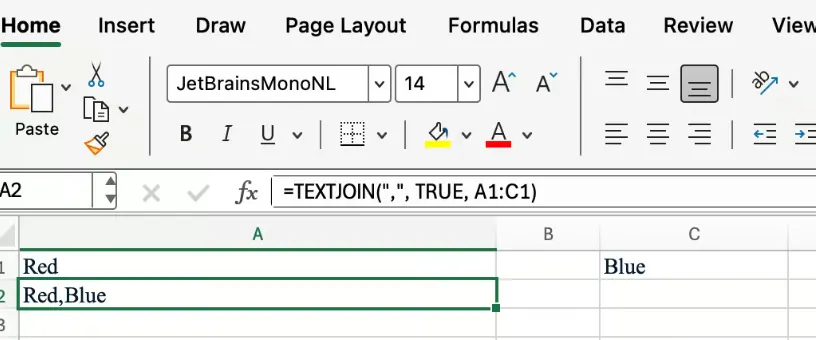
B1이 비어 있으면 결과는 A1과 C1의 값이 단일 쉼표로 구분된 형태가 됩니다. 이 간단한 기능은 게임 체인저입니다.
TEXTJOIN() vs. CONCATENATE() vs. CONCAT()
CONCATENATE()나 CONCAT()을 사용해 본 적이 있다면 왜 전환해야 하는지 궁금할 수 있습니다. 빠르게 비교해 보겠습니다:
TEXTJOIN(): 가장 진보된 기능. 전체 범위에 대한 구분 기호를 지정할 수 있으며 빈 칸을 자동으로 건너뛸 수 있습니다.CONCAT(): 범위를 결합할 수 있는 더 새로운 함수이지만, 구분 기호를 자동으로 지정할 수 없고 빈 셀을 건너뛰지 않습니다.CONCATENATE(): 가장 오래된 옵션. 각 셀을 개별적으로 선택해야 하며 내장된 구분 기호나 빈 셀 건너뛰기 기능이 없습니다.
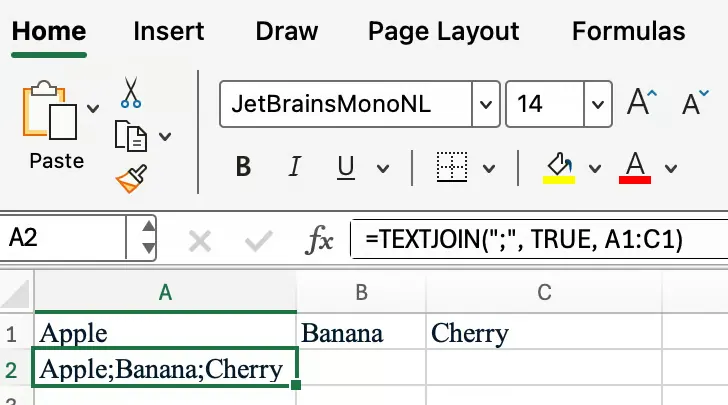
B1, C1, D1의 값을 세미콜론으로 연결해 보겠습니다. 수식이 어떻게 다른지 확인하세요:
=TEXTJOIN(";", TRUE, B1:D1)
CONCAT()이나 CONCATENATE()를 사용하면 각 셀 참조 사이에 구분 기호를 수동으로 추가해야 하므로 수식이 길고 번거로워집니다:
=B1 & ";" & C1 & ";" & D1
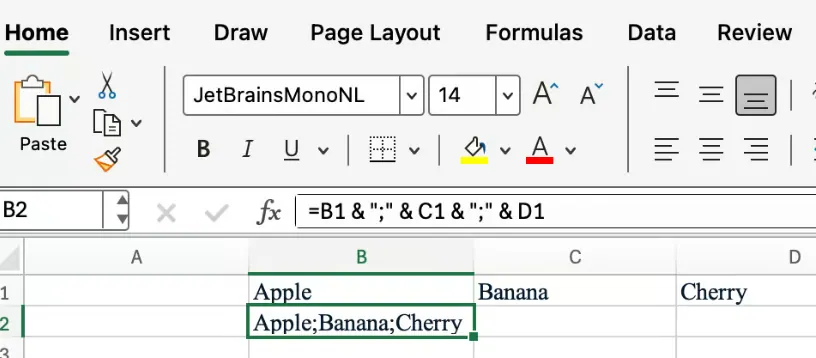
TEXTJOIN()의 장점은 명확합니다: 더 깔끔하고, 짧으며, 특히 많은 셀이나 잠재적인 빈 칸을 다룰 때 훨씬 더 효율적입니다.
방법 2: RowSpeak를 사용한 AI 기반 접근법

TEXTJOIN()이 훌륭한 수식이지만, 수식을 아예 건너뛸 수 있다면 어떨까요? 바로 AI 도구인 RowSpeak가 등장하는 부분입니다. RowSpeak는 평범한 언어 명령을 이해하는 AI 에이전트로, 복잡한 작업을 단일 수식 없이도 수행할 수 있게 합니다.
과정은 간단합니다:
- Excel 파일을 RowSpeak에 업로드합니다.
- 평범한 언어로 요청을 입력합니다.
- RowSpeak가 즉시 결과를 제공합니다.
동일한 시나리오를 다시 살펴보고 RowSpeak가如何处理하는지 확인해 보겠습니다.
RowSpeak로 기본 텍스트 결합
A1, B1, C1을 쉼표로 연결하고 빈 칸은 건너뛰는 첫 번째 예시를 기억하시나요? =TEXTJOIN(",", TRUE, A1:C1)를 작성하는 대신, RowSpeak에 다음과 같이 말하기만 하면 됩니다:
각 행에 대해 A, B, C 열의 텍스트를 '결합됨'이라는 새 열로 결합하세요. 구분자로 쉼표와 공백을 사용하세요. 빈 셀은 무시하세요.
RowSpeak는 이 요청을 처리하고 새 열을 완벽하게 형식화하여 생성해 줍니다. 기억해야 할 구문도 없고 #VALUE! 오류의 위험도 없습니다.
사용자 지정 구분 기호 및 복잡한 논리 처리
더 복잡한 시나리오는 어떨까요? 동적 요약을 만드는 것을 살펴보겠습니다. 원본 기사에서는 설문 조사 응답을 나열하기 위해 TEXTJOIN과 FILTER의 조합을 사용했습니다:
수식 방법: =TEXTJOIN(", ", TRUE, FILTER(F2:J2, F1:J1="Yes"))
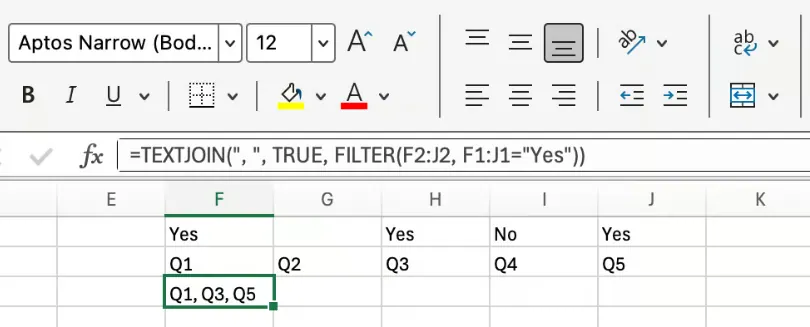
이 수식은 강력하지만 동적 배열과 중첩 함수에 대한 지식이 필요합니다.
RowSpeak 방법: 지시사항이 훨씬 더 직관적입니다.
요약 열을 생성하세요. 각 행에 대해 셀 값이 'Yes'인 F부터 J까지의 열 머리글을 나열하세요. 머리글을 쉼표와 공백으로 구분하세요.
RowSpeak는 조건부 논리를 이해하고 FILTER를 TEXTJOIN 안에 어떻게 중첩해야 하는지 고민할 필요 없이 요약을 생성합니다.
마찬가지로, 잠재적인 빈 칸이 있는 데이터에서 깔끔한 배송 주소 라벨을 생성하는 경우:
수식 방법: =TEXTJOIN(", ", TRUE, H1:L1)
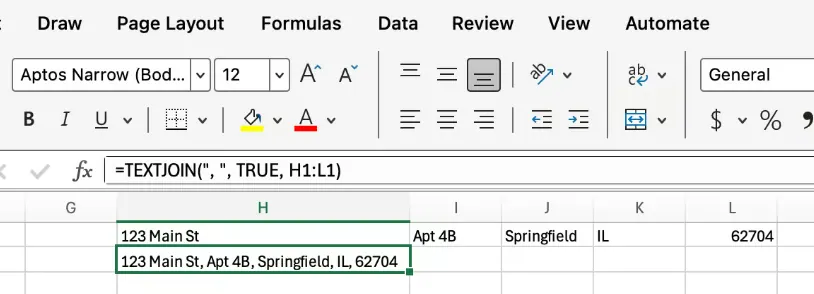
RowSpeak 방법:
H부터 L 열을 단일 주소 줄로 결합하세요. 각 부분을 쉼표와 공백으로 구분하고 빈 셀은 반드시 건너뛰세요.
AI는 평범한 언어 지시사항을 기반으로 "빈 값 무시" 논리를 자동으로 처리합니다.
직접 비교: TEXTJOIN() vs. RowSpeak
| 기능 | TEXTJOIN() 함수 |
RowSpeak (AI 에이전트) |
|---|---|---|
| 작동 방식 | 수식 기반; 구문과 인수 학습 필요. | 프롬프트 기반; 자연어 명령 사용. |
| 학습 곡선 | 중간. 인수 순서와 다른 함수와 중첩하는 방법을 기억해야 함. | 최소화. 원하는 것을 설명할 수 있다면 사용 가능. |
| 복잡성 | 빠르게 복잡해짐. 고급 작업에는 FILTER, UNIQUE, SORT 중첩 필요. |
간단한 문장으로 복잡한 논리 처리. 중첩 불필요. |
| 유연성 | 함수의 정의된 매개변수로 제한됨. | 매우 유연. 한 단계에서 결합, 정렬, 필터링 및 기타 데이터 변환을 결합할 수 있음. |
| 적합 대상 | 동적이며 자동으로 업데이트되는 셀 내 결과가 필요한 Excel 수식에 익숙한 사용자. | 데이터 정리 및 보고를 위해 수식을 작성하거나 디버깅하지 않고 빠르고 정확한 결과를 원하는 사용자. |
고급 시나리오 간단하게 해결
어느 방법에 익숙해지면 더 고급 작업을 처리할 수 있습니다. 수식을 사용하는 경우, 이는 종종 TEXTJOIN을 UNIQUE, FILTER 또는 SORT와 결합하는 것을 의미합니다.
예를 들어, 범위에서 고유한 제품 카테고리의 쉼표로 구분된 목록을 생성하려면:
수식 방법: =TEXTJOIN(", ", TRUE, UNIQUE(TRANSPOSE(A1:E1)))
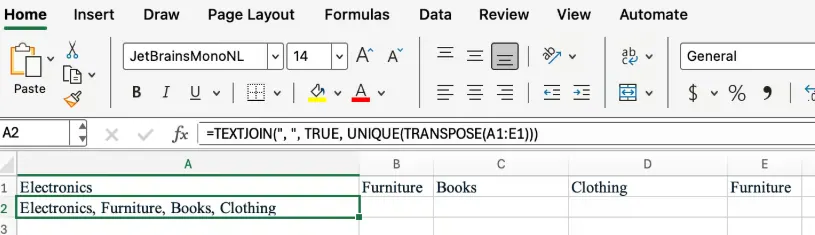 참고:
참고: UNIQUE는 기본적으로 열에서 작동하므로 이 수식에는 TRANSPOSE가 필요합니다.
RowSpeak 방법: 이러한 복잡성은 사라집니다.
A1:E1 범위에서 모든 고유 값을 찾아 단일 셀에 쉼표와 공백으로 구분하여 나열하세요.
AI는 방향, 고유성, 결합을 모두 한 번에 처리합니다.
결론: 작업에 맞는 올바른 도구 선택
여전히 CONCATENATE()를 사용하거나 &로 셀을 수동으로 연결하고 있다면, TEXTJOIN() 함수로 전환하는 것이 상당한 시간과 좌절감을 줄일 것입니다. 이는 Excel 수식을 마스터하려는任何人에게 필수적인 강력하고 현대적인 함수입니다. 이를 배우면 범위 단위로 사고하는 데 도움이 되며, 이는 Excel의 모든 새로운 기능에서 보상을 받는 기술입니다.
그러나 여러분의 목표가 가능한 한 빨리 질문에서 답변으로 이동하는 것이라면, RowSpeak와 같은 AI 도구는 다음 프론티어를 나타냅니다. 이는 구문을 기억하고 수식을 디버깅하는 부담을 제거하여 Excel의 역학이 아닌 데이터에 집중할 수 있게 합니다. 필요한 것을 간단히 설명함으로써 텍스트 결합 및 기타 복잡한 데이터 조작을 비교할 수 없는 속도와 편의성으로 수행할 수 있습니다.
텍스트 결합 워크플로를 간소화할 준비가 되셨나요? 지금 바로 RowSpeak를 사용해 보세요 그리고 간단한 언어 명령으로 데이터를 병합하는 편의성을 경험해 보세요—수식 불필요.
둘 다 훌륭한 솔루션입니다. 어떤 것이 가장 적합한지는 수식에 대한 편안함과 작업의 복잡성에 따라 달라집니다. 둘 다 시도해 보고 여러분의 워크플로를 어떻게 혁신할 수 있는지 확인해 보는 것은 어떨까요?