RowSpeak의 성장 매니저로서, 저는 전문가들이 수동 데이터 포맷팅에 시간을 낭비하는 모습을 자주 목격합니다. 재무 보고서에 통화 기호를 추가하거나 제품 코드를 표준화할 때처럼, 셀에 문자를 추가하는 작업은 기본적이지만 시간이 많이 걸리는 Excel 작업입니다.
좋은 소식은? 기본 수식부터 AI 기반 자동화까지, 이를 효율적으로 수행할 수 있는 여러 방법이 있다는 점입니다. 이 가이드에서는 5가지 검증된 방법을 소개하며, 특히 RowSpeak이 이 지루한 과정을 클릭 한 번으로 변환하는 방법에 중점을 둘 것입니다.
1. RowSpeak: AI 기반 즉각적인 솔루션
수동 방법을 살펴보기 전에, 현재 가장 빠른 솔루션을 소개합니다. RowSpeak의 AI 데이터 변환 기능을 사용하면:
- 스프레드시트를 업로드하거나 데이터 소스에 직접 연결
- 필요한 내용을 간단히 설명(예: "B열의 모든 값 앞에 $ 추가")
- AI가 즉시 완벽하게 포맷된 결과 생성
기존 방법과 달리, RowSpeak은 자연어 명령을 이해하고 복잡한 포맷팅 규칙도 쉽게 처리합니다. 대용량 데이터셋을 다루거나 여러 문자 추가를 동시에 적용해야 할 때 특히 유용합니다.
2. CONCATENATE 함수(전통적 접근)
수동 방법을 선호하는 경우, CONCATENATE는 여전히 신뢰할 수 있는 옵션입니다:
- 수정된 데이터를 위한 새 열 생성
=CONCATENATE("X",A1)수식 입력("X"는 추가할 문자)
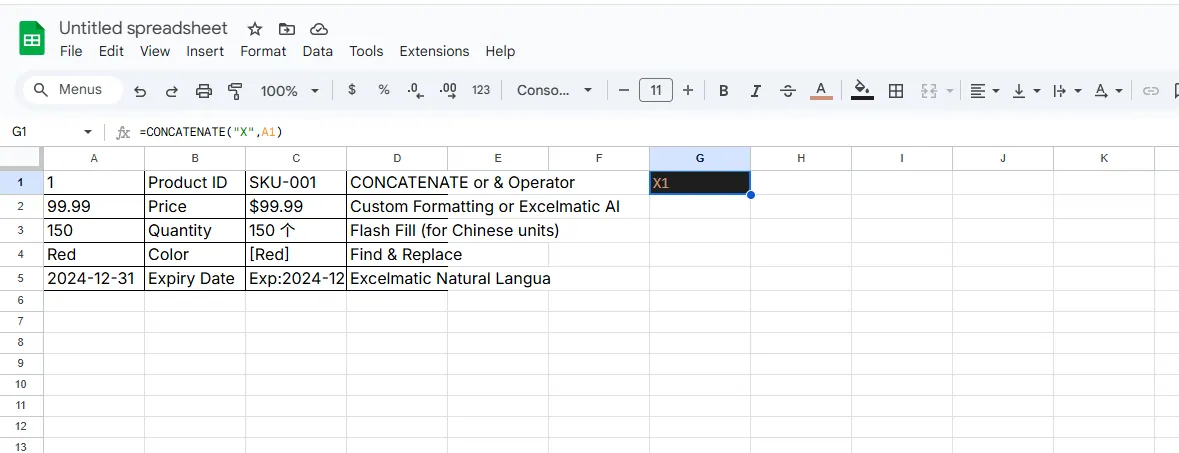
- 채우기 핸들을 드래그해 모든 셀에 적용
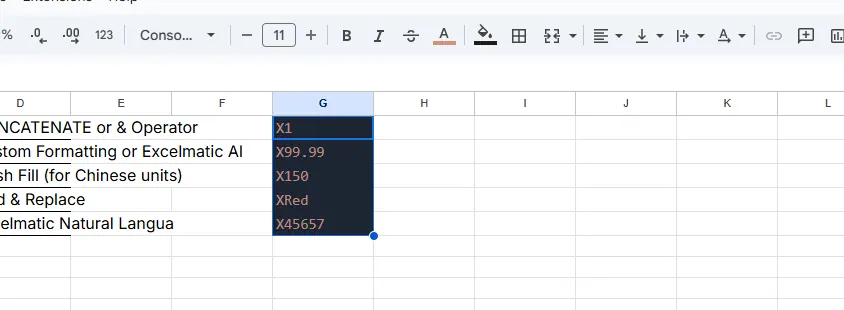
기능은 하지만, 이 방법은 대용량 데이터셋에서는 번거로우며 소스 데이터가 변경되면 수동 업데이트가 필요합니다.
3. 앰퍼샌드(&) 단축키
CONCATENATE보다 간결한 대안:
- 출력 셀에
="X"&A1입력 - 수식을 열 아래로 복사
이 방법은 키 입력을 줄이지만, 확장성 측면에서 CONCATENATE와 같은 한계가 있습니다.
4. 패턴 인식을 위한 플래시 필
Excel의 플래시 필(2013+)은 패턴을 자동으로 감지할 수 있습니다:
- 첫 번째 셀에 원하는 형식을 수동으로 입력
- 두 번째 셀에 입력 시작 - Excel이 제안을 표시
- 제안을 수락하려면 Enter 키 누름
간단한 패턴에는 강력하지만, 복잡한 변환에는 어려움을 겪으며 수동 검증이 필요합니다.
5. 대량 편집을 위한 찾기 및 바꾸기
균일한 수정이 필요한 기존 데이터의 경우:
- 대상 범위 선택(전체 시트는 Ctrl+A)
- Ctrl+H로 찾기 및 바꾸기 열기
- "찾을 내용"에 추가할 문자 입력 또는 기존 텍스트 수정
- "바꿀 내용"에 추가 문자 포함 새 텍스트 입력
이 방법은 일회성 변경에는 적합하지만, 수식 기반 접근의 정밀도가 부족합니다.
현대적 팀이 AI 솔루션을 선택하는 이유
위 방법들은 모두 작동하지만 공통적인 한계가 있습니다:
- 대용량 데이터셋에 시간 소모적
- 오류 발생 가능성 높은 수동 프로세스
- 버전 기록 또는 실행 취소 기능 없음
- 복잡한 조건부 포맷팅 적용 어려움
이것이 바로 선구적인 팀들이 RowSpeak과 같은 AI 도구를 도입하는 이유입니다.

저희 플랫폼은 문자 추가를 쉽게 처리할 뿐만 아니라 다음을 제공합니다:
- 직관적인 명령을 위한 자연어 처리
- 버전 관리 및 감사 추적
- 기존 워크플로우와의 원활한 통합
- 실시간 협업 기능
최종 권장 사항
가끔 소규모 편집에는 위의 수동 방법으로 충분합니다. 하지만 문자 추가나 복잡한 포맷팅이 필요한 데이터를 정기적으로 다룬다면, RowSpeak 사용을 강력히 권장합니다. 저희 사용자들은 포맷팅 작업만으로 주당 2-3시간을 절약하며, 이 시간을 전략적 분석에 더 잘 활용할 수 있습니다.
Excel 워크플로우를 혁신할 준비가 되셨나요? 지금 무료로 RowSpeak 사용해 보기하고 데이터 포맷팅의 미래를 경험해 보세요.