우리 모두 한 번쯤은 Excel 셀을 바라보며 기존 내용 중간에 텍스트를 삽입하고 싶었던 경험이 있을 것입니다. 제품 코드 표준화, 보고서 서식 지정, 데이터 출력 개인화 등 어떤 작업이든 Excel의 수식 마법으로 수동 편집 없이 해결할 수 있습니다.
RowSpeak에서는 매일 이런 시나리오를 자동화하는 방법을 팀에게 알려줍니다. 수동 수식 방법을 알려드리겠지만, 나중에 소개할 AI 도구가 자동으로 처리해주는 편리함도 상상해보세요. 스프레드시트 활용을 한 단계 업그레이드할 기술들을 살펴보겠습니다.
기초: CONCAT과 & 연산자
텍스트 결합의 가장 간단한 방법은 연결(concatenation)입니다. 어려운 용어처럼 보이지만 단순히 텍스트 조각을 합치는 것입니다.
기본 예시:
- 셀 A1: "Hello"
- 셀 B1: "World"
수식:
=A1&" "&B1→ "Hello World"
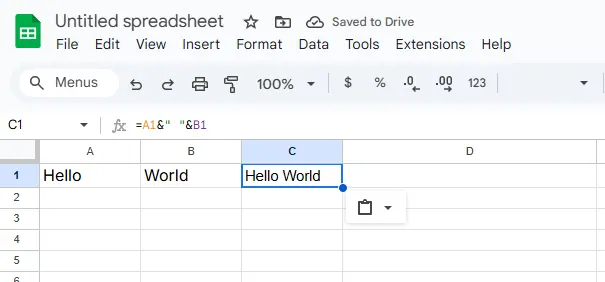
앰퍼샌드(&)는 연결자 역할을 합니다. 셀 참조와 직접 입력한 텍스트(따옴표 안의 공백 참고)를 혼합할 수 있습니다. 하지만 셀 중간에 텍스트를 삽입해야 한다면?
MID 함수로 정밀 삽입
MID 함수는 특정 위치에 텍스트를 정교하게 삽입할 수 있습니다. A1에 "ABC123"이 있고 "ABC" 뒤에 "Product"를 추가해야 하는 경우:
=LEFT(A1,3)&"Product"&MID(A1,4,LEN(A1)-3)
단계별 설명:
- LEFT로 처음 3글자 추출("ABC")
- "Product" 추가
- MID로 4번째 위치부터 나머지 글자 가져오기("123")
이 기술은 수백 개 항목에 일관된 서식을 적용할 때 빛을 발합니다.
REPLACE로 스마트한 텍스트 교체
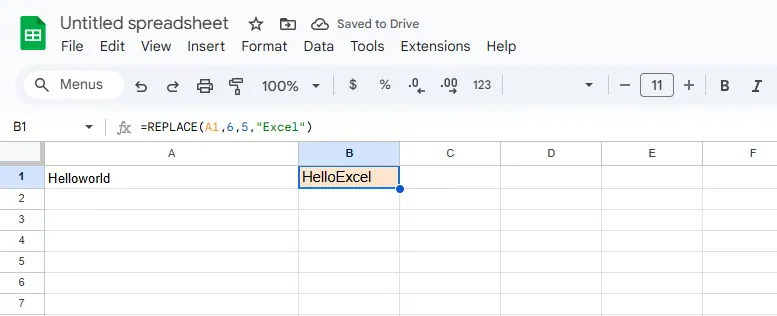
텍스트 세그먼트를 교체해야 할 때는 REPLACE가 최적입니다. A1의 "HelloWorld"를 "HelloExcel"로 변경:
=REPLACE(A1,6,5,"Excel")
매개변수:
- 원본 텍스트(A1)
- 시작 위치(6)
- 교체할 문자 수(5)
- 새 텍스트("Excel")
프로 팁: RowSpeak의 AI는 데이터 패턴을 분석하여 이러한 교체를 자동으로 제안할 수 있습니다.
SUBSTITUTE로 대량 업데이트
여러 인스턴스를 업데이트할 때는 SUBSTITUTE가 수동 찾기/바꾸기보다 효율적입니다:
=SUBSTITUTE(A1,"oldcompany.com","newcompany.com")
이상적인 활용 사례:
- 이메일 목록의 도메인 변경
- 제품명 업데이트
- 용어 표준화
TEXTJOIN으로 고급 연결
구분자로 여러 셀을 결합할 때 TEXTJOIN이 간편합니다:
=TEXTJOIN(", ",TRUE,A1:A5)
장점:
- 비어 있지 않은 각 셀 사이에 ", " 추가
- 공백 자동 건너뜀
- 수동 & 연결 대신 범위 처리 가능
특정 텍스트 세그먼트 추출
문자열의 일부만 필요할 때는 다음을 조합하세요:
- LEFT: 시작부터 문자 추출
- RIGHT: 끝부터 문자 추출
- LEN: 전체 길이 계산
"John Doe"에서 성 추출 예시:
=RIGHT(A1,LEN(A1)-FIND(" ",A1))
서식 트릭: 줄 바꿈과 조건부 텍스트
두 가지 프로 기술 보너스:
여러 줄 셀:
=A1&CHAR(10)&B1(텍스트 줄 바꿈 활성화 필요)조건부 삽입:
=A1&IF(B1>1000," - Top Performer","")
미래: AI가 수식을 처리합니다
이러한 수식들은 강력하지만 수동 설정과 유지 관리가 필요합니다. RowSpeak은 여기서 게임 체인저 역할을 합니다:
- 자연어 처리: "처음 3글자 뒤에 'Product' 삽입"이라고 입력하면 완벽한 수식 생성
- 패턴 인식: 데이터셋 전체에 적용할 기술 자동 감지
- 동적 업데이트: 데이터 구조 변경 시 수식 자동 조정
함수 암기 대신 얻는 이점:
- 시간 절약(텍스트 조작 작업 최대 90% 단축)
- 오류 감소(AI가 모든 제안 검증)
- 지속적 최적화(사용자의 일반적 패턴 학습)
종합 정리
수동 수식을 선택하든 AI 자동화를 선택하든, 텍스트 삽입 기술을 숙지하면 Excel의 새로운 가능성이 열립니다. 기본 & 연산자로 시작해 정밀 편집을 위한 MID와 REPLACE를 탐색하세요. 대용량 데이터셋에는 TEXTJOIN과 SUBSTITUTE가 수많은 시간을 절약해줄 것입니다.
기억하세요: 목표는 단순히 수식을 아는 것이 아니라 더 스마트하게 작업하는 것입니다. RowSpeak과 같은 도구로 수동 수식 작성에 걸리던 시간을 단 몇 초로 단축할 수 있습니다. 스프레드시트 활용이 완전히 달라질 것입니다.