엑셀 메모는 스프레드시트를 위한 디지털 포스트잇과 같습니다. 단순한 셀을 풍부한 콘텍스트가 담긴 데이터 포인트로 변환해주죠. 빠르게 변화하는 오늘날의 업무 환경에서, 이러한 작은 주석은 팀과 파일을 공유할 때 명확함과 혼란 사이의 차이를 만들어줍니다.
메모가 더 중요한 이유
원격 근무가 일상이 된 지금, 엑셀 메모는 커뮤니케이션 격차를 해소합니다. 다음과 같은 기능을 제공하죠:
- 복잡한 수식을 쉬운 말로 설명
- 숫자에 중요한 콘텍스트 추가
- 동료를 위한 지시 사항 남기기
- 변경 사항과 결정 사항 문서화
엑셀 메모 vs. 댓글: 차이점은?
많은 사용자가 혼동하지만, 이 둘은 다른 목적을 가집니다:
메모는 디지털 포스트잇과 같아서 자주 바뀌지 않는 영구적인 설명에 적합합니다. 다음과 같은 경우 사용하세요:
✔️ 수식 문서화
✔️ 데이터 출처 참조
✔️ 변경되지 않는 지시 사항
댓글은 대화를 위한 기능으로 다음과 같은 경우에 이상적입니다:
💬 팀 토론
💬 변경 요청
💬 시급한 피드백
엑셀 메모 추가 3가지 쉬운 방법
오른쪽 클릭 방법 (가장 직관적)
- 셀 선택
- 오른쪽 클릭 → "새 메모"
- 노란 상자에 메시지 입력
리본 메뉴 방법 (키보드 애호가용)
- 검토 탭 이동
- "새 메모" 클릭
- 입력 시작
단축키 방법 (속도 중시)
- 셀 선택
- Shift+F2 누르기
- 즉시 메모 상자 나타남
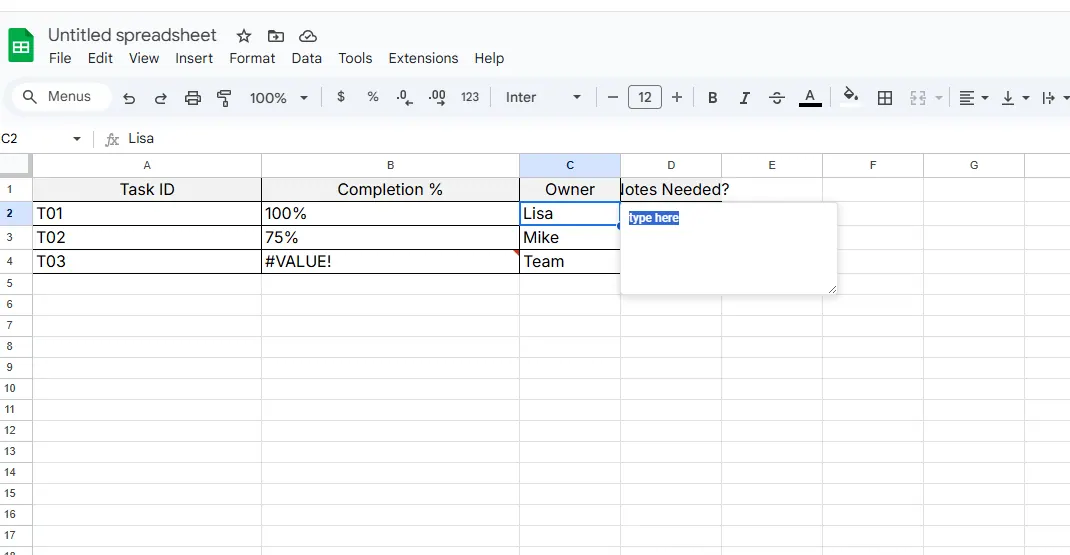
프로 팁: AI 기반 스프레드시트 도구인 RowSpeak에서는 "@note" 뒤에 메시지를 입력하면 자동으로 서식이 적용된 멋진 메모를 생성할 수 있습니다.
메모를 돋보이게 만드는 방법
단순한 노란 상자는 2010년 스타일입니다. 다음과 같이 메모를 화려하게 꾸며보세요:
- 굵게 핵심 용어 강조
- 기울임체로 미묘한 힌트 추가
- 중요한 날짜에 밑줄
- 빠른 시각적 신호를 위한 이모지 🚨⭐️💡
모서리를 드래그해 메모 크기 조정 - 긴 설명에 딱입니다.
프로처럼 메모 관리하기
팀 스프레드시트 작업 중이신가요? 이 팁으로 스트레스를 줄이세요:
소규모 파일용:
- 메모 위에 마우스 올려 미리 보기
- 오른쪽 클릭 → "메모 편집"으로 업데이트
- "모든 메모 표시"로 빠르게 검토
대규모 프로젝트용:
🔍 Ctrl+F로 메모 검색
🎨 중요도에 따라 색상 코딩
📋 "메모 인덱스" 시트 생성
RowSpeak에서는 팀의 모든 메모가 실시간으로 동기화되며 버전 기록이 남아 "누가 무엇을 변경했는지" 고민할 필요가 없습니다.

지저분함 없이 메모 인쇄하기
메모가 포함된 인쇄본이 필요하신가요? 방법은 다음과 같습니다:
- 페이지 레이아웃 → 페이지 설정 이동
- "시트에 표시된 대로" 또는 "시트 끝에" 선택
- 필요 시 여백 조정
고급 사용자를 위한 팁
다음과 같이 메모 활용을 업그레이드하세요:
- 동적 메모: 셀 값과 함께 업데이트
- 메모 템플릿: 일관된 서식 적용
- AI 기반 요약(RowSpeak 전용): 주제별로 메모 자동 정리
흔한 메모 문제 해결법
메모가 보이지 않나요? 다음을 시도해보세요:
- 보기 → 메모 확인
- 확대/축소 수준 재설정
- 엑셀 업데이트
엑셀 메모의 미래
기존 메모도 유용하지만, RowSpeak과 같은 도구는 데이터 주석 방식을 혁신하고 있습니다:
🤖 AI가 데이터 기반 관련 메모 제안
🌐 @멘션과 실시간 협업
📊 메모가 인터랙티브 차트로 변환
마지막 팁: 스프레드시트를 신선하고 관련성 있게 유지하려면 월별 "메모 정리" 알림을 설정하세요.
엑셀 메모를 한 단계 업그레이드할 준비가 되셨나요? RowSpeak 무료 체험으로 AI 기반의 차세대 스프레드시트 협업을 경험해보세요. 팀원들이 감사할 겁니다!