영어로 된 텍스트를 한국어로 번역하면서 모든 서식과 기술 요소를 보존합니다:
엑셀 차트에서 매출(백만 단위)과 판매량(백 단위)을 동시에 비교해 본 적이 있나요? 코끼리와 쥐를 같은 저울에 올려놓는 것과 같아요 - 하나는 거의 보이지 않죠! 이럴 때 두 번째 세로 축이 데이터 시각화의 영웅이 됩니다.
RowSpeak에서는 매일 복잡한 스프레드시트를 명확한 통찰력으로 바꿔드립니다. 오늘은 데이터가 완전한 이야기를 전할 수 있는 듀얼 축 차트 만드는 법을 알려드리겠습니다.
두 번째 Y축이 필요한 이유
이런 상황을 상상해보세요: 월별 매출과 고객 만족도(1-10점)를 함께 보여줘야 합니다. 매출 숫자에 비해 만족도 점수는 너무 작아서 별 차이가 없어 보이죠. 별도의 축을 사용하면:
- 각 지표에 적합한 스케일 제공
- 서로 다른 데이터 유형 간의 실제 관계 표시
- 의사 결정에 유용한 차트 생성
프로 팁: RowSpeak AI는 언제 듀얼 축이 필요한지 자동으로 제안해 줍니다.
듀얼 축 차트를 위한 데이터 준비
차트 생성 전 데이터를 올바르게 설정하세요:
- 명확한 헤더로 열 정렬(월, 매출, 만족도)
- 빈 행 없음 - 엑셀이 싫어함
- 데이터 범위 일관성 유지
요리 전 재료 준비하는 것과 같습니다. 엉망인 데이터는 엉망인 차트를 만듭니다.
콤보 차트 쉽게 만들기
가장 빠른 방법:
- 데이터(헤더 포함) 선택
- 삽입 > 차트 > 콤보 차트
- "사용자 지정 조합" 선택
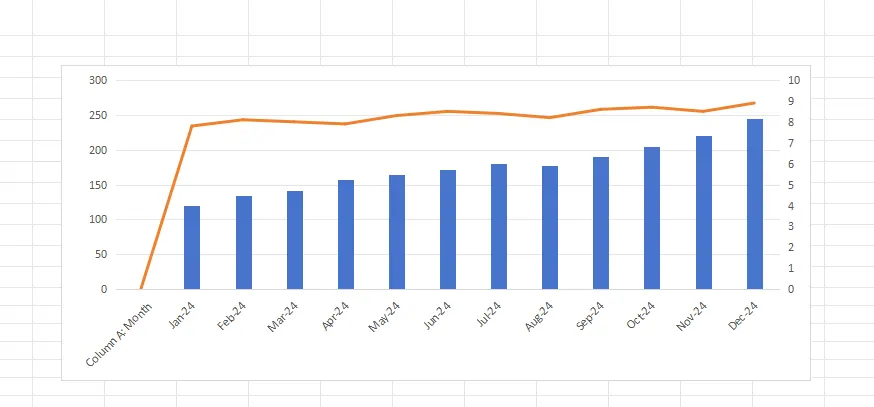
엑셀이 각 계열에 적합한 차트 유형을 제안합니다. 일반적으로:
- 기본 데이터(매출 등)는 세로 막대
- 보조 데이터(만족도 등)는 선 그래프
하지만 아직 끝이 아닙니다! 진짜 마법은 다음 단계에 있습니다.
두 번째 축 추가하기
중요한 단계:
- 보조 데이터 계열(평평해 보이는 것) 우클릭
- "데이터 계열 서식" 선택
- "보조 축" 체크
짜잔! 이제 차트에 두 개의 세로 축이 생겼습니다. 만족도 점수가 갑자기 눈에 띄게 됩니다.
RowSpeak 사용자는 자동으로 이 기능을 사용할 수 있습니다 - AI가 스케일 불일치를 감지하고 즉시 듀얼 축 서식을 제안합니다.
명확성을 위한 디자인 팁
이제 두 축이 생겼으니 더 보기 좋게 만들어보세요:
- 계열 색상 구분(파란 막대, 주황색 선)
- 명확한 축 제목 추가("매출(달러)" vs "만족도(1-10)")
- 두 데이터 세트가 비례하도록 스케일 조정
- 데이터 레이블은 적당히 - 너무 복잡하지 않게
기억하세요: 목표는 장식이 아니라 통찰력입니다.
피해야 할 함정
수천 명의 사용자를 도운 경험상 주의할 점:
- 오해의 소지가 있는 스케일: 추세를 과장하기 위해 축을 조작하지 마세요
- 과도한 복잡성: 2-3개 이상의 계열은 혼란스러움
- 잘못된 조합: 관련된 지표만 비교하세요(매출 vs 단위, 매출 vs 사무실 온도 아님)
RowSpeak의 스마트 차트는 이러한 문제를 자동으로 감지하지만 수동으로도 알아두는 게 좋습니다.
실제 적용 사례
기업들이 듀얼 축 차트를 효과적으로 사용하는 방법:
마케팅 팀
- 기본: 광고 지출(달러)
- 보조: 전환율(%)
ROI 한눈에 확인
운영 팀
- 기본: 생산량
- 보조: 불량률
품질 문제 발견
인사 팀
- 기본: 채용 수
- 보조: 채용 소요 시간
채용 효율성 평가
기본 엑셀 이상: 업그레이드 시기
수동 듀얼 축 차트도 가능하지만 시간이 걸립니다. RowSpeak은:
- 듀얼 축 필요성 자동 감지
- 즉시 완벽한 서식 적용
- 데이터 변경 시 동적 업데이트
15분 동안 차트를 조정하는 대신, 몇 초 만에 완성된 시각화를 얻을 수 있습니다. 분석에 더 많은 시간을 쓸 수 있습니다.
직접 시도해보세요
비즈니스 데이터로:
- 서로 다른 스케일의 관련 지표 2개 선택
- 듀얼 축 차트 생성 단계 따라하기
- 관계가 얼마나 명확해지는지 확인
프로 팁: RowSpeak에서는 데이터를 업로드하고 "시간에 따른 매출과 고객 만족도 보여줘"라고만 하면 완벽한 차트가 자동 생성됩니다.
마무리
듀얼 축 차트는 혼란스러운 데이터를 명확한 비즈니스 통찰력으로 바꿔줍니다. 엑셀 수동 방법도 가능하지만, RowSpeak 같은 도구를 사용하면 수백 가지 분석을 더 쉽게 할 수 있습니다.
기억하세요: 좋은 데이터 시각화는 화려한 차트가 아니라 올바른 통찰력을 모두에게 명확히 보여주는 것입니다. 수동이든 AI 도움을 받든, 듀얼 축을 마스터하면 보고서의 가치가 크게 향상될 것입니다.