Excel에서 플러스 기호 추가하는 방법 (수식 오류 없이)

우리 모두 겪어봤을 상황 - Excel에서 "+500"을 입력하고 Enter를 치면, 플러스 기호가 사라지고 숫자만 남습니다. 이는 Excel이 플러스 기호를 계산 연산자로 인식하기 때문입니다.

RowSpeak의 성장 매니저로서, 팀들이 재무 보고서 서식 수정에 시간을 낭비하는 모습을 자주 봅니다. 데이터 기능을 유지하면서 플러스 기호를 추가하는 스마트한 방법을 알려드리겠습니다.

플러스 기호가 중요한 이유

솔루션을 알아보기 전에 장점을 살펴보겠습니다:

  • 즉각적인 명확성: +$5K vs $5K는 성장을 한눈에 보여줍니다
  • 전문적인 마무리: 재무 보고서의 신뢰성이 높아집니다
  • 시각적 균형: 마이너스 기호가 있는 음수 값과 조화를 이룹니다

5가지 확실한 방법 (효율성 순위)

1. 사용자 지정 숫자 서식 (대용량 데이터에 최적)

RowSpeak의 AI 서식 제안으로 한 번의 클릭으로 가능하지만, 수동 방법은 다음과 같습니다:

  1. 셀 선택
  2. Ctrl+1 (Windows) 또는 Command+1 (Mac) 누르기
  3. 숫자에서 사용자 지정 선택
  4. 입력: +0;-0;0

이것은 Excel에게 다음을 지시합니다:

  • 양수 앞에 + 표시
  • 음수는 - 유지
  • 0은 일반적으로 표시

전문가 팁: RowSpeak에서는 AI가 숫자 패턴을 감지하여 최적의 서식을 자동 적용합니다 - 코드 암기 필요 없음.

2. 조건부 서식 (동적 대시보드용)

자주 업데이트되는 보고서에 적합:

  1. 데이터 범위 강조
  2. > 조건부 서식 이동
  3. 새 규칙 > 다음을 포함하는 셀만 서식 지정 선택
  4. "셀 값 > 0" 설정
  5. 서식 클릭 후 사용자 지정 숫자 서식 적용

RowSpeak은 더 나아가:

  • 데이터 패턴 기반 조건부 규칙 자동 생성
  • 여러 시트에 걸쳐 일관된 서식 적용

3. 수식 접근법 (새 열이 필요할 때)

원본 데이터를 보존해야 할 때 사용:

=IF(A1>0,"+"&A1,A1)
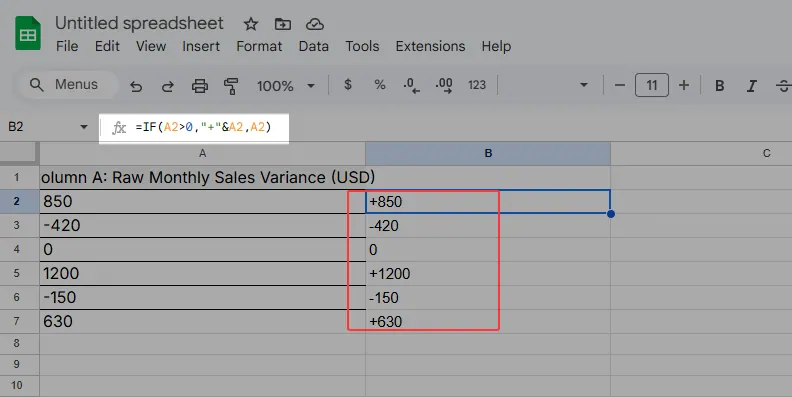
if

RowSpeak 사용자를 위해 수식 빌더가 입력 시 이러한 변환을 제안하여 오류를 줄입니다.

4. 텍스트 접두사 (소량 데이터 빠른 수정)

일회성 솔루션 필요 시:

  1. 아포스트로피 먼저 입력: '+500
  2. Excel이 텍스트로 처리(계산 안 함)

경고: 숫자 기능이 손상됩니다 - 신중히 사용하세요!

5. 기호 삽입 (특수 문자용)

특별한 플러스 기호(예: 굵은 ➕) 필요 시:

  1. 삽입 탭 > 기호
  2. 선호하는 플러스 변형 선택

수동 서식에 머물 이유가 있을까요?

이 방법들은 다음과 같은 경우 번거로워집니다:

  • 빈번한 보고서 업데이트
  • 여러 팀원의 파일 편집
  • 복잡한 재무 모델

이때 RowSpeak이 빛을 발합니다:

  1. AI 기반 서식 지정: 스프레드시트 업로드 시 AI가 플러스 기호 추가가 필요한 부분 감지
  2. 템플릿 라이브러리: 전문적인 서식의 미리 만들어진 재무 보고서 템플릿
  3. 협업 기능: 공유 스타일 규칙으로 팀 전체 일관성 유지

최종 전문가 팁

최대 효과를 위해 방법을 결합하세요:

  • 기본 숫자에는 사용자 지정 서식 사용
  • 특별한 값 강조에는 조건부 서식 적용
  • 모든 보고서의 일관성 유지는 RowSpeak에 맡기기

Excel 서식 지정을 자동화할 준비가 되셨나요? RowSpeak 무료 체험으로 AI가 반복 작업을 처리하는 동안 인사이트에 집중하세요.


저자 소개: RowSpeak의 성장 매니저로, 팀들이 수동 스프레드시트 문제에서 AI 기반 분석으로 전환하도록 돕습니다. 사용자들은 서식 지정만으로 주당 8시간 이상을 절약합니다 - 전략적 결정에 더 많은 시간을 할당할 수 있습니다.

지금 쓰는 Excel·CSV를 팀이 검토하고 공유할 수 있는 보고서로

기존 Excel 또는 CSV 파일로 시작하세요. RowSpeak가 중요한 내용을 찾아 팀에서 검토하고 공유하기 쉬운 보고서와 대시보드로 정리해 드립니다.

내 파일로 사용해 보기

추천 게시글

Excel 차트에 전문적인 테두리 추가 방법 (단계별 가이드)
엑셀 작업

Excel 차트에 전문적인 테두리 추가 방법 (단계별 가이드)

Discover the step-by-step process to add and customize borders in Excel charts, plus how AI tools like RowSpeak can automate this and other data presentation tasks effortlessly.

Gianna
Excel에서 계산된 열 추가 방법 (단계별 가이드)
엑셀 작업

Excel에서 계산된 열 추가 방법 (단계별 가이드)

Calculated columns in Excel save time and reduce errors by automating repetitive calculations. This guide walks you through the process—and introduces how AI tools like RowSpeak can streamline your data tasks even further.

Gianna
Excel에서 필터 추가하는 방법: 스마트한 데이터 분석을 위한 단계별 가이드
엑셀 작업

Excel에서 필터 추가하는 방법: 스마트한 데이터 분석을 위한 단계별 가이드

Struggling to make sense of messy spreadsheets? Excel filters are your secret weapon. This step-by-step guide shows you how to slice and dice your data effortlessly - plus we'll share how RowSpeak can take your analysis to the next level.

Gianna
Excel에서 예/아니오 옵션 추가 방법 (3가지 간단한 방법)
엑셀 작업

Excel에서 예/아니오 옵션 추가 방법 (3가지 간단한 방법)

Tracking tasks, approvals, or inventory? Yes/No fields make Excel sheets clearer. Discover dropdowns, checkboxes, and conditional formatting tricks, plus how RowSpeak handles it all instantly.

Gianna
Excel에서 날짜에 3년 추가하는 방법: 4가지 확실한 방법
엑셀 작업

Excel에서 날짜에 3년 추가하는 방법: 4가지 확실한 방법

Excel에서 날짜 조작은 복잡하지 않아야 합니다. 초보자든 전문가든 모든 날짜에 3년을 정확히 추가하는 방법을 알아보세요. RowSpeak으로 이러한 계산을 자동화하는 방법도 확인하세요.

Gianna
Excel에서 앞에 0 추가하는 법: 4가지 확실한 방법
엑셀 작업

Excel에서 앞에 0 추가하는 법: 4가지 확실한 방법

기본적으로 Excel에서 선행하는 0이 사라져 제품 코드, 우편번호, ID 등에 문제가 발생합니다. 단계별 해결 방법과 AI 기반 RowSpeak이 이 작업을 자동화하는 방법을 알아보세요.

Gianna
Excel에서 숫자 앞에 1 추가하는 방법: 4가지 간단한 방법
엑셀 작업

Excel에서 숫자 앞에 1 추가하는 방법: 4가지 간단한 방법

Excel에서 숫자 앞에 '1'을 추가하는 방법이 어려우신가요? RowSpeak의 AI 자동화를 포함한 네 가지 검증된 방법으로 시간을 절약하고 정확성을 보장하세요.

Gianna
Excel에 열 추가하는 방법: 빠른 작업을 위한 궁극의 단축키 가이드
엑셀 작업

Excel에 열 추가하는 방법: 빠른 작업을 위한 궁극의 단축키 가이드

Excel에서 수동으로 열 삽입이 지겹나요? 시간을 절약하는 단축키와 RowSpeak 같은 AI 도구가 스프레드시트 작업을 지루함에서 손쉽게 바꾸는 방법을 알아보세요.

Gianna