엑셀에서 숫자 더하기: 바쁜 직장인을 위한 빠르고 쉬운 방법

솔직히 말해보죠—2023년에 엑셀에서 수동으로 숫자를 더하는 건 플립폰 쓰는 기분이에요. 마케팅 ROI를 직접 계산하지 않을 텐데, 기본 합계에 왜 고생하나요? 수백 개의 팀이 데이터 작업을 효율화하도록 도운 전문가로서, 엑셀의 숨겨진 단축키와 RowSpeak 같은 현대적 AI 도구가 어떻게 게임을 바꾸는지 보여드리겠습니다.

숫자 합계를 구하는 가장 빠른 방법 (수학 학위 필요 없음)

1. "+" 방법 (간단한 계산용)

두 을 빠르게 더해야 하나요? =A1+B1을 입력하고 Enter를 누르세요. 문자로 합계를 보내는 것처럼 빠르지만, 숫자가 많아지면 복잡해집니다.

2. SUM 함수 (당신의 새로운 베스트 프렌드)

회계사처럼 셀을 세는 건 잊으세요. =SUM(A1:A10) 수식은 전체 범위를 즉시 더해줍니다. 프로 팁: 자동 합계 버튼(Σ)을 더블클릭하면 한 번에 열을 합계할 수 있습니다.
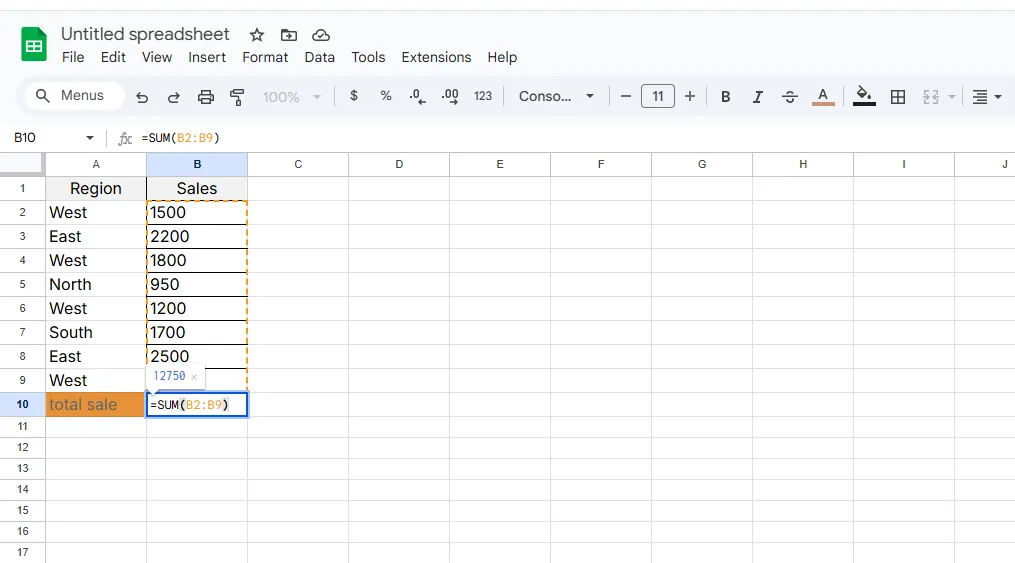
sum1

3. SUMIF/SUMIFS (필터링이 필요할 때)

이 함수들은 데이터의 문지기 역할을 합니다—특정 숫자만 파티에 들어오게 하죠:

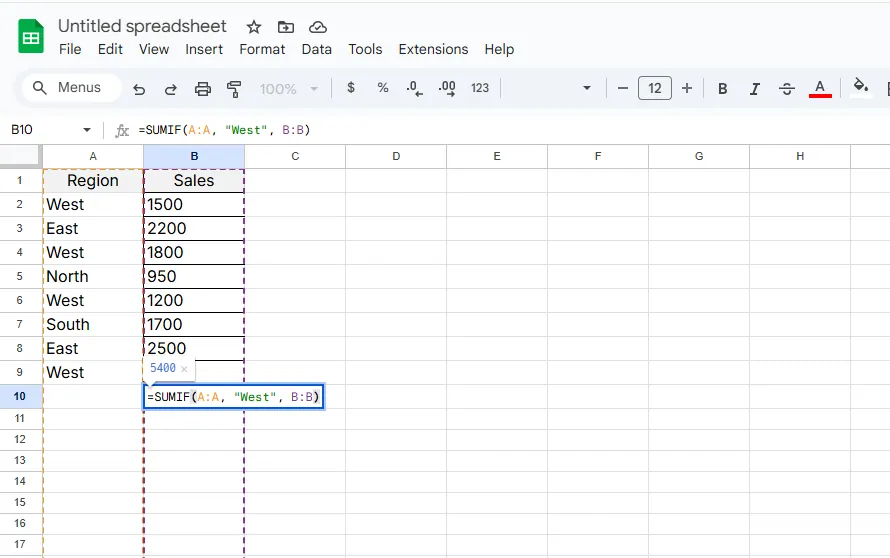
  • =SUMIF(region_column,"West",sales_column) 서부 지역 매출만 더합니다
  • =SUMIFS(sales,region,"West",month,"January") 더 까다롭게 1월 서부 매출만 더합니다

sum2

대부분의 사용자가 놓치는 고급 엑셀 팁

시트 간 합계

여러 탭에서 작업 중인가요? =SUM(Sheet1:Sheet3!A1)은 모든 시트의 동일한 을 더해줍니다—월간 보고서에 완벽하죠.

오류 방지 공식

#VALUE! 오류에 지치셨나요? =IFERROR(SUM(A1:A10),"데이터 확인")으로 합계를 감싸면 오류 대신 친절한 메시지가 표시됩니다.

엑셀 계산의 미래 (힌트: 바로 AI입니다)

진실을 말하자면—엑셀 전문가도 반복적인 합계에 시간을 낭비합니다. 그래서 우리 팀은 RowSpeak를 만들었습니다. 스프레드시트를 위한 AI 코파일럿으로:

  • 데이터를 자동으로 감지하고 즉시 합계합니다
  • 원시 숫자로부터 동적 대시보드를 생성합니다
  • 데이터가 변경되면 계산을 자동으로 업데이트합니다

"수동 엑셀 합계에서 RowSpeak로 전환하니 보고서 시간이 80% 줄었어요." — Sarah K., 마케팅 디렉터

실행 계획

  1. 빠른 합계: 자동 합계 사용 (Alt+=)
  2. 조건부 합계: SUMIFS 마스터하기
  3. 수동 합계를 영원히 끝내려면: RowSpeak 무료 체험

아직도 숫자를 하나씩 입력하고 계신가요? AI가 귀찮은 작업을 처리할 방법에 대해 이야기해보죠—미래의 당신이 감사할 거예요.

저자 소개: RowSpeak에서 성장을 이끌며 바쁜 전문가들이 스프레드시트 잡일에서 벗어나도록 돕고 있습니다. 데이터 자동화에 열중하지 않을 때는 핸드드립 커피를 내리거나 강아지에게 피벗 테이블을 설명하고 있습니다.

지금 쓰는 Excel·CSV를 팀이 검토하고 공유할 수 있는 보고서로

기존 Excel 또는 CSV 파일로 시작하세요. RowSpeak가 중요한 내용을 찾아 팀에서 검토하고 공유하기 쉬운 보고서와 대시보드로 정리해 드립니다.

내 파일로 사용해 보기

추천 게시글

Excel에서 더 깔끔하고 전문적인 데이터를 위한 쉼표 스타일 적용 방법
엑셀 작업

Excel에서 더 깔끔하고 전문적인 데이터를 위한 쉼표 스타일 적용 방법

끝없는 숫자 열에 눈이 아프신가요? Excel의 쉼표 스타일 서식으로 몇 번의 클릭만으로 데이터를 깔끔하고 전문적인 보고서로 변환하는 방법을 알아보세요.

Gianna •
Google Sheets에서 AI 활용법: 스마트 데이터 관리를 위한 단계별 가이드
엑셀 작업

Google Sheets에서 AI 활용법: 스마트 데이터 관리를 위한 단계별 가이드

AI가 스프레드시트 관리에 혁명을 일으키고 있습니다. 이 가이드에서는 비즈니스 전문가들이 Google 스프레드시트에서 AI를 활용하는 방법을 살펴봅니다. 내장된 스마트 기능부터 RowSpeak과 같은 강력한 통합 도구를 통해 데이터 작업을 자동화하고 인사이트를 생성하는 방법까지 다룹니다.

Gianna •
AI로 Excel 스프레드시트 만들기: 실무 가이드
엑셀 작업

AI로 Excel 스프레드시트 만들기: 실무 가이드

명확한 프롬프트와 검토 체크리스트를 사용해 Excel 또는 CSV 내보내기를 반복 가능한 구조의 통합 문서로 만듭니다.

Gianna •
Google Sheets에서 드래그 없이 전체 열에 수식 적용하기
엑셀 작업

Google Sheets에서 드래그 없이 전체 열에 수식 적용하기

수동으로 수식 끌어대는 시간 낭비 그만! Google 시트에서 전체 열 자동 채우기 전문가 기술과 RowSpeak으로 스프레드시트 작업을 완전히 자동화하는 방법을 배워보세요.

Gianna •
Excel  탭 알파벳 순 정리법: 체계적인 워크북을 위한 완벽 가이드
엑셀 작업

Excel 탭 알파벳 순 정리법: 체계적인 워크북을 위한 완벽 가이드

수십 개의 정렬되지 않은 Excel 탭을 뒤지는 데 지치셨나요? 시트를 알파벳순으로 정렬하는 세 가지 검증된 방법을 알아보세요 - 자동으로 처리하는 혁신적인 AI 솔루션도 포함되어 있습니다.

Gianna •
Google Sheets에서 알파벳순 정렬 방법: 데이터 정리를 위한 단계별 가이드
엑셀 작업

Google Sheets에서 알파벳순 정렬 방법: 데이터 정리를 위한 단계별 가이드

지저분한 데이터로 고민 중이신가요? Google Sheets에서 알파벳순 정렬로 혼란을 정돈하세요. 전문가처럼 정렬하는 단계별 가이드를 확인해보세요.

Gianna •
엑셀에서 성(last name)으로 알파벳순 정렬하는 방법 (AI 활용)
엑셀 작업

엑셀에서 성(last name)으로 알파벳순 정렬하는 방법 (AI 활용)

성(last name)으로 이름 정렬하기 위해 Excel과 씨름하는 데 지치셨나요? RowSpeak 같은 AI 솔루션으로 번거로운 작업을 클릭 한 번으로 해결하는 방법을 알아보세요.

Gianna •
Excel에서 알파벳순 정렬 방법: 데이터 정렬을 위한 단계별 가이드
엑셀 작업

Excel에서 알파벳순 정렬 방법: 데이터 정렬을 위한 단계별 가이드

지저분한 스프레드시트에 지치셨나요? 이 가이드에서는 엑셀의 정렬 기능을 단계별로 설명하고 전문가 팁을 제공합니다. 또한 RowSpeak의 AI 도구가 혼란스러운 데이터를 즉시 체계적인 인사이트로 변환하는 방법도 소개합니다.

Gianna •