진짜로—Excel에서 수동으로 숫자를 더하는 건 쌀알을 세는 기분이죠. RowSpeak의 성장 매니저로서, 저는 똑똑한 전문가들이 데이터 분석을 할 시간을 기본적인 합계 계산에 낭비하는 모습을 너무 많이 봤습니다.
좋은 소식은 Excel이 셀을 더하는 여러 방법을 제공하며, RowSpeak 같은 AI 도구가 이제 그 힘든 작업을 대신해줄 수 있다는 거예요. 기존 방법과 현대적인 자동화 솔루션을 모두 알려드리겠습니다.
1. 클래식 더하기 기호 방법 (초보자용)
이건 Excel의 기초—디지털 버전 손가락 계산입니다:
- 대상 셀 클릭
=A1+A2+A3입력 (실제 셀 주소로 변경)- Enter 키 누르기
프로 팁: 작은 데이터셋에는 효과적이지만, 금방 지루해집니다. 그래서 우리는 RowSpeak의 자동 계산 기능을 만들었죠—패턴을 감지해 자동으로 합계를 제안합니다.
2. SUM 함수 (스프레드시트의 MVP)
SUM 함수는 Excel에 내장된 수학 교사 같은 거예요:
=SUM(A1:A5)
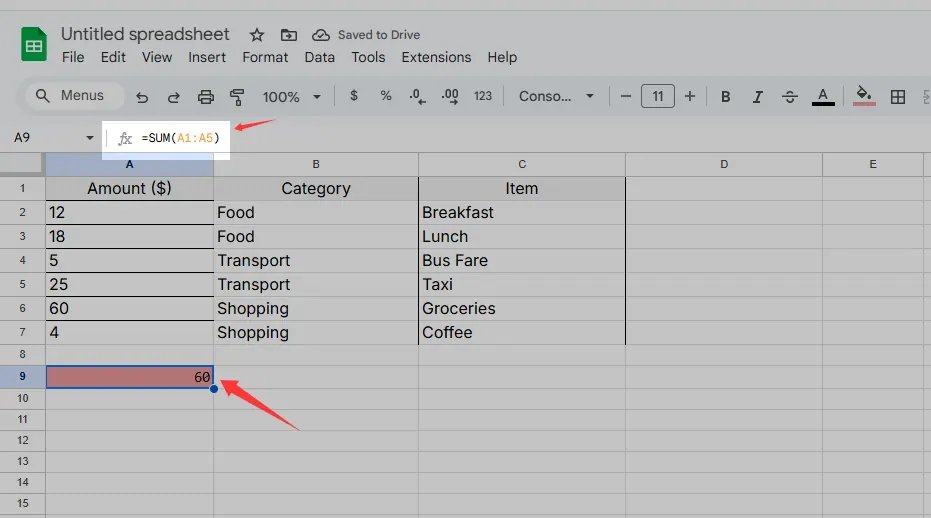
간단히:
- 대상 셀 선택
- 위 공식 입력 (범위 조정)
- Enter 키 누르기
RowSpeak은 이를 더 발전시켜 스마트 범위 감지로 데이터 패턴을 기반으로 합계가 필요한 열을 자동으로 식별합니다.
3. 자동 합계 (원클릭 기능)
"어제 당장 필요해" 같은 순간에:
- 대상 셀 선택
- 홈 탭에서 ∑ 자동 합계 찾기
- Excel이 범위를 추측하는 모습 보기 (보통 맞아요)
재미있는 사실: RowSpeak의 AI는 여러분이 자동 합계가 필요한 시점을 예측해 버튼을 미리 보여줍니다.
4. 인접하지 않은 셀 더하기 (고급 기술)
월요일 아침 생각처럼 데이터가 흩어져 있을 때:
=SUM(D1,D3,D5)
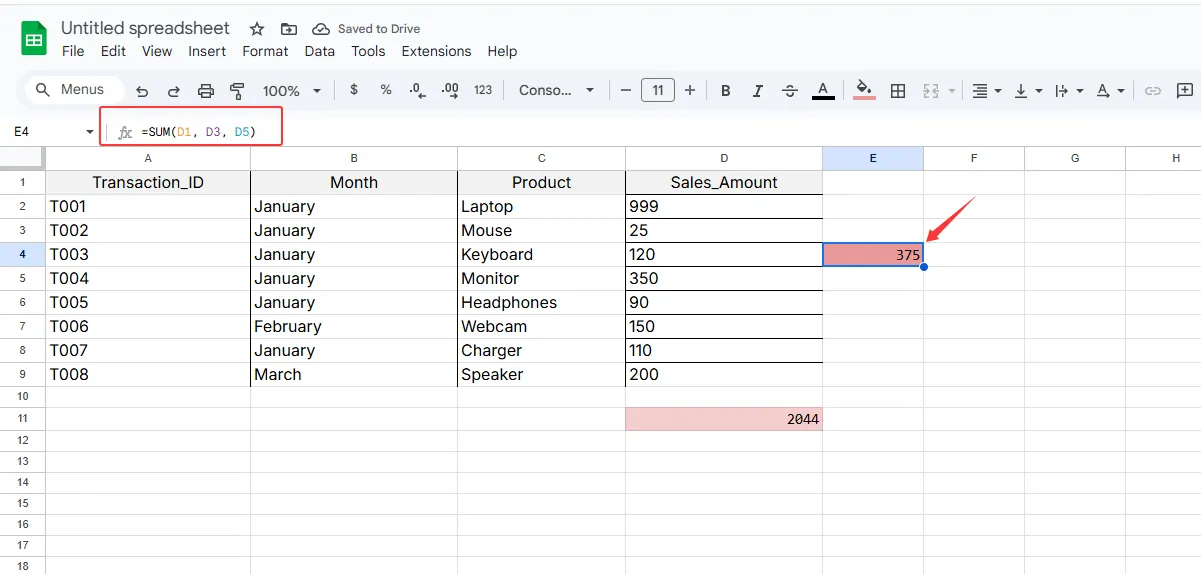
셀을 클릭할 때 Ctrl 키를 누른 채로 이 공식을 만드세요. 아니면 RowSpeak의 데이터 인식 엔진이 시트 전체에서 관련 셀을 자동으로 찾아줍니다.
5. 시트 간 합계 (멀티태스커의 꿈)
여러 탭을 넘나들며 작업 중이라면:
=SUM(Sheet1:Sheet3!A1)
이렇게 하면 세 시트의 A1 셀이 더해집니다. RowSpeak은 통합 대시보드 뷰로 모든 파일의 데이터를 집계해 더 쉽게 만들어줍니다.
6. SUMIF/SUMIFS로 조건부 합계 (스마트 필터)
특정 항목만 합계하고 싶다면?
=SUMIF(A1:A10,">500",B1:B10)
해석: "A열이 500을 초과하는 경우에만 B열을 합계하라." RowSpeak의 자연어 처리로 "500달러 이상 주문 합계"처럼 일상적인 말로 입력할 수 있습니다.
7. Excel 테이블 (자동 업데이트 솔루션)
범위를 테이블로 변환해(삽입 > 테이블) 자동 업데이트되는 총계를 얻으세요. RowSpeak은 실시간 협업 기능으로 이를 강화합니다—팀원의 변경 사항이 즉시 모든 계산에 반영됩니다.
오류 발생 시 (그리고 해결 방법)
흔한 합계 오류와 빠른 해결책:
#VALUE!: 숫자 셀에 텍스트가 있는지 확인#REF!: 삭제된 셀이 공식에 있는지 확인
RowSpeak의 오류 감지는 문제가 되기 전에 이슈를 강조하고, 쉬운 언어로 해결책을 제안합니다.
스프레드시트 수학의 미래
이 Excel 방법들이 효과적이지만, 현대적인 팀들은 다음과 같은 RowSpeak 같은 AI 도구로 전환하고 있습니다:
- 합계가 필요한 시점을 자동 감지
- 데이터 패턴 기반으로 공식 제안
- 팀 전체에 걸쳐 실시간 계산 업데이트
- 복잡한 공식을 쉬운 용어로 설명
결론은? 수동 합계도 의미는 있지만, AI가 판을 바꾸고 있습니다. 스프레드시트 초보자든 전문가든, Excel의 내장 함수와 RowSpeak 같은 스마트 도구를 결합하면 매주 몇 시간을 절약할 수 있습니다.
더 스마트하게 일할 준비가 되셨나요? RowSpeak은 무료 체험판으로 스프레드시트 워크플로우를 자동화합니다—여러분의 시간은 더하기 기호를 입력하는 대신 데이터 분석에 쓰여야 하니까요.