
Quando você trabalha com dados — sejam tendências de vendas, desempenho de produtos ou resultados financeiros — a visualização é essencial para entender o que está acontecendo ao longo do tempo.
Principais aprendizados:
- Comece com dados mensais em que período, vendas, custos e lucro estejam em colunas separadas.
- Peça linhas de tendência, comparações e gráficos financeiros ligados a uma pergunta de negócio específica.
- Confira a ordem das datas, as unidades, os totais de origem, os eixos e os intervalos antes de compartilhar o gráfico.
- O RowSpeak pode transformar o arquivo em uma análise visual revisável sem reconstruir cada gráfico manualmente.
Mas no Excel tradicional:
- Você frequentemente precisa plotar dados manualmente
- Ajustar eixos, mudar formatos
- Construir linhas de tendência ou médias
- Verificar novamente a consistência
E se houvesse uma maneira de gerar esses insights instantaneamente, sem complicações?
Conheça o RowSpeak.
Com apenas um prompt, posso gerar instantaneamente:
- Linhas de tendência para visualizar desempenho
- Gráficos de distribuição para mostrar como os dados estão dispersos
- Gráficos financeiros para comparar receita, custo e lucro
E sem precisar tocar em uma única fórmula.
Como Era no Excel Tradicional
Digamos que você tenha dados de vendas mensais como estes:
| Mês | Vendas (10K) | Custos (10K) | Lucro (10K) |
|---|---|---|---|
| Jan 2024 | 120 | 80 | 40 |
| Fev 2024 | 135 | 90 | 45 |
| Mar 2024 | 150 | 95 | 55 |
| Abr 2024 | 160 | 100 | 60 |
| Mai 2024 | 175 | 110 | 65 |
| Jun 2024 | 180 | 115 | 65 |
Etapas tradicionais no Excel:
- Selecionar os dados e inserir um gráfico
- Adicionar uma linha de tendência manualmente
- Ajustar estilos e formatar rótulos
- Verificar se a linha de tendência se ajusta corretamente aos dados
- Criar uma tabela extra para comparação (como média de vendas ou aumento mensal)
Tempo gasto: 15–30 minutos por gráfico
Como o RowSpeak Resolve Isso em Segundos
Vou mostrar como o RowSpeak muda tudo. Com apenas uma pergunta, obtenho todos os meus gráficos e insights em segundos.
Aqui está meu processo:
- Carregar os dados (tão simples quanto colar uma tabela)
- Perguntar:
Crie um gráfico de linha de tendência mostrando as vendas ao longo do tempo e exiba a tendência geral de vendas.
O que o RowSpeak me fornece:
- Uma linha de tendência suave mostrando o crescimento das vendas mês a mês
- Um gráfico de linhas que acompanha a variação exata das vendas
- Insights instantâneos, como: “As vendas cresceram de forma constante de janeiro a junho, com um aumento de 25%.”
Tempo gasto: Menos de 1 minuto
Exemplo Passo a Passo: Análise de Tendência de Vendas
Dados de Entrada:
Prompt para o RowSpeak:
Crie um gráfico de linha de tendência para as vendas de janeiro a junho e mostre a tendência geral.
Saída do RowSpeak:
- Um gráfico de linhas mostrando o crescimento das vendas em 6 meses
- Linha de tendência que demonstra claramente o crescimento
- Insight:
uma tendência geral de alta com pequenas flutuações, atingindo o pico em maio antes de uma leve queda em junho.
Como o RowSpeak Lida com Visualizações de Distribuição e Financeiras
O RowSpeak não faz apenas tendências — também é ótimo para:
- Gráficos de distribuição: Mostrar como os dados estão distribuídos entre categorias
- Visualizações financeiras: Comparar receita, custos e lucros lado a lado
1. Gráfico de Área — Mostrando Tendências Acumuladas de Vendas e Lucro
Prompt para o RowSpeak:
Crie um gráfico de área comparando as tendências de vendas e lucro ao longo dos meses.
Resultado:
Um gráfico de área preenchida mostrando vendas e lucros como áreas sombreadas. Isso destaca a diferença entre as duas métricas, facilitando a visualização do crescimento do lucro em relação às vendas.
Quando usar: Para mostrar acumulação ou relação entre duas métricas relacionadas.
2. Gráfico Combinado — Comparando Vendas vs. Custos
Prompt para o RowSpeak:
Crie um gráfico combinado comparando vendas e custos ao longo dos meses.
Resultado:
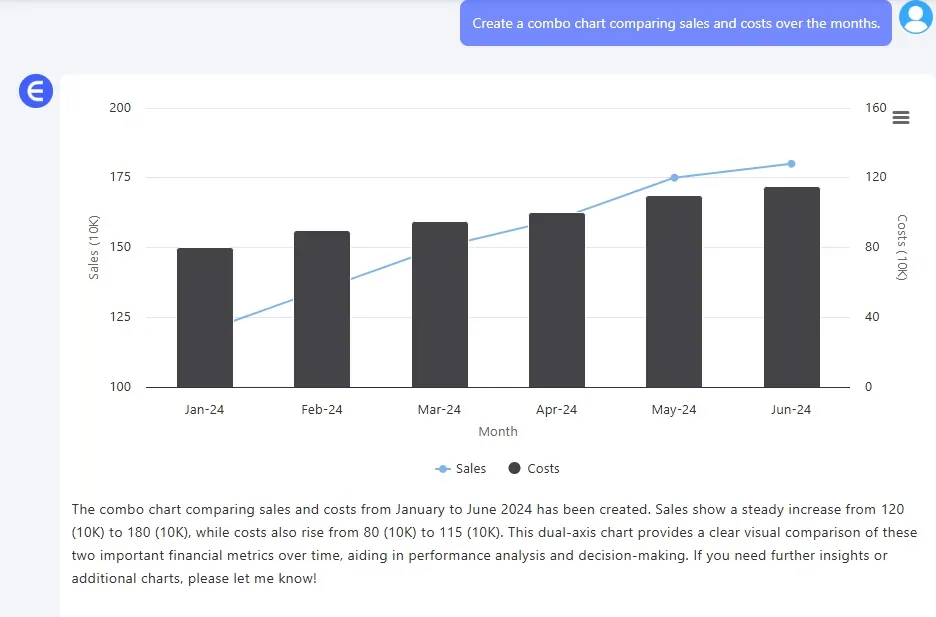
Um gráfico combinado com barras para vendas e uma linha para custos, mostrando a relação entre ambas as métricas ao longo do tempo.
Quando usar: Comparar duas métricas relacionadas com escalas diferentes.
3. Gráfico de Dispersão — Analisando Correlações entre Variáveis
Prompt para o RowSpeak:
Crie um gráfico de dispersão comparando vendas e lucros.
Resultado:
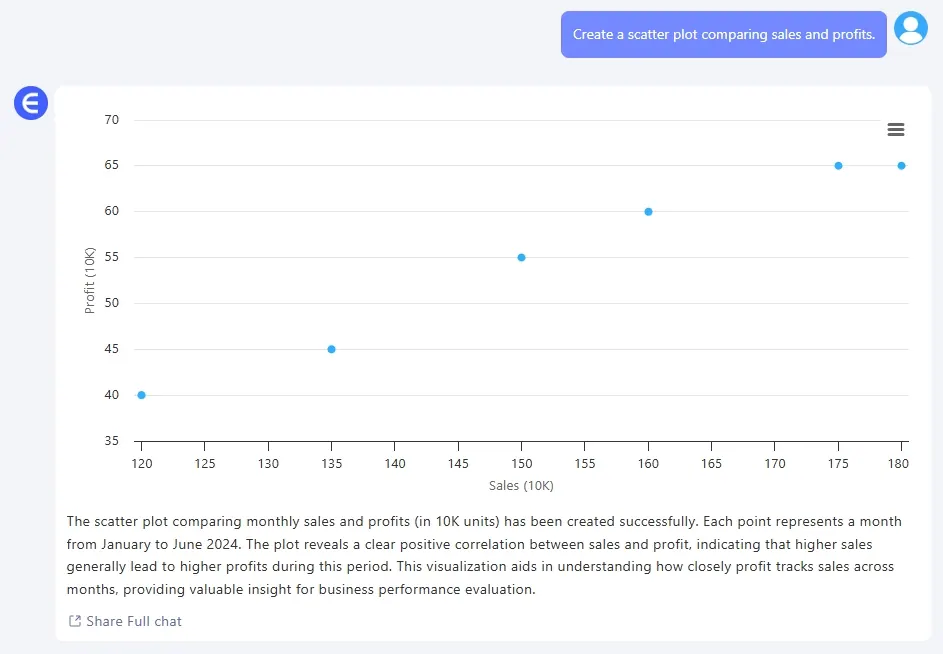
Um Gráfico de Dispersão que demonstra a relação entre vendas e lucros para ajudar a entender sua correlação.
Quando usar: Quando você precisa entender a correlação entre variáveis.
Como Isso se Compara ao Excel Tradicional?
| Tipo de Gráfico | Excel Tradicional | RowSpeak |
|---|---|---|
| Análise de Tendência | Criação manual de gráficos, adicionando linhas de tendência | Linha de tendência gerada automaticamente com insights |
| Distribuição | Requer formatação personalizada ou histogramas | Gráfico de Área e Rosca gerados automaticamente |
| Visualizações Financeiras | Configuração manual de gráficos financeiros, propensa a erros | Gráficos financeiros gerados automaticamente, sem erros |
| Tempo de Criação | 15-30 minutos por gráfico | 2 minutos ou menos |
Por Que o RowSpeak é Revolucionário para Análise de Dados
- Velocidade: Chega de perder horas formatando e corrigindo erros.
- Precisão: Com IA, não preciso me preocupar em perder nuances dos dados.
- Eficiência: Múltiplos gráficos de uma vez, sem trabalho manual.
- Visualização: Resultados profissionais sempre — perfeitos para apresentações e relatórios.
Considerações Finais: Deixe a IA Fazer o Trabalho Pesado
Por que gastar horas formatando, ajustando e calculando?
Com o RowSpeak, posso focar em entender meus dados e tomar decisões mais inteligentes, não em corrigir fórmulas no Excel.
Se você está pronto para parar de fazer as mesmas tarefas repetitivas, experimente o RowSpeak.
Experimente o RowSpeak hoje e veja como a IA pode impulsionar sua produtividade.