Análise de Notas no Excel Simplificada: Visualize o Desempenho dos Alunos com Excel AI

Em escolas, centros de treinamento e bootcamps, o acompanhamento de notas dos alunos muitas vezes começa com boas intenções e termina em caos de planilhas. Professores e gestores acadêmicos se veem presos entre corrigir, calcular médias e gerar relatórios de desempenho—tudo dentro do Excel.

Soa familiar?

Digamos que você queira saber:

Quais alunos estão consistentemente com desempenho abaixo em Ciências?

Quem melhorou mais em todas as matérias?

Quantos alunos tiveram média acima de 85?

Claro, você pode fazer isso manualmente no Excel. Mas se já lutou com IF(), AVERAGE(), formatação condicional ou popups do assistente de gráficos, você sabe—nem sempre é simples.


O Método Tradicional: Você Precisa de Tempo, Fórmulas e Paciência

Vejamos uma tarefa comum: distribuição de desempenho da turma por nota.

Aqui está como você faria no Excel padrão:

  1. Calcular médias em todas as matérias com uma fórmula como: =AVERAGE(B2:E2) — assumindo que B a E são colunas de matérias.

  2. Atribuir conceitos usando funções IF() ou IFS() aninhadas:

    =IF(F2>=90, "A", IF(F2>=80, "B", IF(F2>=70, "C", IF(F2>=60, "D", "F"))))
    
  3. Resumir contagem de conceitos usando COUNTIF() por letra.

  4. Criar um gráfico de distribuição com um gráfico de barras a partir dos dados.

  5. Aplicar formatação condicional para destacar alunos abaixo de 60, os melhores ou grandes diferenças entre matérias.

  6. Copiar o gráfico para um relatório ou PDF, e torcer para ninguém pedir para mudar o intervalo ou os critérios de última hora.

Cada passo abre espaço para erros—especialmente ao duplicar abas para várias turmas, reutilizar planilhas a cada semestre ou permitir que instrutores ajustem a lógica.


RowSpeak ao Resgate: Pule as Fórmulas. Apenas Pergunte.

Agora imagine enviar essa mesma planilha para o RowSpeak e simplesmente digitar:

Mostre um gráfico de barras da distribuição de notas.
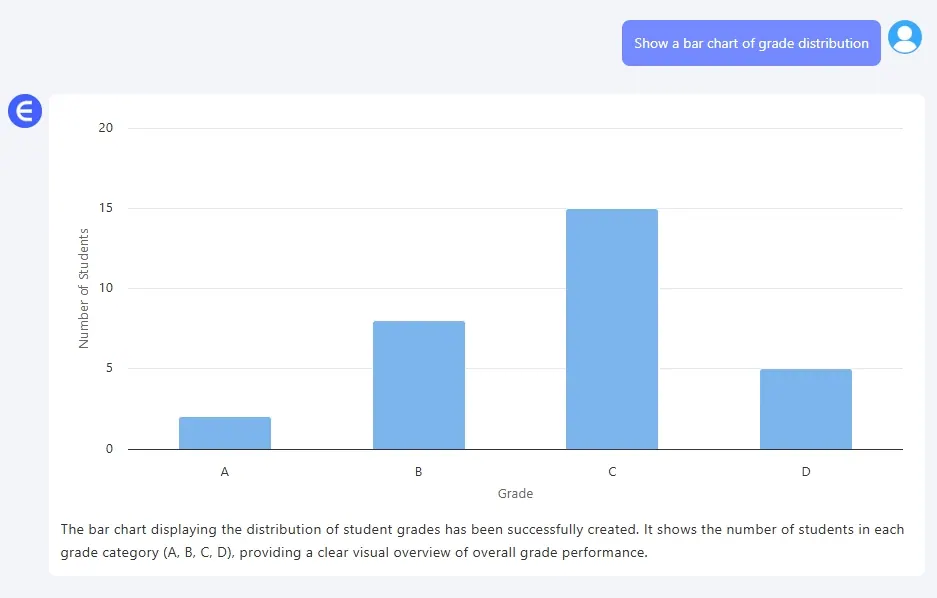
RowSpeak

Liste alunos com nota abaixo de 65 em qualquer matéria.

Quem melhorou mais de Matemática para Ciências?
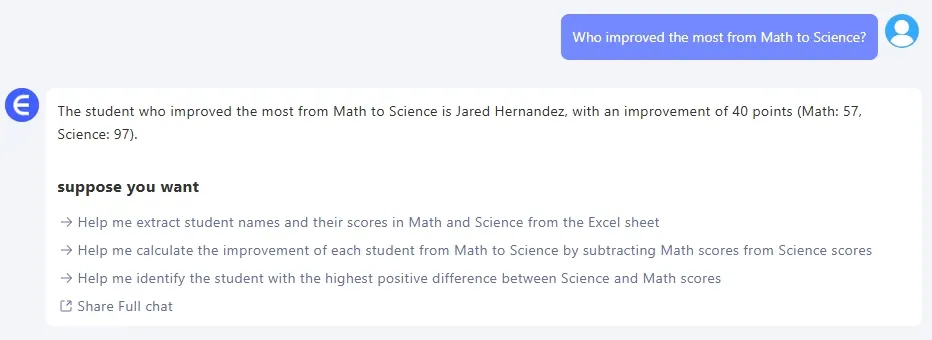
RowSpeak

Em vez de criar fórmulas e tabelas dinâmicas, o RowSpeak fornece respostas instantâneas: resumos, gráficos, filtros ou tabelas—tudo a partir de perguntas em linguagem natural.

É rápido, visual e flexível. E o melhor: não importa se suas colunas estão fora de ordem ou se os nomes das abas não são perfeitos.


Excel vs RowSpeak: Qual é a Real Diferença?

Tarefa Excel Tradicional RowSpeak AI
Cálculo de Média Manual com fórmula AVERAGE() Pergunte: “Qual é a média da turma?”
Atribuição de Conceitos Lógica com IF() aninhado Feito automaticamente
Criação de Gráficos Construir manualmente “Desenhe gráfico de barras de notas”
Filtro de Baixo Desempenho Usar filtros + condições “Quem tirou abaixo de 60?”
Geração de Relatórios Copiar/colar gráficos Baixe gráficos e insights em segundos

Insights Reais, Sem Malabarismos no Excel

Seja gerenciando uma sala de aula, um programa de treinamento ou benchmarks internos, analisar desempenho deve ser sobre decisões—não decifrar fórmulas.

O RowSpeak ajuda a pular o trabalho braçal e ir direto aos insights. Quer comparar dois alunos? Ver progresso entre matérias? Resumir os melhores e piores?

Basta enviar sua planilha. Faça sua pergunta. Obtenha a resposta.

Simples.


Experimente o RowSpeak Agora

Veja como a análise no Excel pode ser rápida, visual e amigável. Diga adeus às fórmulas e olá para insights claros sobre desempenho dos alunos.

Experimente o RowSpeak Grátis →

Clique aqui para ver o fluxo completo e testar a ferramenta >>
IA impulsiona dados, decisões garantidas!

Sem necessidade de código ou funções, simplesmente converse e deixe o RowSpeak processar dados e gerar gráficos automaticamente. Experimente gratuitamente agora e descubra como a IA está revolucionando seu fluxo de trabalho no Excel →

Experimente gratuitamente agora

Artigos Recomendados

Pare de Perder Tempo com a Formatação de Números no Excel: A Solução com IA
Dicas de Excel

Pare de Perder Tempo com a Formatação de Números no Excel: A Solução com IA

Cansado de corrigir manualmente datas, moedas e números inconsistentes nos seus relatórios? Este guia compara o tedioso método tradicional de códigos de formato personalizados com uma nova forma mais rápida, usando uma IA para Excel como o RowSpeak, para obter dados perfeitamente formatados com simples comandos de texto.

Ruby
Pare de Desperdiçar Horas com Formatação de Impressão: Como Preparar Qualquer Planilha do Excel para Imprimir com IA
Operação Excel

Pare de Desperdiçar Horas com Formatação de Impressão: Como Preparar Qualquer Planilha do Excel para Imprimir com IA

Cansado de passar horas a formatar manualmente folhas de cálculo desorganizadas do Excel para impressão? Descubra uma nova forma de obter relatórios prontos para imprimir em minutos com a IA do Excel, eliminando tarefas tediosas como localizar/substituir e configuração de página.

Ruby
Esqueça as Fórmulas Complicadas: A Função LET do Excel Ainda é Relevante na Era da IA?
Dicas de Excel

Esqueça as Fórmulas Complicadas: A Função LET do Excel Ainda é Relevante na Era da IA?

Com dificuldades em lidar com fórmulas monstruosas no Excel? A função LET foi um avanço, mas ainda é manual e complexa. Veja como a IA da Excelmatic permite que você dispense totalmente as fórmulas e obtenha resultados apenas perguntando em linguagem natural.

Ruby
Cansado do Filtro Avançado do Excel? Use IA para Filtrar Dados com Múltiplos Critérios 'OR' Instantaneamente
Dicas de Excel

Cansado do Filtro Avançado do Excel? Use IA para Filtrar Dados com Múltiplos Critérios 'OR' Instantaneamente

Com dificuldades para filtrar listas de clientes no Excel com condições 'OU' complexas e correspondências parciais? Esqueça o trabalhoso Filtro Avançado. Descubra como o RowSpeak, uma ferramenta de IA para Excel, permite que você use linguagem simples para extrair os dados exatos de que precisa, economizando tempo e eliminando erros.

Ruby
Pare de Decorar os Caracteres Curinga do Excel: Use IA para Correspondência de Texto Parcial
Dicas de Excel

Pare de Decorar os Caracteres Curinga do Excel: Use IA para Correspondência de Texto Parcial

Tem dificuldades com dados de texto desorganizados e fórmulas complexas com caracteres curinga no Excel? Esqueça a memorização de '*' e '?'. Veja como um agente de IA para Excel como o RowSpeak lhe permite filtrar e analisar correspondências parciais usando linguagem simples, poupando-lhe horas de trabalho manual.

Ruby
Esqueça o VLOOKUP: Como Usar IA para Qualquer Consulta de Dados no Excel
Dicas de Excel

Esqueça o VLOOKUP: Como Usar IA para Qualquer Consulta de Dados no Excel

Cansado de lidar com as limitações do VLOOKUP e os enigmáticos erros #N/A? Este guia aborda as dificuldades das pesquisas manuais de dados e mostra como a IA do Excelmatic pode buscar, corresponder e mesclar dados para você com simples comandos de chat. É hora de parar de memorizar fórmulas.

Ruby
Pare de ver #N/A & #DIV/0! em seus relatórios: uma maneira mais fácil de tratar erros do Excel
Dicas de Excel

Pare de ver #N/A & #DIV/0! em seus relatórios: uma maneira mais fácil de tratar erros do Excel

Ver #VALUE! ou #N/A na sua planilha do Excel é frustrante. Embora funções tradicionais como IFERROR ofereçam uma correção manual, o processo é repetitivo e polui as suas fórmulas. Descubra como o RowSpeak, uma IA para Excel, permite que você lide com todos os erros de fórmula automaticamente, usando comandos de linguagem simples.

Ruby
Por que abandonar os modelos do Excel por um assistente de IA
Painel de IA

Por que abandonar os modelos do Excel por um assistente de IA

Cansado de modelos rígidos do Excel que nunca se ajustam perfeitamente às suas necessidades? Descubra uma forma melhor. Em vez de forçar seus dados em uma estrutura pré-definida, use o Excel AI para criar soluções totalmente personalizadas instantaneamente, diretamente de suas próprias planilhas.

Ruby