Como Adicionar 30 Dias a uma Data no Excel: Um Guia Passo a Passo

Como Gerente de Crescimento de Usuários na RowSpeak, trabalho constantemente com equipes que precisam manipular datas para planejamento de projetos, relatórios e previsões. Embora o Excel ofereça várias maneiras de adicionar dias a datas, equipes modernas estão cada vez mais adotando ferramentas com IA como a RowSpeak, que podem automatizar esses cálculos enquanto criam painéis abrangentes. No entanto, entender os métodos básicos do Excel ainda é valioso—vou mostrar as técnicas mais eficazes.

Entendendo o Sistema de Datas do Excel

Antes de mergulharmos nas fórmulas, é crucial entender como o Excel lida com datas internamente. O Excel armazena datas como números seriais, onde 1º de janeiro de 1900 é igual a 1. Esse sistema numérico permite aritmética de datas poderosa—uma base que ferramentas como a RowSpeak aproveitam para análises mais avançadas.

Método 1: Aritmética Simples (O Mais Rápido)

O método mais direto usa adição básica:

  1. Selecione a célula de destino
  2. Digite =A1+30 (supondo que A1 contém sua data inicial)
  3. Pressione Enter

Dica Profissional: Embora isso funcione perfeitamente na maioria dos casos, o mecanismo de IA da RowSpeak pode detectar e executar automaticamente esses cálculos em conjuntos de dados inteiros com um simples comando em linguagem natural como "adicione 30 dias a todas as datas."

Método 2: A Função DATA (O Mais Confiável)

Para cenários que exigem ajustes de fim de mês ou anos bissextos:

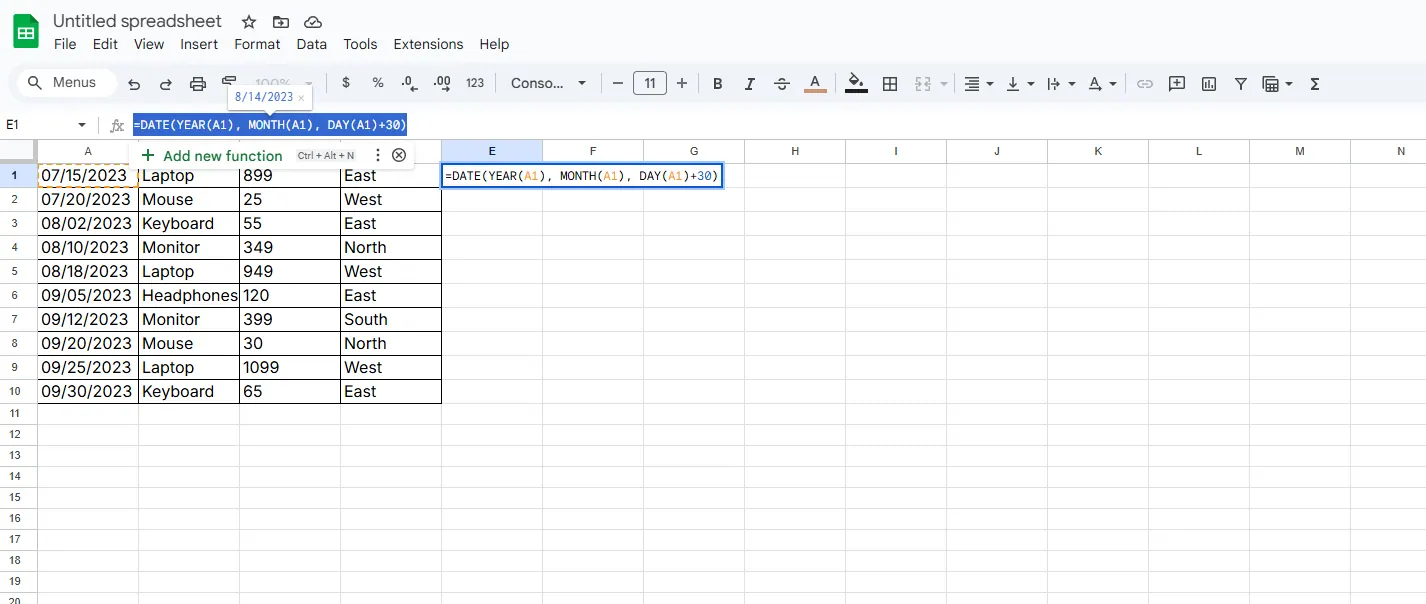
  1. Use =DATA(ANO(A1); MÊS(A1); DIA(A1)+30)
  2. O Excel ajusta automaticamente para meses com durações variáveis
1

Este método se destaca quando:

  • Cruzando limites de meses
  • Trabalhando com calendários fiscais
  • Necessitando cálculos precisos de datas

Método 3: EDATE + Aritmética (Para Cálculos Baseados em Meses)

Quando você precisa combinar meses e dias:

  1. Adicione meses inteiros primeiro: =EDATE(A1;1) (adiciona 1 mês)
  2. Depois adicione os dias restantes: =EDATE(A1;1)+5 (adiciona 1 mês e 5 dias)

Aplicações Avançadas

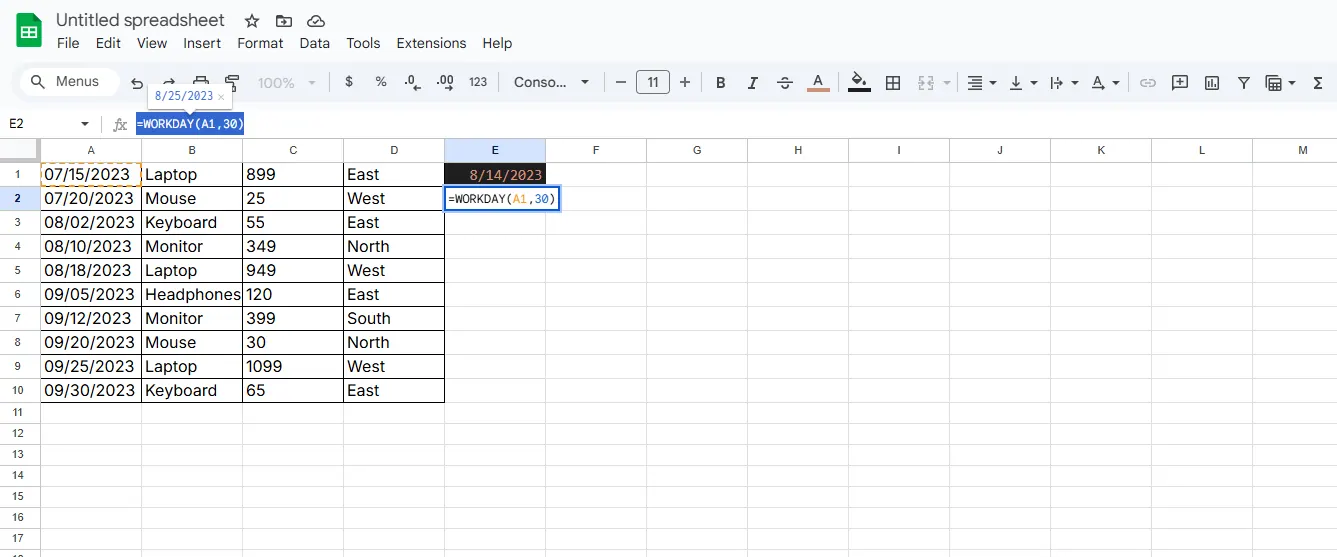
Lidando com Dias Úteis usando WORKDAY

Para excluir finais de semana:
=WORKDAY(A1;30)

2

Soluções Automatizadas com RowSpeak

Equipes modernas estão indo além de fórmulas manuais. Com a RowSpeak:

  • Calcule intervalos de datas automaticamente em vários projetos
  • Gere alertas de prazos e cronogramas visuais
  • Integre cálculos de datas diretamente em painéis dinâmicos

Armadilhas Comuns e Soluções

  1. Problemas de Formatação: Certifique-se de que as células estão formatadas como datas (Ctrl+1 > Número > Data)
  2. Anos Bissextos: A função DATA lida com isso automaticamente
  3. Valores de Tempo: Lembre-se de que datas incluem hora—use INT() para extrair apenas a data

Por que Equipes Modernas Atualizam para Soluções com IA

Embora esses métodos do Excel funcionem, equipes visionárias usam ferramentas como a RowSpeak para:

  • Processar cálculos de datas em massa instantaneamente
  • Criar visualizações dinâmicas baseadas em datas
  • Automatizar fluxos de trabalho recorrentes relacionados a datas

Experimente a RowSpeak gratuitamente hoje para ver como a IA transforma cálculos de datas de uma tarefa manual em um mecanismo de insights automatizado. Seja para acompanhar marcos de projetos, prever prazos ou analisar tendências temporais, nossa plataforma torna a manipulação de datas uma parte perfeita do seu fluxo de trabalho com dados.
IA impulsiona dados, decisões garantidas!

Sem necessidade de código ou funções, simplesmente converse e deixe o RowSpeak processar dados e gerar gráficos automaticamente. Experimente gratuitamente agora e descubra como a IA está revolucionando seu fluxo de trabalho no Excel →

Experimente gratuitamente agora

Artigos Recomendados

Como Adicionar Minutos no Excel: Um Guia Passo a Passo para Gestão de Tempo
Operação Excel

Como Adicionar Minutos no Excel: Um Guia Passo a Passo para Gestão de Tempo

Dificuldades com cálculos de tempo no Excel? Descubra as formas mais fáceis de adicionar minutos, desde fórmulas básicas até funções avançadas, e otimize seu fluxo de trabalho.

Gianna
Como Adicionar Texto no Excel: Um Guia Passo a Passo
Operação Excel

Como Adicionar Texto no Excel: Um Guia Passo a Passo

O texto não é só para documentos do Word - também é crucial para planilhas claras no Excel. Descubra como adicionar, formatar e automatizar texto no Excel como um profissional de planilhas.

Gianna
Como Adicionar uma Linha de Média no Excel (Guia Passo a Passo)
Operação Excel

Como Adicionar uma Linha de Média no Excel (Guia Passo a Passo)

Quer tornar seus gráficos do Excel mais informativos? Adicionar uma linha de média ajuda você a visualizar tendências de dados rapidamente. Veja como fazer isso em apenas alguns cliques.

Gianna
Como Adicionar Totais no Excel Instantaneamente com IA (Guia Passo a Passo)
Operação Excel

Como Adicionar Totais no Excel Instantaneamente com IA (Guia Passo a Passo)

Cansado de adicionar números manualmente no Excel? Ferramentas com IA, como o RowSpeak, podem automatizar totais em segundos. Veja como trabalhar de forma mais inteligente, não mais difícil.

Gianna
Como Adicionar uma Equação de Inclinação no Excel (Guia Passo a Passo)
Operação Excel

Como Adicionar uma Equação de Inclinação no Excel (Guia Passo a Passo)

As equações de inclinação ajudam a revelar tendências nos seus dados—mas os cálculos manuais podem ser tediosos. Veja como o Excel (e o RowSpeak) tornam isso fácil.

Gianna
Como Adicionar uma Coluna Calculada no Excel (Guia Passo a Passo)
Operação Excel

Como Adicionar uma Coluna Calculada no Excel (Guia Passo a Passo)

Calculated columns in Excel save time and reduce errors by automating repetitive calculations. This guide walks you through the process—and introduces how AI tools like Excelmatic can streamline your data tasks even further.

Gianna
Como Adicionar Notas no Excel: Um Guia Passo a Passo para Melhor Colaboração
Operação Excel

Como Adicionar Notas no Excel: Um Guia Passo a Passo para Melhor Colaboração

Notas no Excel revolucionam a colaboração em equipe. Este guia aborda desde a criação básica de notas até dicas avançadas de gerenciamento - tornando suas planilhas mais informativas e fáceis de usar.

Gianna
Como Adicionar Dias Úteis no Excel: Um Guia Passo a Passo para Agendamentos Inteligentes
Operação Excel

Como Adicionar Dias Úteis no Excel: Um Guia Passo a Passo para Agendamentos Inteligentes

Cansado de cálculos manuais de datas? Descubra como as funções de dias úteis do Excel podem automatizar seu agendamento e poupar horas—e como o Excelmatic leva essa eficiência a outro nível.

Gianna