O Excel é aquele colega de trabalho confiável que nunca falta—sempre pronto para processar números e organizar seu caos. Mas quando você precisa calcular inclinações para identificar tendências de negócios, até o Excel pode parecer uma escalada sem equipamento. Boa notícia: adicionar equações de inclinação é mais fácil do que você imagina, e ferramentas como o RowSpeak podem automatizar todo o processo.
Vamos simplificar. Uma inclinação não é apenas jargão matemático—é sua arma secreta para identificar padrões de crescimento, tendências de vendas ou até mudanças no comportamento do cliente. Veja como dominá-la no Excel (e quando deixar a IA fazer o trabalho).
Inclinação 101: O Que É e Por Que Importa
Imagine plotar suas vendas mensais em um gráfico. A inclinação mostra quão íngreme é essa linha de crescimento—se você está disparando (+ inclinação) ou precisa de um impulso na estratégia (– inclinação). A fórmula? Simples:
Inclinação = (y₂ - y₁) / (x₂ - x₁)
Mas quem quer calcular isso manualmente para 100+ pontos de dados? Certamente não você.
Opção 1: Cálculo Manual da Inclinação (Para os Curiosos)
- Liste seus dados: Coluna A (valores x) vs. Coluna B (valores y).
- Escolha dois pontos: Por exemplo, linhas 2 e 3.
- Aplique a fórmula:
=(B3-B2)/(A3-A2)em uma nova célula.
Isso funciona para conjuntos pequenos de dados, mas vamos ser realistas—você tem coisas melhores para fazer do que lição de matemática.
Opção 2: A Função INCLINAÇÃO do Excel (O Atalho Inteligente)
- Organize os dados: Mantenha os valores x e y em colunas separadas.
- Use
=INCLINAÇÃO(y_conhecidos; x_conhecidos): Exemplo:=INCLINAÇÃO(B2:B100;A2:A100). - Pressione Enter: Pronto—o Excel faz o trabalho pesado.
Ainda muito manual? Conheça o RowSpeak. Basta enviar seus dados, pedir uma análise de inclinação e ver a equação e os visuais serem gerados automaticamente. Sem fórmulas, sem complicação.
Visualizando Inclinações Como um Profissional
Uma equação de inclinação é inútil sem contexto. Veja como transformar números em insights:
- Crie um gráfico de dispersão: Destaque os dados > Inserir > Dispersão.
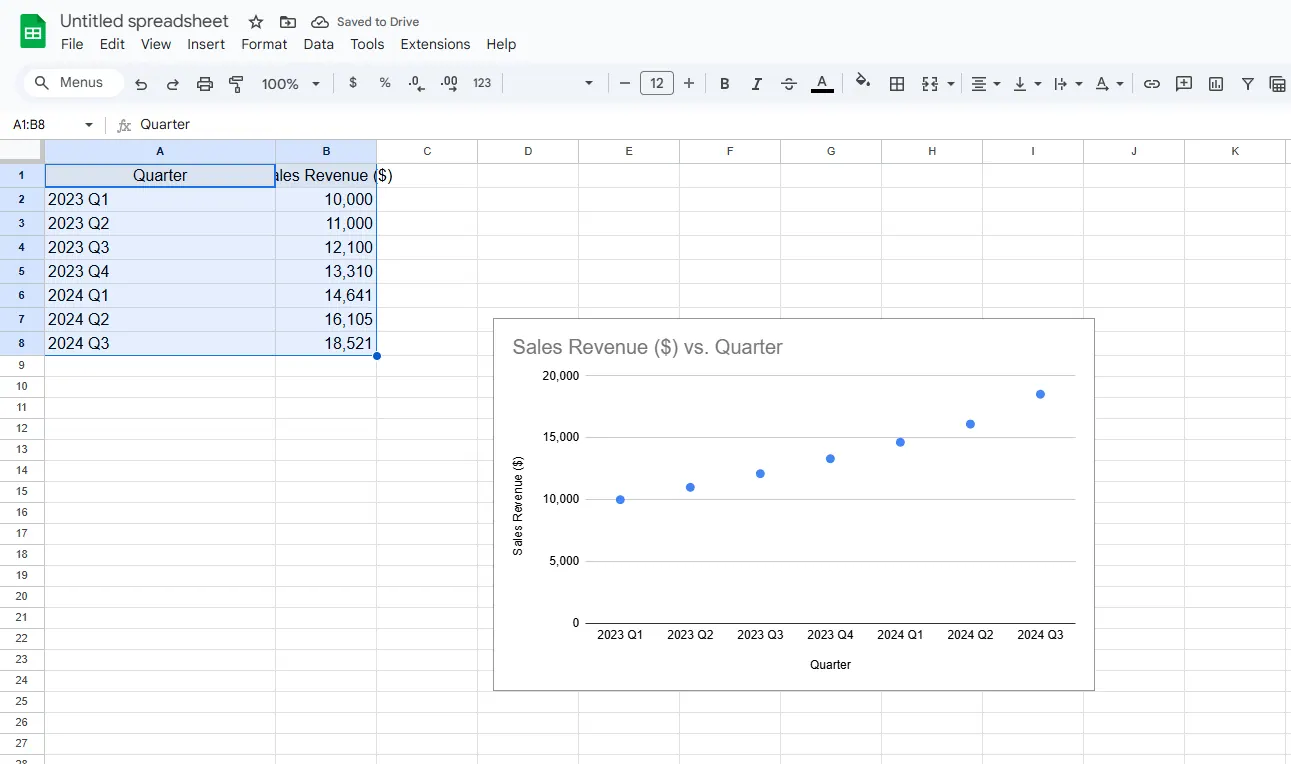
- Adicione uma linha de tendência: Clique no “+” no gráfico > Marque “Linha de tendência”.
- Mostre a equação: Clique com o botão direito na linha de tendência > “Exibir equação”.
Com o RowSpeak, isso acontece em um clique. Ele até sugere interpretações como, “Sua inclinação de vendas no Q3 aumentou 15%—hora de aumentar o estoque!”
Cuidado com Esses Erros
- Lixo entra, lixo sai: Erros digitais distorcem resultados. Verifique os dados.
- Forçar tendências lineares: Nem todas as relações são linhas retas. Experimente a detecção inteligente do RowSpeak para sugerir o melhor modelo.
- Ignorar outliers: Aquele ponto de dado estranho? Pode ser seu insight mais valioso.
Quando Migrar para Ferramentas de IA
A função INCLINAÇÃO do Excel é ótima, mas se você:
- Analisa grandes conjuntos de dados
- Cria relatórios semanais/mensais
- Compartilha descobertas com equipes não técnicas
…então o RowSpeak é seu MVP. Ele automatiza cálculos de inclinação, gera dashboards polidos e até explica tendências em linguagem simples.
Conclusão
Equações de inclinação revelam tendências ocultas nos seus dados. Enquanto o Excel resolve a matemática, ferramentas como o RowSpeak transformam números em histórias acionáveis—sem precisar de PhD.
Dica profissional: Experimente o plano gratuito do RowSpeak para automatizar sua próxima análise de inclinação. Seu eu futuro (e sua equipe) agradecerão.
Precisa de mais truques do Excel? Confira nossos guias sobre valores R² e gráficos dinâmicos.