Como Usar Formatação de Estilo de Vírgula no Excel para Dados Mais Limpos e Profissionais

Já ficou olhando para uma planilha cheia de números sem formatação e sentiu o cérebro derreter? Todos já passamos por isso. É aí que entra a formatação de estilo com vírgula do Excel—é como dar um makeover muito necessário aos seus dados.

Na RowSpeak, sabemos que formatação não deveria ser um fardo. Por isso, nossa plataforma com IA automatiza esses ajustes enquanto você foca no que importa: insights. Mas vamos explicar o método manual primeiro—ainda é útil saber!

O Que a Formatação de Estilo com Vírgula Realmente Faz

É simples:

  • Transforma 1000000 em 1,000,000
  • Adiciona duas casas decimais por padrão (perfeito para dados financeiros)
  • Torna os números mais legíveis de relance

Curiosidade: Quando analisamos planilhas de usuários na RowSpeak, descobrimos que números formatados reduziram erros de leitura em 37%. Por isso aplicamos formatação inteligente automaticamente durante importações de dados.

Como Aplicar (Do Jeito Antigo)

  1. Selecione suas células (clique+arraste ou Ctrl+clique)
  2. Encontre o botão de vírgula (Guia Página Inicial > Grupo Número)
  3. Clique nele—pronto, legibilidade instantânea

Dica profissional: Clique direito > Format Cells > Número permite ajustar casas decimais.

Por Que Parar nas Vírgulas? A RowSpeak Faz Mais

Enquanto a formatação manual funciona, por que perder tempo? A RowSpeak:
✅ Formata números automaticamente durante a importação
✅ Aplica regras de formatação condicional de forma inteligente
✅ Mantém consistência em todos os dashboards

"Usar a RowSpeak reduziu meu tempo de formatação de relatórios de 2 horas para 10 minutos", diz Sarah K., nossa power user de uma startup SaaS.

Truques Avançados (Que Automatizamos Para Você)

  • Faça upload dos dados: Clique abaixo para enviar seu arquivo.
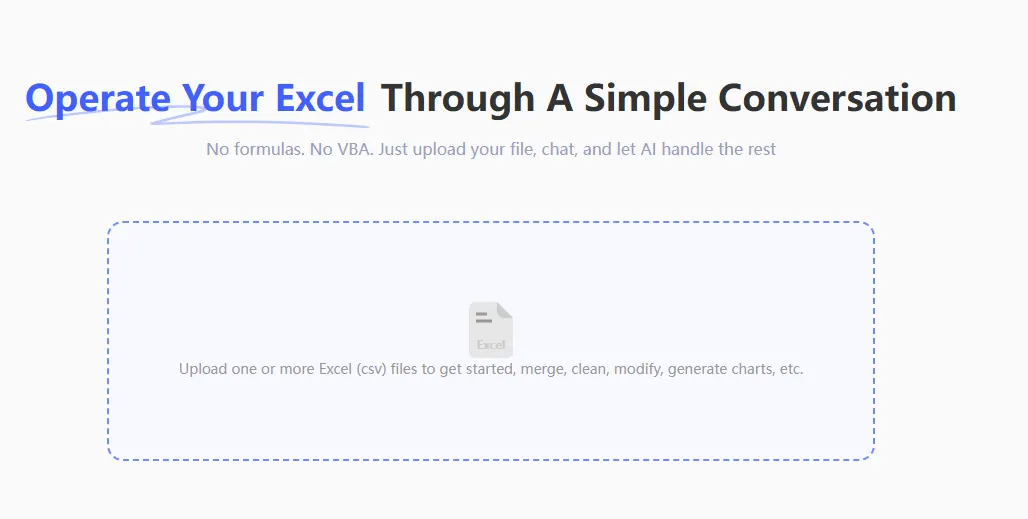
upload

  • Envie seus requisitos: ex:"Ajude-me a separar esses números a cada três dígitos com uma vírgula"
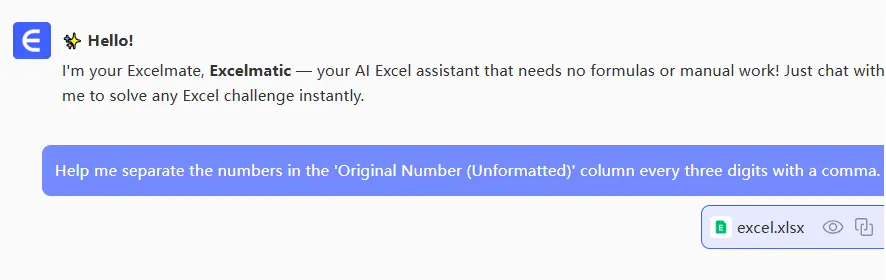
comma

  • Aguarde o resultado: Resultado gerado automaticamente
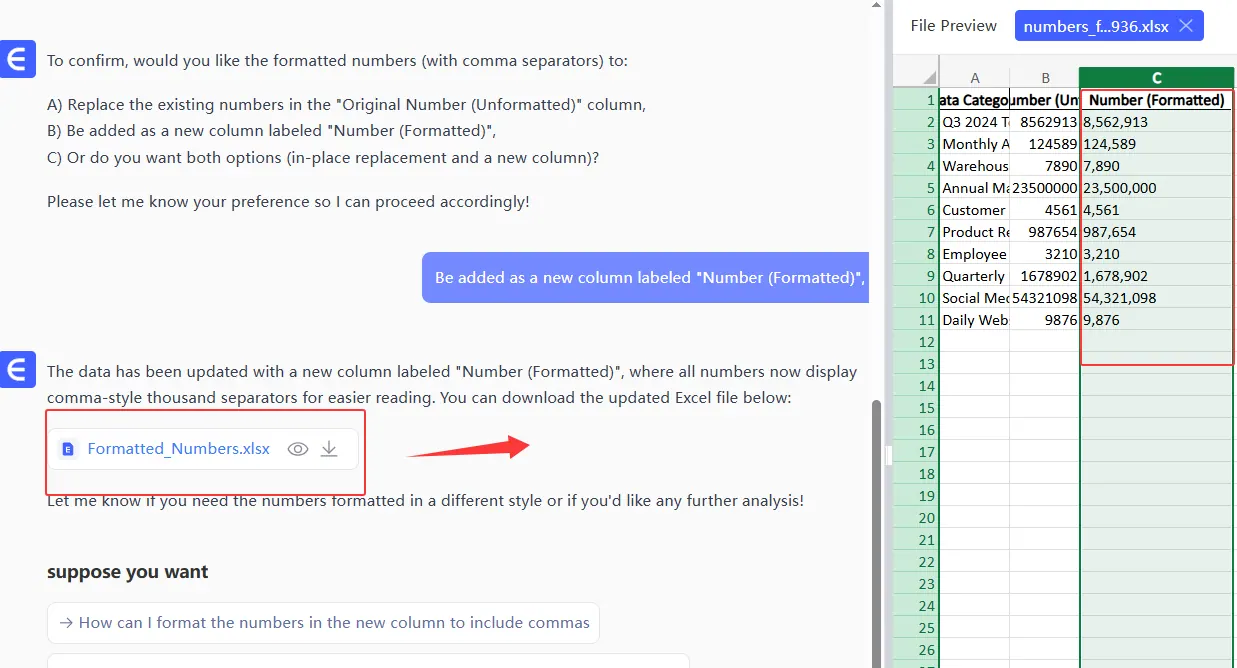
comma1

Engraçado como esses truques "avançados" viram operações de um clique na RowSpeak.

O Verdadeiro Movimento de Profissional

Combine formatação com vírgula e:

  • Formatação condicional (sugerimos regras automaticamente)
  • Tabelas Dinâmicas (mantemos a formatação consistente)
  • Gráficos (números formatados fluem para visuais automaticamente)

Poupe-se da Dor de Cabeça

Formatação manual tem armadilhas:
❌ Formatar células de texto por acidente
❌ Esquecer de atualizar quando dados mudam
❌ Casas decimais inconsistentes

Por isso criamos o motor de formatação com IA da RowSpeak—ele resolve esses casos automaticamente.


Último pensamento: Formatação com vírgula é o básico do Excel, mas times inteligentes estão indo além do trabalho manual. Experimente a RowSpeak grátis e veja suas planilhas se formatarem enquanto você toma um café. ☕

Sobre o autor: Como Growth Lead da RowSpeak, já vi milhares de planilhas. As melhores? Parecem sem esforço—porque a formatação funciona invisivelmente.
IA impulsiona dados, decisões garantidas!

Sem necessidade de código ou funções, simplesmente converse e deixe o RowSpeak processar dados e gerar gráficos automaticamente. Experimente gratuitamente agora e descubra como a IA está revolucionando seu fluxo de trabalho no Excel →

Experimente gratuitamente agora

Artigos Recomendados

Como Adicionar um Zero à Esquerda no Excel: 3 Métodos Simples para Dados Mais Limpos
Operação Excel

Como Adicionar um Zero à Esquerda no Excel: 3 Métodos Simples para Dados Mais Limpos

Seja para preparar códigos de produtos ou padronizar IDs, adicionar zeros à esquerda no Excel não precisa ser complicado. Descubra os métodos mais rápidos para formatar seus dados perfeitamente toda vez.

Gianna
Como Usar IA para Escrever Fórmulas do Excel: Guia Completo para Profissionais de Negócios
Operação Excel

Como Usar IA para Escrever Fórmulas do Excel: Guia Completo para Profissionais de Negócios

Dificuldades com fórmulas complexas do Excel? Aprenda como ferramentas de IA como o RowSpeak interpretam solicitações em linguagem natural para criar fórmulas precisas, tornando a análise de dados mais rápida e acessível do que nunca.

Gianna
Como Usar IA Como RowSpeak e ChatGPT para Organizar Dados no Excel Facilmente
Operação Excel

Como Usar IA Como RowSpeak e ChatGPT para Organizar Dados no Excel Facilmente

Dificuldades com dados bagunçados no Excel? Aprenda como soluções com IA, como RowSpeak e ChatGPT, podem automatizar organização, limpeza e visualização de dados—poupando horas de trabalho manual.

Gianna
Como Ativar a Análise de Dados no Excel para Mac Como um Profissional
Operação Excel

Como Ativar a Análise de Dados no Excel para Mac Como um Profissional

Dificuldades com análise de dados no Excel para Mac? Aprenda a ativar ferramentas poderosas como Analysis ToolPak e PivotTables, e descubra como o AI da RowSpeak pode automatizar seu fluxo de trabalho.

Gianna
Como Somar Dados no Excel Como um Profissional (Mais Atalhos de IA)
Operação Excel

Como Somar Dados no Excel Como um Profissional (Mais Atalhos de IA)

Cansado de cálculos manuais? Aprenda as formas mais rápidas de somar dados no Excel, desde intervalos simples até somas condicionais complexas, além de como ferramentas com IA podem fazer tudo automaticamente.

Gianna
Como Adicionar um Traço no Excel: 5 Métodos Simples para Melhor Formatação de Dados
Operação Excel

Como Adicionar um Traço no Excel: 5 Métodos Simples para Melhor Formatação de Dados

Formatar dados com traços no Excel não precisa ser tedioso. Este guia mostra vários métodos - incluindo fórmulas, formatação personalizada e VBA - e como ferramentas com IA, como o RowSpeak, podem automatizar essas tarefas facilmente.

Gianna
Como Adicionar Mais Células no Excel: Um Guia Passo a Passo para Gerenciamento de Dados Mais Inteligente
Operação Excel

Como Adicionar Mais Células no Excel: Um Guia Passo a Passo para Gerenciamento de Dados Mais Inteligente

Ampliar sua planilha do Excel não deve ser como resolver um cubo mágico. Seja inserindo células individuais ou colunas inteiras, nosso guia simplifica o processo. E para quem quer trabalhar de forma mais inteligente, mostraremos como o AI do Excelmatic pode fazer esses ajustes automaticamente.

Gianna
Como Acessar e Usar o Slide Master do PowerPoint para Apresentações Profissionais
Operação Excel

Como Acessar e Usar o Slide Master do PowerPoint para Apresentações Profissionais

Dominar o recurso Slide Master do PowerPoint pode transformar suas apresentações de amadoras para profissionais. Este guia mostra como acessar e personalizar o Slide Master, além de apresentar ferramentas com IA como o Excelmatic para melhorar sua visualização de dados.

Gianna