Como Aplicar Formato de Moeda no Excel Como um Profissional (Guia Passo a Passo)

Já abriu uma planilha do Excel e sentiu que estava decifrando hieróglifos em vez de dados financeiros? Você não está sozinho. A formatação adequada de moedas transforma números confusos em sinais claros de dólar, euro ou iene — tornando orçamentos, faturas e relatórios instantaneamente profissionais.

Aqui está a boa notícia: formatar moedas no Excel é mais fácil do que dividir uma conta de restaurante. Melhor ainda? Ferramentas como o RowSpeak (nosso assistente de planilhas com IA) podem automatizar essa e outras tarefas tediosas. Vamos detalhar.

Por que a Formatação de Moeda é Importante

Imagine enviar um relatório de orçamento onde "$1.000" aparece como "1000". Caos, certo? A formatação de moeda:

  • Adiciona símbolos ($, €, ¥) para que todos entendam a linguagem monetária.
  • Alinha decimais para colunas limpas.
  • Destaca negativos (como vermelho ou parênteses) para identificação rápida.

Os Dois Formatos Principais:

  1. Moeda Padrão: Estilo simples como $1,23.
  2. Contábil: Alinha símbolos e decimais como um livro-razão profissional.

Como Aplicar Formato de Moeda (3 Métodos)

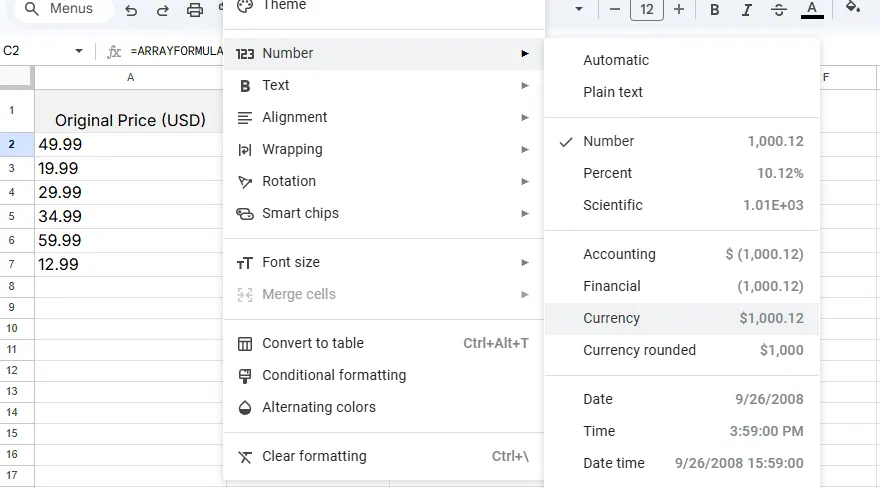
Método 1: Atalho na Faixa de Opções (Mais Rápido)

  1. Selecione suas células.
  2. Vá para Página Inicial > Número > menu suspenso Moeda.
  3. Escolha seu estilo. Pronto — feito.

currency

Dica Pro: Use Ctrl+Shift+$ para aplicar formatação de moeda instantaneamente.

Método 2: Personalize Sua Moeda

Precisa de euros ou iene?

  1. Clique com o botão direito nas células > Formatar Células.
  2. Em Moeda, escolha qualquer símbolo (até Bitcoin ₿ se estiver se sentindo cripto).

Método 3: Formato Contábil para Relatórios Profissionais

  1. Selecione seus dados.
  2. Clique em Página Inicial > Número > Contábil.
    Voilà — seus números agora parecem dignos de um relatório de CFO.

Corrija Problemas Comuns

  • Erros ###? Aumente a largura das colunas.
  • Símbolos ausentes? Verifique novamente "Formatar Células".
  • Problemas ao colar? Use Colar Especial > Valores primeiro.

Evolua com o RowSpeak

Por que parar na formatação manual? O RowSpeak (seu assistente de planilhas com IA) pode:
✅ Autoformatar moedas com base em seus dados.
✅ Detectar e corrigir erros de formatação em segundos.
✅ Gerar relatórios financeiros com formatação perfeita — sem cliques necessários.

Exemplo: Carregue um CSV bruto, e o RowSpeak aplica instantaneamente formatos de moeda, alinha decimais e até destaca outliers.


Dica Final: Consistência é a Chave

Mantenha o estilo de moeda consistente em todas as planilhas. Para projetos grandes, use modelos do RowSpeak para padronizar tudo — porque ninguém tem tempo para reformatar 20 abas manualmente.

Pronto para automatizar as tarefas chatas? Experimente o RowSpeak gratuitamente. Seu futuro eu (e seu chefe) agradecerão.
Transforme a sua próxima folha de cálculo num relatório pronto a partilhar

Comece pelo ficheiro Excel ou CSV que já tem. RowSpeak ajuda a identificar o que importa e a criar relatórios e dashboards claros, fáceis de rever e partilhar com a sua equipa.

Usar o meu ficheiro

Artigos Recomendados

Como Centralizar Elementos em Cabeçalhos do Excel Como um Profissional (Guia Passo a Passo)
Operação Excel

Como Centralizar Elementos em Cabeçalhos do Excel Como um Profissional (Guia Passo a Passo)

Quer deixar seus relatórios no Excel mais profissionais? Centralizar elementos no cabeçalho é uma melhoria fácil. Veja como fazer - além de dicas profissionais para elevar seu jogo de planilhas.

Gianna
Como Adicionar Texto no Excel: Um Guia Passo a Passo
Operação Excel

Como Adicionar Texto no Excel: Um Guia Passo a Passo

O texto não é só para documentos do Word - também é crucial para planilhas claras no Excel. Descubra como adicionar, formatar e automatizar texto no Excel como um profissional de planilhas.

Gianna
Como Adicionar Marcas de Seleção a Gráficos no Excel Como um Profissional (Guia Passo a Passo)
Operação Excel

Como Adicionar Marcas de Seleção a Gráficos no Excel Como um Profissional (Guia Passo a Passo)

Marcas de escala transformam gráficos básicos do Excel em visualizações de dados profissionais. Descubra como adicioná-las e personalizá-las em minutos - sem precisar de habilidades de design!

Gianna
Como Adicionar Bordas no Excel: Um Guia Passo a Passo para Planilhas Mais Organizadas
Operação Excel

Como Adicionar Bordas no Excel: Um Guia Passo a Passo para Planilhas Mais Organizadas

Cansado de planilhas bagunçadas? Descubra como bordas podem transformar suas planilhas do Excel de caóticas para claras com apenas alguns cliques.

Gianna
Como Somar Valores Duplicados no Excel: Um Guia Passo a Passo
Operação Excel

Como Somar Valores Duplicados no Excel: Um Guia Passo a Passo

Valores duplicados podem poluir seus dados e distorcer resultados. Descubra métodos simples e poderosos para somar duplicatas no Excel e otimize seu fluxo de trabalho com RowSpeak.

Gianna
Como Subtrair no Excel: Um Guia Passo a Passo para Iniciantes
Operação Excel

Como Subtrair no Excel: Um Guia Passo a Passo para Iniciantes

Dominar a subtração no Excel é mais fácil do que você imagina. Siga este guia para aprender fórmulas básicas, truques para economizar tempo e como automatizar cálculos.

RowSpeak Team
Como Adicionar um Asterisco em Gráficos do Excel: Um Guia Passo a Passo
Operação Excel

Como Adicionar um Asterisco em Gráficos do Excel: Um Guia Passo a Passo

Quer destacar seus gráficos no Excel? Este guia mostra como adicionar asteriscos para realçar dados importantes - sem precisar de habilidades de design!

Gianna
Como Somar e Subtrair no Excel: Um Guia Passo a Passo
Operação Excel

Como Somar e Subtrair no Excel: Um Guia Passo a Passo

Crunching numbers in Excel doesn’t have to be painful. This step-by-step guide breaks down addition and subtraction so you can handle budgets, reports, and data analysis like a spreadsheet wizard.

Gianna