Análise de Métricas KPI Facilitada com RowSpeak: Do Caos à Clareza

Vamos ser sinceros. Acompanhar KPIs no Excel não é a ideia de diversão de ninguém. Entre limpar relatórios brutos, unificar formatos, calcular métricas derivadas como índices de rentabilidade ou desempenho departamental, e visualizar tudo em relatórios, pode levar horas—até dias—só para responder uma pergunta simples.

E a pior parte? Se seu chefe ou colega fizer uma pergunta ligeiramente diferente, significa voltar ao caos das planilhas e fazer tudo de novo.

Mas e se você pudesse pular tudo isso?

Análise Tradicional de KPIs no Excel: Como Funciona

Digamos que você queira avaliar o desempenho de cada departamento usando eficiência de rentabilidade—especificamente, a razão entre lucro mensal e custo mensal. Aqui estão os dados de exemplo:
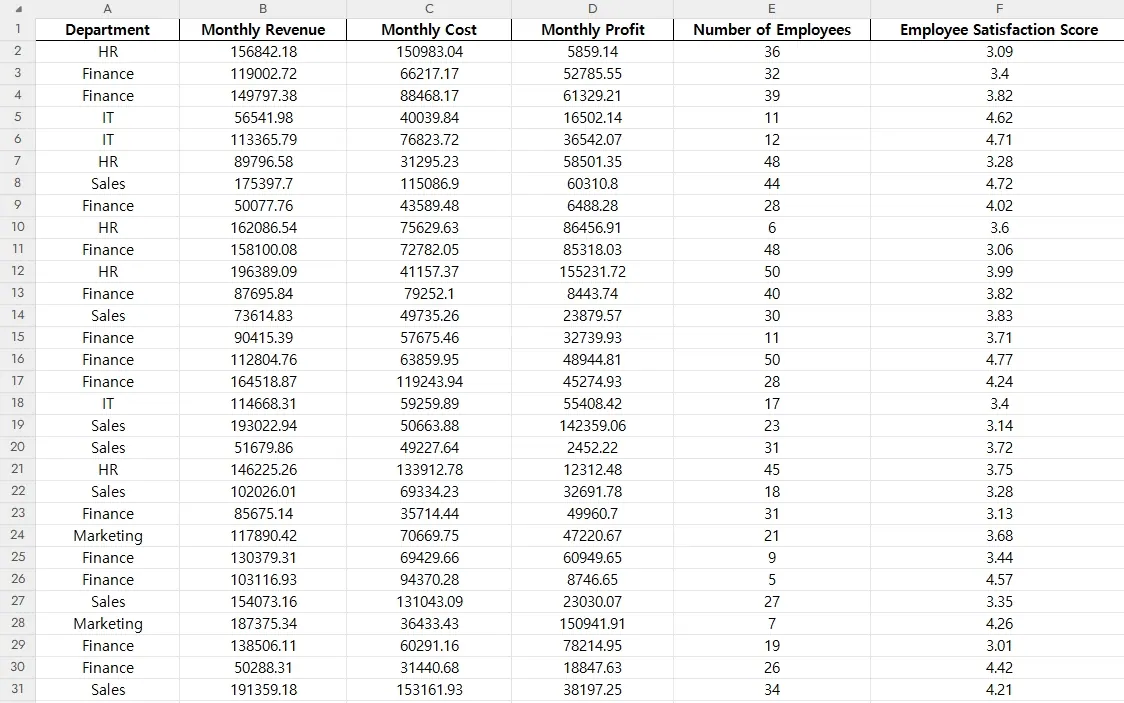
depart

Você precisa:

  1. Garantir que os dados estejam limpos (padronizar nomes de colunas, verificar valores ausentes ou discrepantes)
  2. Criar uma nova coluna com a fórmula =Lucro_Mensal / Custo_Mensal
  3. Resumir por departamento usando uma tabela dinâmica ou planilha de resumo
  4. Identificar visualmente outliers ou departamentos abaixo do esperado
  5. Revisar cálculos para erros e ajustar se campos mudarem

Mesmo para usuários avançados do Excel, isso leva pelo menos 30-45 minutos de trabalho cuidadoso para apenas uma métrica.

RowSpeak: O Atalho para KPIs que Você Precisa

Em vez de calcular tudo manualmente, você pode simplesmente perguntar:

Me ajude a extrair a taxa de desempenho de KPI por departamento desta planilha.

O RowSpeak retorna instantaneamente uma tabela resumida e limpa, mostrando o desempenho de cada departamento (ex.: Lucro Mensal dividido por Custo Mensal), e até explica o que a métrica significa.

Aqui está um exemplo de insight do resultado:

Marketing supera significativamente outros departamentos em taxa de desempenho, excedendo 2,4 vezes seus custos em média. TI apresenta o menor desempenho, indicando espaço para melhoria.
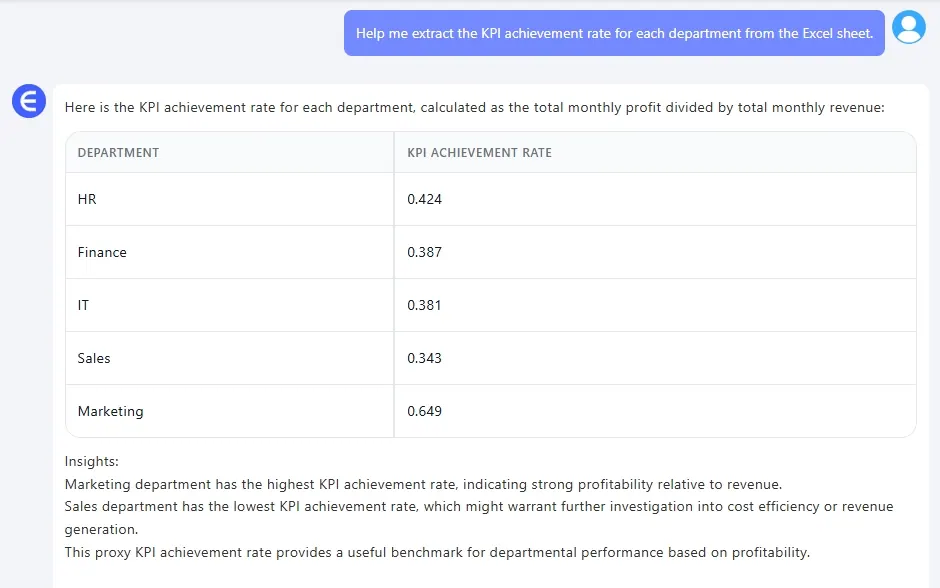
depart

Não é apenas um número—você obtém compreensão real.

Tradicional vs. RowSpeak: Vamos Comparar

Tarefa Excel Tradicional RowSpeak
Tempo para calcular razões 20-30 min Instantâneo
Filtragem, resumo Passos manuais Feito para você
Interpretação contextual Você escreve Insights automáticos
Resposta a perguntas extras Refazer fórmulas Faça outra pergunta

Deixe as Perguntas Guiarem os Dados

Com o RowSpeak, você não escreve fórmulas—apenas faz a pergunta que realmente importa. A ferramenta cuida da matemática, formatação e apresentação, entregando insights prontos para uso. Experimente o RowSpeak para análise de métricas de KPI. Comece a fazer perguntas, não a criar fórmulas.

Clique nos links abaixo para ver destaques anteriores:

Compare Vendas por Canal de Anúncios com um Gráfico de Barras no Excel AI

Limpeza de Dados no Excel Simplificada: Unificando Formatos com RowSpeak
IA impulsiona dados, decisões garantidas!

Sem necessidade de código ou funções, simplesmente converse e deixe o RowSpeak processar dados e gerar gráficos automaticamente. Experimente gratuitamente agora e descubra como a IA está revolucionando seu fluxo de trabalho no Excel →

Experimente gratuitamente agora

Artigos Recomendados

Análise de Dados no Excel com IA: Desbloqueie Insights com RowSpeak
Dicas de Excel

Análise de Dados no Excel com IA: Desbloqueie Insights com RowSpeak

O RowSpeak utiliza tecnologia de IA para tornar a análise de dados tão fácil quanto uma conversa!

Sally
Análise de dados de e-commerce com RowSpeak, começando com questionamento em linguagem natural!
Dicas de Excel

Análise de dados de e-commerce com RowSpeak, começando com questionamento em linguagem natural!

com RowSpeak, tudo é diferente.

Sally
Como Turbinar a Análise de Dados no Excel com IA (Usando RowSpeak e ChatGPT)
Operação Excel

Como Turbinar a Análise de Dados no Excel com IA (Usando RowSpeak e ChatGPT)

Cansado de olhar para planilhas? Aprenda como ferramentas com IA, como RowSpeak e ChatGPT, podem automatizar seus fluxos de trabalho no Excel, revelar tendências ocultas e criar visualizações incríveis—sem necessidade de programação.

Gianna
Categoria Tabelas Comparativas Simplificadas: Mágica do AI no Excel com RowSpeak
Dicas de Excel

Categoria Tabelas Comparativas Simplificadas: Mágica do AI no Excel com RowSpeak

Transforme categorias de planilhas em comparações claras com o RowSpeak e economize horas de trabalho manual.

Sally
Análise Mensal de Pedidos Facilitada: Gerador de Relatórios RowSpeak AI
Dicas de Excel

Análise Mensal de Pedidos Facilitada: Gerador de Relatórios RowSpeak AI

Automatize sua análise mensal de pedidos no Excel com IA. O RowSpeak gera relatórios limpos, gráficos visuais e resumos com apenas uma frase—sem necessidade de habilidades em Excel.

Sally
Reembolsos de Despesas no Excel: Do Caos Manual à Clareza com IA
Dicas do Excel

Reembolsos de Despesas no Excel: Do Caos Manual à Clareza com IA

Cansado de usar fórmulas e tabelas dinâmicas para relatórios de reembolso? Experimente o Excelmatic e veja como uma pergunta inteligente substitui horas de trabalho manual.

Sally
Como Turbinar a Análise de Dados no Excel com IA (O RowSpeak Faz Melhor)
Operação Excel

Como Turbinar a Análise de Dados no Excel com IA (O RowSpeak Faz Melhor)

Tired of manual number crunching? AI-powered tools like RowSpeak are revolutionizing how we analyze data in Excel. Here's your step-by-step guide to working smarter, not harder.

Gianna
Abandone Seus Modelos Excel: Automatize Análise de Dados com IA (ChatGPT + RowSpeak em Ação)
Dicas de Excel

Abandone Seus Modelos Excel: Automatize Análise de Dados com IA (ChatGPT + RowSpeak em Ação)

Liberte-se das limitações de modelos do Excel com ChatGPT e RowSpeak. Aprenda o fluxo de análise de dados com IA para insights dinâmicos de negócios sem fórmulas complexas.

Sally