RowSpeakで簡単にできるKPIメトリクス分析:混沌から明瞭へ

正直に言いましょう。ExcelでKPIを追跡するのは、誰にとっても楽しい一日ではありません。生のレポートを整理し、フォーマットを統一し、収益性比率や部門別パフォーマンスなどの派生指標を計算し、それをすべてレポートとして可視化するまでには、たった1つの簡単な質問に答えるのに何時間も、場合によっては何日もかかることがあります。

そして最悪なのは?上司やチームメイトが少しだけ違う質問をしてきたら、またスプレッドシートの混沌に戻ってすべてをやり直さなければならないことです。

しかし、もしそのすべてをスキップできたらどうでしょうか?

Excelでの従来のKPI分析:その実態

例えば、各部門のKPI達成率を収益効率(具体的には月次利益と月次コストの比率)で評価したいとします。以下はサンプルデータです:
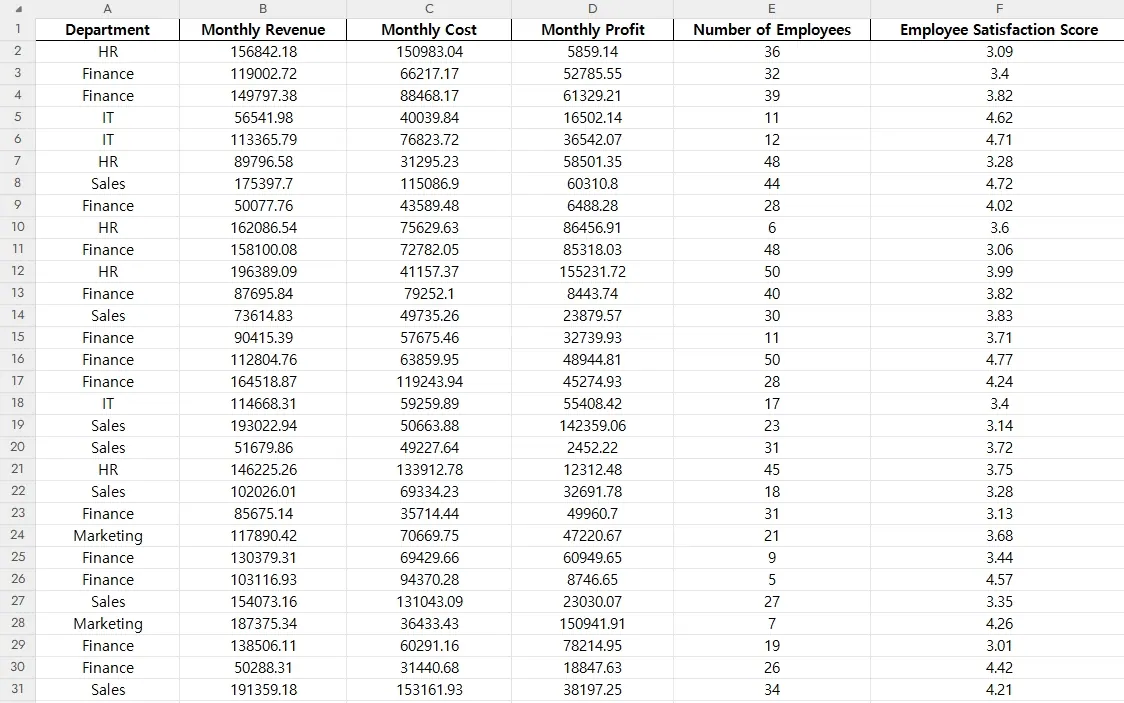
depart

必要な作業:

  1. データがクリーンであることを確認(列名の標準化、欠損値や外れ値のチェック)
  2. =月次利益 / 月次コストという式で新しい列を作成
  3. ピボットテーブルまたはサマリーシートで部門別に集計
  4. 外れ値を視覚的に確認したり、期待値を下回る部門にフラグを立てる
  5. 計算式を再確認し、フィールドが変更された場合は調整

Excelに慣れたユーザーでも、たった1つの指標に少なくとも30~45分の慎重な作業が必要です。

RowSpeak:あなたが必要としていたKPIの近道

すべてを手動で計算する代わりに、ただこう尋ねるだけで済みます:

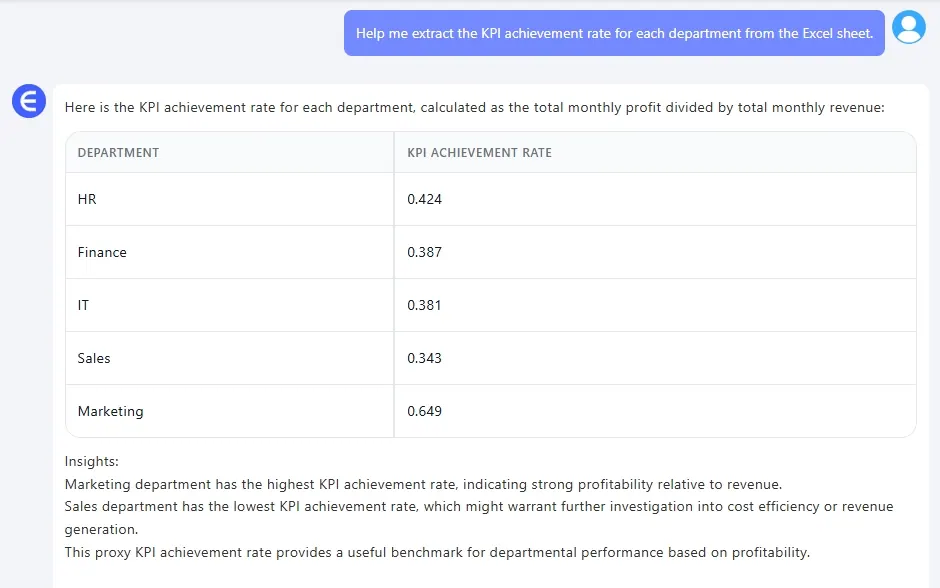
Excelシートから各部門のKPI達成率を抽出するのを手伝ってください。

RowSpeakは即座にクリーンなサマリーテーブルを返し、各部門のKPI達成率(例:月次利益を月次コストで割った値)を表示し、さらにその指標の意味まで説明します。

結果からのサンプルインサイト:

マーケティング部門はKPI達成率で他部門を大きく上回り、平均でコストの2.4倍を超える成果を上げています。IT部門は最も低いパフォーマンスを示しており、改善の余地があります。
depart

単なる数字ではなく、本当の理解が得られます。

従来の方法 vs RowSpeak:比較してみましょう

タスク 従来のExcel RowSpeak
比率計算にかかる時間 20-30分 瞬時
フィルタリング、集計 手動ステップ 自動で完了
文脈に沿った解釈 自分で記述 自動インサイト付き
フォローアップ質問への対応 式を再構築 別の質問をするだけ

データではなく、質問を主導させましょう

RowSpeakでは、数式を書くのではなく、本当に知りたい質問をするだけです。ツールが計算、フォーマット、プレゼンテーションを処理し、すぐに使えるインサイトを提供します。RowSpeakでKPI指標分析を試してみてください。数式を作るのではなく、質問を始めましょう。

過去のハイライトは以下のリンクからご覧ください:

Excel AIで広告チャネル別売上を棒グラフで比較

Excelデータクリーンアップを簡単に:RowSpeakでフォーマットを統一

AIでデータを強化し、確実な意思決定を!

コードや関数を書く必要なし。簡単な会話でRowSpeakがデータを自動処理し、グラフを生成します。今すぐ無料で体験して、AIがExcelワークフローをどのように革新するか体感してください →

今すぐ無料で体験

おすすめ記事

Excelクイック分析ツール:場所、使い方、AIを活用すべき場面
Excel AI

Excelクイック分析ツール:場所、使い方、AIを活用すべき場面

Excel「クイック分析」実践ガイド:場所・使い方・消える理由と、RowSpeakがビジネス分析に最適なケース。

Ruby
ピボットテーブルの作成方法:AI vs 手動 Excelチュートリアル
Excel AI

ピボットテーブルの作成方法:AI vs 手動 Excelチュートリアル

2つのアプローチで学ぶピボットテーブルの実践チュートリアル:RowSpeakプロンプトによる分析作成と、Kevin Stratvert氏の動画に沿ったExcelの手動ワークフロー。

Ruby
Excelの組み込みAIで十分?本格的なデータ分析に専用AIエージェントが必要な理由
Excel AI

Excelの組み込みAIで十分?本格的なデータ分析に専用AIエージェントが必要な理由

ExcelでAIを使うことに期待しているものの、複雑な設定、高コスト、組み込みアシスタントの制限に不満を感じていませんか?RowSpeakのような専用Excel AIエージェントが、シンプルな自然言語でデータ分析、数式生成、レポート作成をより強力かつ柔軟に実現する理由をご覧ください。

Ruby
RowSpeak AIでのプロジェクト追跡ダッシュボード構築方法
AI ダッシュボード

RowSpeak AIでのプロジェクト追跡ダッシュボード構築方法

プロジェクト追跡・KPI可視化・的確な管理判断を実現するリアルタイムAI搭載のRowSpeakダッシュボード構築

Gogo
レポート作成前に煩雑なCSVやSAPエクスポートをクリーニングする方法
Excel AI

レポート作成前に煩雑なCSVやSAPエクスポートをクリーニングする方法

整理されていないCSVやSAPエクスポートは、可視化の前のレポート作成を妨げます。ダッシュボードや分析レポートを構築する前に、より安全なクリーニングワークフローを活用しましょう。

Ruby
FREQUENCY関数の使用をやめる:代わりにAIでExcelのヒストグラムを作成する
Excel AI

FREQUENCY関数の使用をやめる:代わりにAIでExcelのヒストグラムを作成する

Excelの複雑なFREQUENCY配列数式や手動ビン作成に悩むのはもう終わり。シンプルなチャットコマンドから、Excel AIエージェントが完全な度数分布表とヒストグラムを作成する方法を発見し、時間を節約してエラーを防止しましょう。

Ruby
タクティカル・ダッシュボードとは? (例 & RowSpeakでの作り方)
AIダッシュボード

タクティカル・ダッシュボードとは? (例 & RowSpeakでの作り方)

戦術的ダッシュボードは短期で実行可能な指標により日々の実行を支援し、RowSpeak AIでより速く構築されます。

Gogo
KPIダッシュボード例:4ステップで構築するライブ戦略ビュー(無料AI体験)
AIダッシュボード

KPIダッシュボード例:4ステップで構築するライブ戦略ビュー(無料AI体験)

KPIダッシュボードの例と5ステップ構築ガイドを探索。指標の選択、視覚化デザイン、AI活用を学び、戦略的決定を推進するダッシュボードを作成する方法を習得。

Gogo