Seus relatórios de filiais contêm o mesmo tipo de registros de vendas, mas os cabeçalhos começam em linhas diferentes e as colunas têm nomes diferentes. Você precisa de uma única tabela sem perder registros nem alterar os totais. Abaixo, um fluxo de trabalho gravado do RowSpeak combina três arquivos Excel incompatíveis em 445 registros de vendas verificados. Você pode copiar o prompt, assistir à mesclagem e baixar o resultado para inspecioná-lo por conta própria.
Assista à mesclagem gravada e revise os arquivos.
Principais conclusões:
- Combine registros de vendas de arquivos com posições de cabeçalho e nomes de colunas diferentes em uma única tabela.
- Use o prompt copiável para definir regras de data, preservar valores ausentes e solicitar detalhes de origem para conferência.
- Veja o resultado gravado com três arquivos: 445 registros, 2.944 unidades e 10.989.500 em receita, na moeda original.
- Confira contagens de registros e totais por origem antes de usar o arquivo mesclado em um relatório.
O verdadeiro problema não é a mesclagem
Tecnicamente, a mesclagem é a parte fácil. Excel, scripts e ferramentas gratuitas conseguem empilhar linhas de vários arquivos há anos. O que torna seu trabalho semanal lento é o que acontece antes da mesclagem: os arquivos não correspondem.
Um arquivo desta semana tem cabeçalhos na linha 1. Outro tem cabeçalhos na linha 4, porque alguém colou um título e uma data acima da tabela. Um terceiro grafa a mesma coluna como "Rev", enquanto os outros dizem "Revenue". Se você procurou ajuda sobre isso, provavelmente viu posts como estes, de pessoas fazendo o mesmo trabalho:
- Um profissional de operações descreveu precisar mesclar mais de 100 arquivos Excel toda semana, preocupado em perder formatação ou dados no processo (r/excel).
- Outro combinava mais de 50 arquivos diariamente por copiar e colar, porque os cabeçalhos não começavam no topo e havia informações aleatórias acima e abaixo dos dados (r/excel).
- Um não programador tentou mesclar lotes inconsistentes de pastas de trabalho em Python e ficou preso na documentação (r/learnpython).
- Alguém escreveu uma macro para extrair células específicas de vários arquivos, mas ela gravava célula por célula e rodava devagar demais (r/excel).
É assim que arquivos empresariais reais se parecem quando vêm de pessoas, sistemas ou meses diferentes. A mesclagem é simples. A falta de padronização é o trabalho.
Escolhendo uma forma de combinar seus arquivos
Ferramentas e scripts do Excel conseguem combinar arquivos. A pergunta útil é quanta configuração suas diferenças específicas exigem e como você vai conferir o resultado.
Opção 1: Comprar uma ferramenta de mesclagem
Ferramentas dedicadas de mesclagem são rápidas quando seus arquivos compartilham um layout. Normalmente, elas empilham linhas de muitas pastas de trabalho com um clique e, para exportações limpas e idênticas, é exatamente o que você quer.
Verifique se a ferramenta escolhida consegue detectar cabeçalhos abaixo da primeira linha, mapear nomes diferentes para a mesma coluna e relatar linhas ignoradas. Uma ferramenta que apenas empilha layouts correspondentes precisará de preparação antes de combinar estas exportações corretamente.
Opção 2: Power Query
O Power Query é uma opção útil quando seus arquivos são consistentes. Se toda exportação semanal vem do mesmo sistema com as mesmas colunas, criar uma consulta uma vez e atualizá-la é um bom fluxo de trabalho, e não custa nada além do Excel que você já possui.
Quando os layouts variam, sua consulta precisa de regras para essas diferenças:
- Um cabeçalho que fica na linha 2 ou na linha 5 em alguns arquivos. A consulta foi apontada para a linha 1, então essas colunas se deslocam ou desaparecem.
- Uma coluna renomeada. "Region" vira "Area" na exportação de um mês, e a consulta a trata como um campo novo e não relacionado.
- Uma linha de total no meio dos dados. Ela entra na tabela mesclada como se fosse uma linha normal, e suas somas ficam erradas silenciosamente.
O Power Query consegue lidar com essas diferenças com regras adequadas de transformação e mapeamento de colunas. Essas regras precisam de manutenção quando as exportações mudam, então considere quem será responsável por essa configuração.
Opção 3: Escrever VBA ou Python
Macros e scripts conseguem lidar com quase tudo, inclusive arquivos bagunçados. O custo é diferente: agora você é dono do código. A macro célula por célula das citações acima é um bom exemplo. Ela funcionava, tecnicamente. Também era lenta demais para ser útil, e cada surpresa estrutural no próximo lote de arquivos significava outra sessão de edição. O não programador que ficou preso na documentação do Python encontrou o outro lado da mesma troca: a abordagem funciona, mas só para quem consegue mantê-la.
Se você gosta de programar scripts, esse é um caminho legítimo. Se seu trabalho real é em operações ou finanças e a programação era um meio para um fim, você está mantendo software além de fazer seu trabalho de verdade.
O que "bagunçado" realmente significa, na prática
"Arquivos bagunçados" não é uma reclamação vaga. É uma lista específica, e você provavelmente vai reconhecer a maior parte dela:
- Cabeçalhos que não estão na linha 1: um título, uma data ou uma faixa em branco fica acima da tabela real.
- Observações acima e abaixo dos dados: "Prepared by", "Confidential" ou comentários de última hora dentro da planilha.
- A mesma coluna com nomes diferentes em cada arquivo: "Revenue", "Rev", "Sales Amount".
- Células mescladas: um rótulo de região estendido por três linhas, então só a primeira linha carrega o valor.
- Números e datas armazenados como texto: "1,250" como texto, "2026/10/01" como string, e totais que ignoram ambos silenciosamente.
- Linhas em branco dividindo a tabela em pedaços.
- Uma linha de totais que não deve ser contada como dados, às vezes no fim, às vezes no meio.
Se três ou mais desses itens descrevem seus arquivos semanais, o enquadramento de "mesclar arquivos" tem escondido a tarefa real. A tarefa real é: transformar arquivos incompatíveis em uma única tabela em que cada linha significa a mesma coisa. Esse é um trabalho diferente e exige uma abordagem diferente. Um fluxo de trabalho separado de limpeza de dados pode ajudar quando os arquivos já estão em uma pasta de trabalho, mas os valores ainda precisam ser normalizados.
O caminho em linguagem simples
Com o fluxo de trabalho de IA para Excel do RowSpeak, faça upload das suas pastas de trabalho e descreva quais registros pertencem à tabela combinada, quais colunas significam a mesma coisa e o que deve acontecer com valores ausentes. Depois, revise a tabela gerada e suas verificações.
Para uma mesclagem de vendas, peça uma linha por registro de venda original. Mantenha referências de origem, solicite totais por arquivo e diga à ferramenta para deixar valores incertos em branco. Isso facilita detectar um mapeamento incorreto antes que ele chegue ao seu relatório.
Um exemplo gravado: três pastas de trabalho de vendas incompatíveis
Esta demonstração usa três pastas de trabalho sintéticas de prática compartilhadas publicamente de um projeto de consolidação de vendas no GitHub. Elas representam o mesmo tipo de detalhe de vendas de Lahore, Karachi e Islamabad. Esta é uma demonstração de produto usando dados de prática, e não um estudo de caso de cliente.
A gravação abaixo mostra as prévias dos arquivos originais, a solicitação de mesclagem, o resumo do RowSpeak e a prévia da pasta de trabalho combinada. Ela dura cerca de 2 minutos e 37 segundos.
Etapa 1: Verifique o que difere nos arquivos de origem
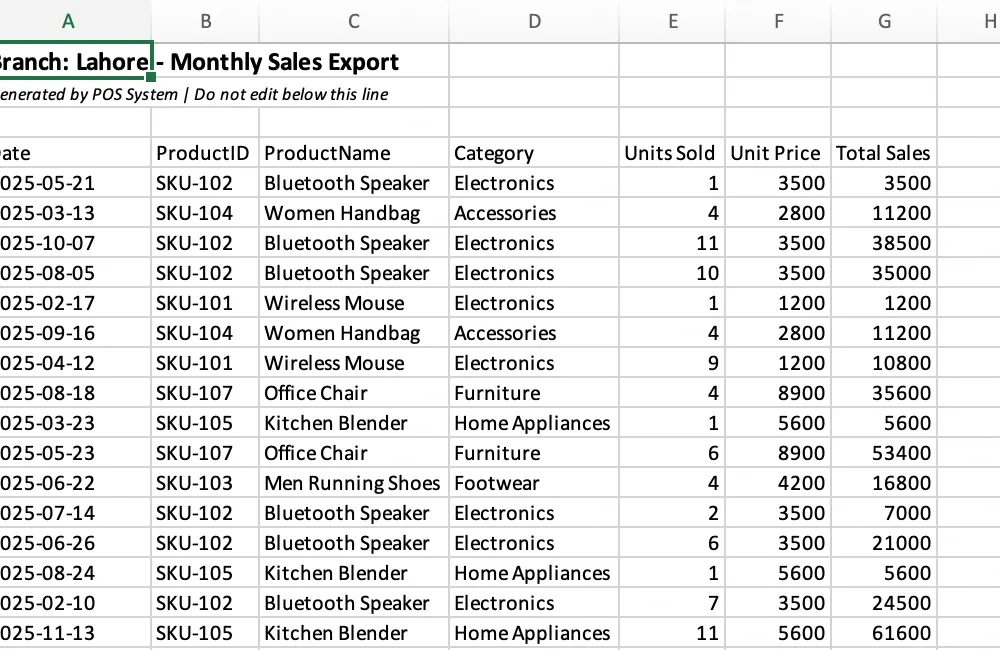
Todos os três arquivos contêm registros de vendas, mas um simples copiar e colar exigiria várias correções:
| Pasta de trabalho de origem | O que difere | Registros de vendas |
|---|---|---|
branch_lahore.xlsx |
Cabeçalhos na linha 4, abaixo de um título, uma observação e uma linha em branco | 140 |
branch_karachi.xlsx |
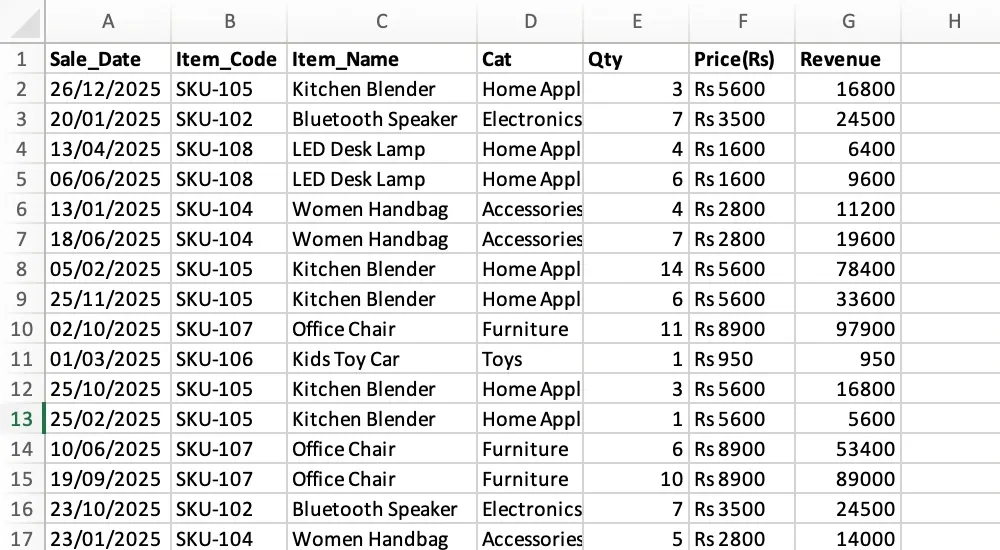
Nomes de colunas diferentes, datas no formato dia/mês/ano e preços como Rs 5600 armazenados como texto |
160 |
branch_islamabad.xlsx |
Nomes de colunas diferentes, cinco linhas espaçadoras em branco e categorias e preços unitários ausentes | 145 |
Lahore: encontre o cabeçalho abaixo das observações. As colunas de vendas incluem ProductID, Units Sold e Total Sales. O texto acima delas não é um registro de vendas.
Karachi: associe os nomes e leia a data corretamente. Aqui, Item_Code significa a mesma coisa que ProductID de Lahore. Qty corresponde a Units Sold, e Revenue corresponde a Total Sales. Uma data como 26/12/2025 deve ser lida como dia/mês/ano.
Islamabad: mantenha registros de vendas incompletos. A linha 6 está em branco, mas a linha 5 contém uma venda válida com preço unitário ausente. Elas precisam de tratamento diferente: pule a linha vazia e mantenha a venda para revisão.
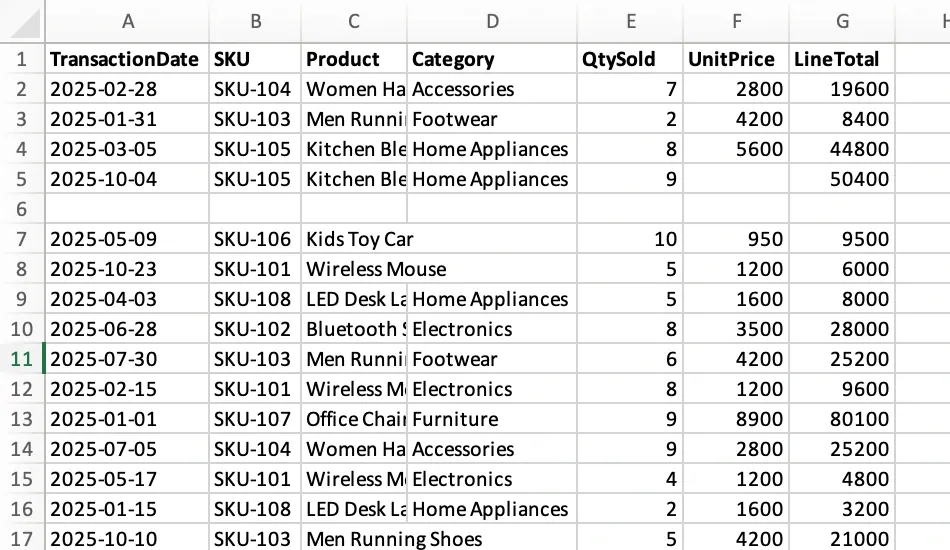
Etapa 2: Faça upload dos três arquivos e descreva a mesclagem
Selecione todos os três arquivos .xlsx no RowSpeak. O prompt usado para este fluxo de trabalho declara as correspondências de colunas, o formato de data, as regras de valores ausentes e o resumo de revisão esperado:
Combine estas três pastas de trabalho de vendas de filiais em uma única tabela limpa, com uma linha por registro de venda original.

Encontre os cabeçalhos reais em cada arquivo e ignore títulos, observações e linhas completamente em branco. Associe colunas por significado: Date / Sale_Date / TransactionDate; ProductID / Item_Code / SKU; ProductName / Item_Name / Product; Category / Cat; Units Sold / Qty / QtySold; Unit Price / Price(Rs) / UnitPrice; Total Sales / Revenue / LineTotal.

Use estas colunas de saída: Date, Branch, SKU, Product, Category, Quantity, Unit Price, Revenue, Source File, Source Sheet, Source Row. Obtenha Branch a partir do nome do arquivo. Mantenha SKU como texto. Interprete datas de Karachi como DD/MM/YYYY, exiba todas as datas como YYYY-MM-DD e converta preços com prefixo Rs para números sem alterar a moeda.

Mantenha todos os registros de vendas, incluindo registros com campos ausentes. Deixe em branco os campos Category e Unit Price ausentes e informe-os para revisão. Não adivinhe, não preencha, não remova duplicatas nem recalcule o Revenue original.

Crie um resumo por arquivo de origem mostrando contagem de registros, Quantity total, Revenue total e contagens de campos ausentes. Relate separadamente as linhas excluídas que não são dados. Exporte a tabela combinada e o resumo de revisão para combined_branch_sales.xlsx.
A instrução importante é manter todos os registros de vendas. Uma categoria ausente não deve fazer uma venda real desaparecer. Pedir à ferramenta para preservar a receita existente também evita alterar totais enquanto ela padroniza as colunas.
Etapa 3: Compare o resultado com os originais
O RowSpeak retornou 445 registros de vendas e um resumo por origem. A captura de tela abaixo vem da gravação, e os números foram conferidos de forma independente em relação às três pastas de trabalho de origem e ao resultado baixado.
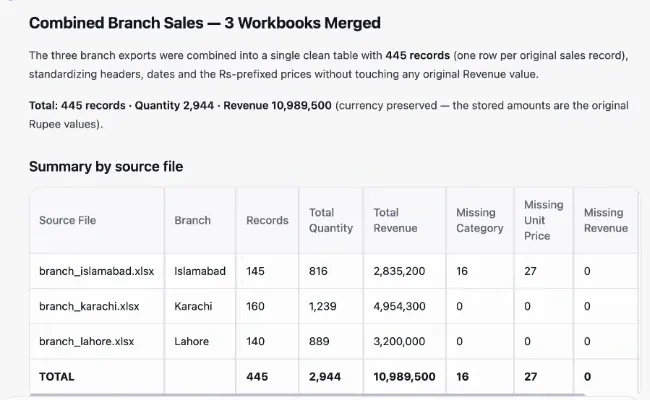
| Filial | Registros | Quantidade total | Receita, valores originais em Rs |
|---|---|---|---|
| Lahore | 140 | 889 | 3.200.000 |
| Karachi | 160 | 1.239 | 4.954.300 |
| Islamabad | 145 | 816 | 2.835.200 |
| Combinado | 445 | 2.944 | 10.989.500 |
A comparação no nível da linha confirmou que cada registro de venda de origem aparece uma vez e que sua data, filial, SKU, produto, categoria, quantidade, preço unitário e receita correspondem à origem após as conversões de data e preço solicitadas. A receita foi preservada, sem conversão de moeda.
A saída também manteve 16 categorias ausentes e 27 preços unitários ausentes. Esses campos afetam 39 registros de vendas, porque alguns registros não têm os dois campos. A planilha Review - Missing Fields os identifica. A planilha Excluded Rows lista oito linhas que não são dados: duas linhas introdutórias de Lahore e uma linha em branco, além de cinco linhas em branco de Islamabad.
Etapa 4: Abra a pasta de trabalho exportada antes de gerar relatórios
A tabela combinada usa colunas consistentes e inclui referências de planilha de origem e linha de origem. A gravação a mostra na prévia da pasta de trabalho do RowSpeak:
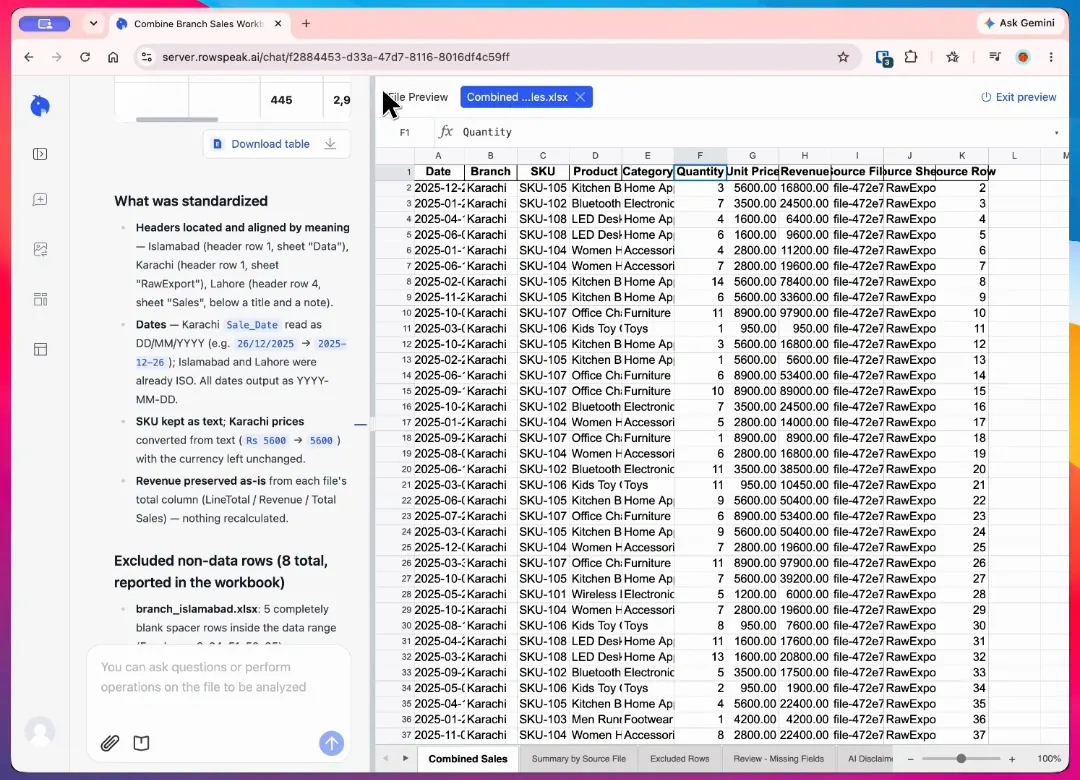
Baixe a pasta de trabalho Combined Branch Sales gravada (.xlsx) para inspecionar o mesmo resultado. Comece com Summary by Source File, depois abra Combined Sales e confira algumas linhas com os originais. Use Review - Missing Fields antes de considerar a tabela completa.
Um detalhe a verificar nesta exportação: o resumo na tela exibe os nomes de arquivo originais, enquanto a coluna Source File da pasta de trabalho contém nomes de arquivo de sistema, como file-472e77ca-5ff0-4e.xlsx. Use Branch, Source Sheet e Source Row para rastrear registros neste exemplo. Se sua entrega exige os nomes de arquivo originais, solicite esse mapeamento explicitamente e verifique-o na exportação.
Esta gravação verifica esta mesclagem de três arquivos. Ela não estabelece um limite de 100 arquivos nem testa todos os layouts do Excel, e esses arquivos de origem não contêm linhas de subtotal para testar a remoção de subtotais.
Depois que sua tabela combinada passar pela revisão, use-a em um fluxo de trabalho de relatórios CSV mensais ou transforme-a em um dashboard para colegas que precisam dos totais por filial.
Quando você deve simplesmente usar o Power Query
Escolha o método que se adapta tanto aos arquivos quanto à pessoa que vai manter o processo.
Use o Power Query quando seus arquivos vêm do mesmo sistema, com o mesmo layout, todas as vezes. Uma exportação mensal que sempre tem as mesmas colunas, cabeçalhos na linha 1 e nenhuma edição manual é exatamente o que o Power Query lida bem. Crie a consulta uma vez, atualize-a mensalmente e pronto. Ele está disponível em edições compatíveis do Excel e pode ser atualizado quando novos arquivos chegam.
Vale a pena experimentar um fluxo de trabalho em linguagem simples quando as exportações variam e você prefere descrever as regras em palavras. Vale a pena configurar o Power Query quando você quer manter transformações explícitas dentro do Excel. De qualquer forma, compare contagens, totais e exceções antes de usar o resultado.
Perguntas frequentes
Quantos arquivos ele consegue processar?
A demonstração aqui usa três pastas de trabalho. Para um lote maior, confira os limites atuais de upload na sua conta e teste primeiro uma amostra representativa. Esta gravação não verifica um lote de 100 arquivos.
Ele altera meus arquivos originais?
Não. Seus originais permanecem intactos. A saída é um novo conjunto de dados combinado ou relatório que você pode revisar, exportar e compartilhar.
E arquivos CSV e PDF?
O RowSpeak oferece suporte a entradas Excel, CSV e PDF. Esta gravação cobre apenas Excel. Para uma tabela em PDF, verifique primeiro as colunas e linhas extraídas antes de combiná-la com dados de pasta de trabalho.
Ele roda todos os meses?
Você pode reutilizar o prompt quando os arquivos do próximo mês chegarem. Faça upload do novo lote, verifique cabeçalhos ou formatos alterados e revise os novos totais. O fluxo de trabalho mostrado aqui é executado pelo usuário; ele não demonstra processamento agendado.
Como posso experimentar?
Confira os planos e o uso disponível atuais. Comece com um lote pequeno e compare o resultado com sua conferência manual antes de expandir o fluxo de trabalho.
Seu próximo lote de arquivos, pronto para revisão
Transforme arquivos incompatíveis em uma única tabela.
Antes do prazo do seu próximo relatório de filiais, faça upload de três arquivos representativos. Reutilize o prompt acima e compare contagens de registros e totais de receita antes de compartilhar o resultado.
Mantenha seus originais inalterados e revise a saída antes de usá-la em um relatório.