Principais conclusões:
- Para destacar duplicatas no Excel, use Página Inicial > Formatação Condicional > Regras de Realce de Células > Valores Duplicados para uma verificação rápida em um único intervalo.
- Use
CONT.SEquando precisar destacar apenas a segunda ocorrência (e as posteriores) de valores duplicados, ou use regras personalizadas para uma ou duas colunas. - Utilize o Power Query quando a verificação de duplicatas for grande, recorrente ou precisar de limpeza antes da revisão.
- Use o RowSpeak quando as duplicatas estiverem espalhadas por vários arquivos, misturarem exportações
.xlsxe.csv, tiverem valores mal formatados ou regras de negócio difíceis de expressar em uma fórmula do Excel.
Para destacar duplicatas no Excel, selecione seu intervalo, vá em Página Inicial > Formatação Condicional > Regras de Realce de Células > Valores Duplicados, escolha um formato e clique em OK.
Essa é a resposta mais rápida quando você precisa destacar valores duplicados em uma coluna ou em um intervalo selecionado. Além disso, é um método não destrutivo: o Excel colore as células duplicadas para que você possa revisá-las antes de decidir se deve manter, mesclar ou remover duplicatas no Excel.
Os casos mais complexos surgem quando seu arquivo não está limpo. Você pode precisar destacar linhas duplicadas, comparar duas colunas, ignorar maiúsculas/minúsculas, remover espaços extras, comparar uma pasta de trabalho do Excel com uma exportação CSV ou encontrar o mesmo cliente em vários arquivos. Nesses casos, o RowSpeak pode ajudar você a carregar os arquivos, descrever a regra de duplicatas em português simples, revisar os resultados destacados e exportar um novo arquivo Excel.
Árvore de Decisão Rápida
| Seu problema de duplicatas | Melhor ponto de partida |
|---|---|
| Uma coluna, valor visível exatamente igual | Formatação Condicional |
| Manter o primeiro registro sem marcação e sinalizar repetições posteriores | CONT.SE |
| Duplicata significa que duas ou mais colunas coincidem | CONT.SES |
| Mais de 50.000 linhas, importações recorrentes ou limpeza pesada | Power Query, RowSpeak |
| O Excel diz que nada está duplicado, mas os valores parecem iguais | RowSpeak |
Vários arquivos, mistura de .xlsx e .csv, regras flexíveis ou rastreamento de arquivo de origem |
RowSpeak |
Quer testar casos reais em vez de usar uma planilha de exemplo limpa? Baixe a amostra TSV de duplicatas "sujas". O Excel pode abri-la diretamente, e ela inclui espaços extras, diferenças de caixa, pontuação em números de telefone, formatos de data mistos, zeros à esquerda e variações de sufixos de fornecedores.
Tem mais de um arquivo ou uma regra de duplicata complexa? Destaque duplicatas com o RowSpeak.
Resposta Rápida: Como Destacar Duplicatas no Excel
Se você precisa apenas do fluxo de trabalho padrão do Excel, faça o seguinte:
- Selecione as células que deseja verificar.
- Vá em Página Inicial > Formatação Condicional > Regras de Realce de Células > Valores Duplicados.
- Na caixa de diálogo, escolha Duplicados.
- Escolha uma cor de preenchimento ou de texto.
- Clique em OK.
Se preferir ver o caminho básico do menu primeiro, este breve passo a passo no YouTube mostra o mesmo fluxo de Formatação Condicional no Excel:
O Excel destacará as células duplicadas no intervalo selecionado. Isso funciona bem para verificações simples, como e-mails duplicados, IDs de pedidos, números de faturas, nomes de produtos ou IDs de clientes em uma única planilha.
Método 1: Destacar Valores Duplicados com Formatação Condicional
A Formatação Condicional é o melhor ponto de partida para a maioria dos usuários do Excel porque é nativa, rápida e fácil de reverter.
Selecione o intervalo de células que deseja verificar.
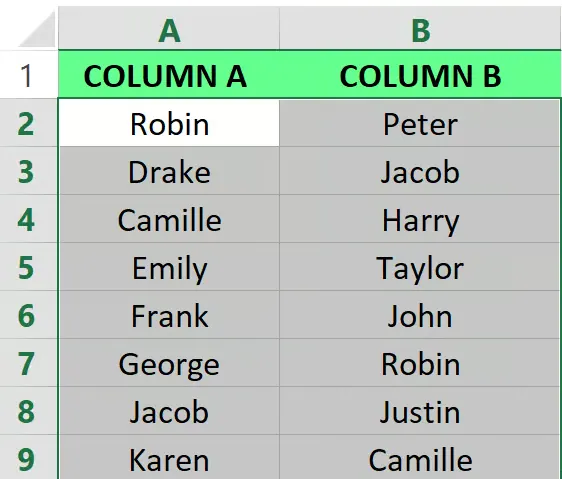
Vá em Página Inicial > Formatação Condicional > Regras de Realce de Células > Valores Duplicados.
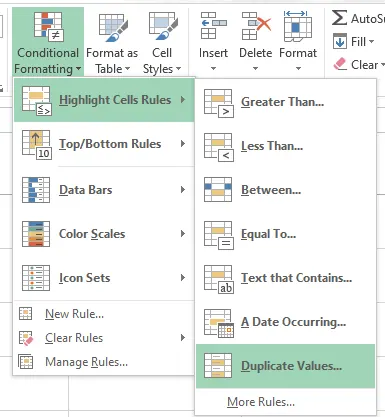
Escolha como o Excel deve formatar os valores duplicados. Por exemplo, você pode usar Preenchimento Verde e Texto Verde Escuro.
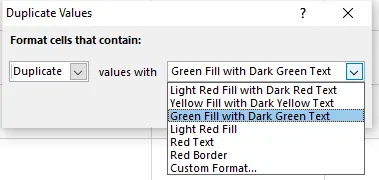
Clique em OK. O Excel destaca os valores duplicados no intervalo.
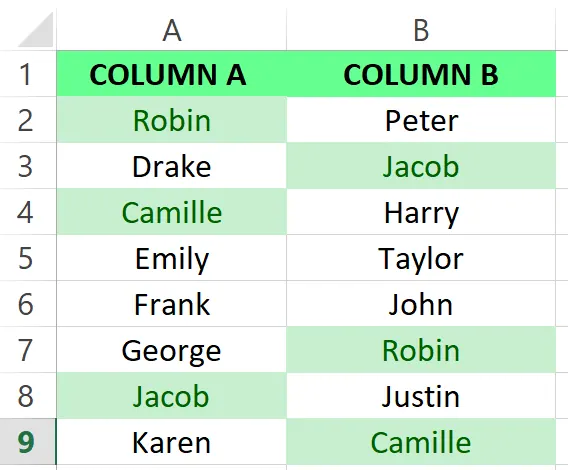
Use este método quando sua regra for simples: o valor exatamente igual aparece mais de uma vez no intervalo selecionado.
Use outra opção quando sua definição de duplicata for mais específica. A Formatação Condicional não entenderá automaticamente que ACME Inc, Acme, Inc. e ACME Incorporated podem ser a mesma conta. Ela também não resolve verificações entre arquivos sozinha.
Método 2: Destacar Apenas a Segunda Ocorrência e Posteriores com CONT.SE
A regra de duplicatas integrada do Excel destaca todas as repetições, incluindo a primeira ocorrência. Se você quiser manter o primeiro registro sem marcação e destacar apenas a segunda ocorrência em diante, use uma regra baseada em fórmula.
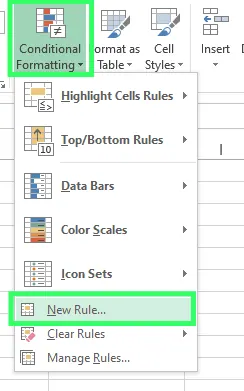
Selecione seu intervalo e vá em Página Inicial > Formatação Condicional > Nova Regra.
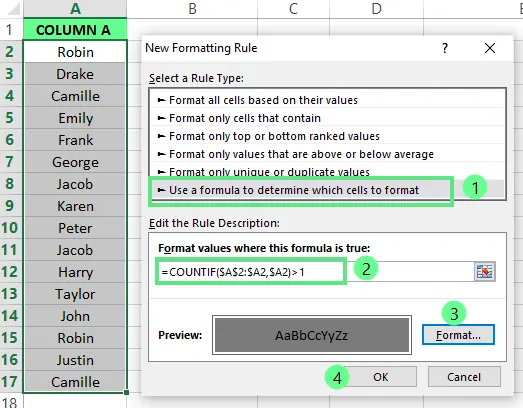
Escolha Usar uma fórmula para determinar quais células devem ser formatadas. Se seus dados começam em A2, use:
=CONT.SE($A$2:$A2;$A2)>1
Em seguida, escolha seu formato e clique em OK.
O Excel agora destaca apenas as repetições que ocorrem após o primeiro valor.
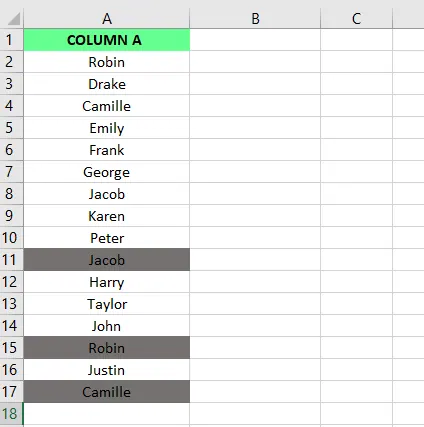
Isso é útil para listas onde o primeiro registro deve permanecer como o principal, como o primeiro cadastro de cliente, o primeiro número de fatura ou o primeiro registro de lead.
Se seus dados estiverem em uma tabela ou em uma linha inicial diferente, ajuste a fórmula para que a primeira referência trave o início do intervalo e a segunda referência se expanda conforme o Excel avalia cada linha.
Dica de desempenho: evite regras de fórmula em colunas inteiras em planilhas muito grandes, a menos que seja necessário. Em mais de 50.000 linhas, regras CONT.SE expansivas podem tornar o recálculo visivelmente mais lento; em mais de 100.000 linhas com várias regras, o Power Query ou um fluxo de revisão no RowSpeak costuma ser mais fácil de manter. Se for usar fórmulas do Excel, utilize um intervalo delimitado ou uma Tabela do Excel em vez de $A:$A.
Método 3: Destacar Linhas Duplicadas ou Duplicatas em Duas Colunas
Muitas verificações de duplicatas em negócios não envolvem apenas uma célula. Você pode precisar encontrar linhas onde dois ou mais campos coincidem, como:
- Nome + Sobrenome
- ID do Cliente + Data do Pedido
- Nome do Fornecedor + Número da Fatura
- E-mail + Telefone
- SKU + Depósito
Para duas colunas, crie uma regra de formatação condicional baseada em fórmula. Suponha que seus dados comecem na linha 2 e você queira destacar combinações duplicadas das colunas A e B. Selecione as linhas ou colunas que deseja formatar e use:
=CONT.SES($A:$A;$A2;$B:$B;$B2)>1
Isso diz ao Excel para destacar uma linha quando o mesmo par de valores aparece mais de uma vez.
Para destacar apenas a segunda combinação de linha duplicada e as posteriores, use um intervalo expansível:
=CONT.SES($A$2:$A2;$A2;$B$2:$B2;$B2)>1
Este método é flexível, mas a fórmula deve corresponder à sua regra real. Se um cliente duplicado puder ser identificado primeiro pelo e-mail, depois pelo telefone (se o e-mail estiver faltando) ou por um nome de empresa normalizado, a fórmula se torna difícil de manter. É aí que um fluxo de trabalho em linguagem natural pode ser mais rápido.
Dica de desempenho: CONT.SES em colunas inteiras é conveniente, mas pesado quando o arquivo tem muitas linhas e várias regras de duplicatas. Para grandes exportações de pedidos ou livros contábeis, limite a fórmula ao intervalo real de dados ou mova a verificação recorrente para o Power Query.
Método 4: Usar Power Query para Arquivos Grandes ou Recorrentes
O Power Query é útil quando a verificação de duplicatas faz parte de um fluxo recorrente de limpeza de dados. Ele pode importar dados, transformar colunas, manter linhas duplicadas e carregar o resultado em uma nova planilha.
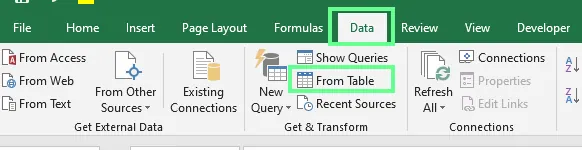
Selecione uma célula ou intervalo e vá em Dados > Obter e Transformar Dados > De Tabela/Intervalo.
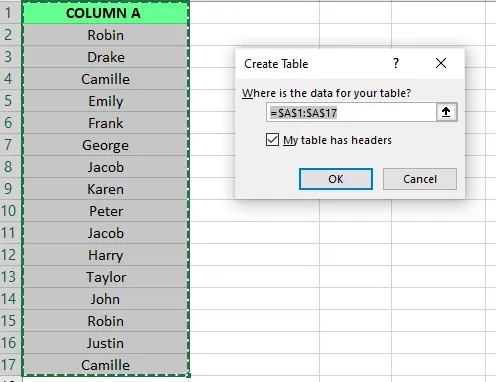
Confirme o intervalo da tabela e se seus dados possuem cabeçalhos.
No Editor do Power Query, selecione a coluna ou colunas que deseja verificar.
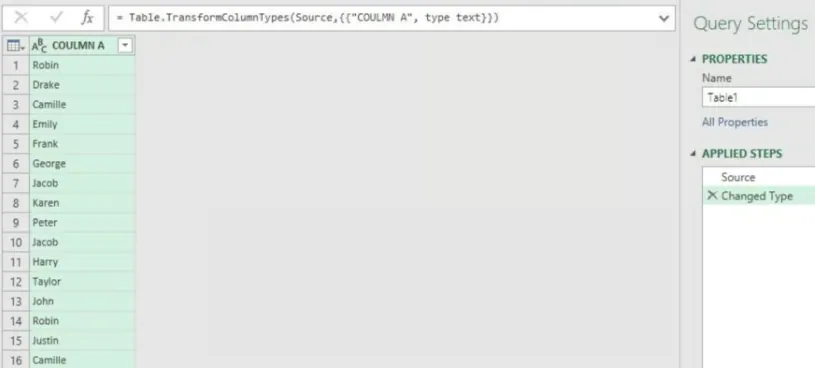
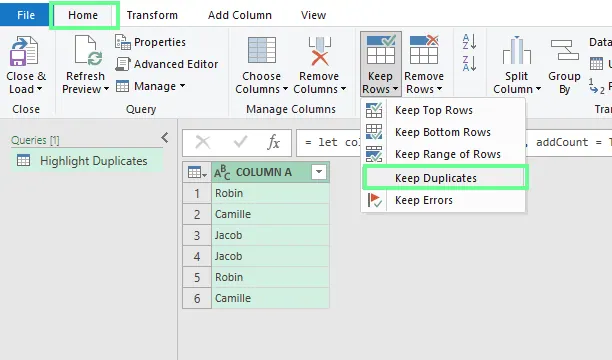
Em seguida, vá em Página Inicial > Manter Linhas > Manter Duplicatas.
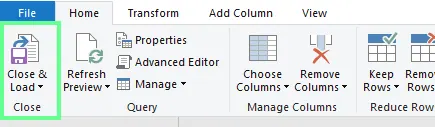
Clique em Fechar e Carregar para retornar os resultados ao Excel.
O Power Query é uma opção robusta para arquivos grandes e limpeza repetível, mas geralmente cria uma tabela apenas com duplicatas em vez de simplesmente destacar os registros originais. Também exige que o usuário entenda as etapas da consulta. Se a regra de negócio mudar toda semana, a configuração pode se tornar mais demorada do que a própria revisão.
Se você não quiser manter fórmulas ou etapas de consulta, pode usar o RowSpeak para descrever a regra, solicitar uma planilha de revisão e exportar o resultado como uma pasta de trabalho do Excel.
Método 5: Usar RowSpeak AI para Verificações de Duplicatas do Mundo Real

O RowSpeak é útil quando a tarefa de duplicatas é maior do que um simples clique no menu do Excel. Em vez de construir uma cadeia de fórmulas, importações, colunas auxiliares e verificações manuais, você pode descrever a regra desejada e solicitar um arquivo pronto para revisão.
Um fluxo de trabalho típico no RowSpeak funciona assim:
- Carregue a planilha, exportação CSV ou conjunto de arquivos que deseja verificar.
- Diga ao RowSpeak quais campos definem uma duplicata.
- Peça para manter os dados originais inalterados e criar uma planilha de revisão de duplicatas.
- Revise os registros destacados, a regra de correspondência e a ação recomendada.
- Exporte o resultado como um arquivo
.xlsx.
Exemplo de comando:
Usando o arquivo olist_customers_dataset.csv, destaque os valores de customer_unique_id que aparecem sob mais de um customer_id. Mantenha a primeira ocorrência sem marcação, destaque as ocorrências posteriores e crie uma planilha de Revisão de Duplicatas com customer_unique_id, customer_id, customer_city, customer_state e duplicate_group_id.
Isso é especialmente útil quando você já conhece a regra de negócio, mas não quer traduzi-la em fórmulas aninhadas. Para mais exemplos, consulte o guia de escrita de comandos do RowSpeak.
Cenários RowSpeak: Multi-arquivos, Formatos Mistos e Regras Complexas
Para os exemplos abaixo, você pode usar o conjunto de dados público de e-commerce da Olist hospedado no Hugging Face. Baixe estes três arquivos antes de testar:
| Arquivo de teste | Por que é útil | Download |
|---|---|---|
olist_customers_dataset.csv |
Campos de identidade do cliente como customer_id, customer_unique_id, cidade e estado |
Baixar CSV de clientes |
olist_orders_dataset.csv |
Registros de pedidos com order_id, customer_id, status e carimbos de data/hora |
Baixar CSV de pedidos |
olist_order_items_dataset.csv |
Linhas de itens com order_id, product_id, seller_id, preço e frete |
Baixar CSV de itens de pedidos |
Você também pode abrir a lista de arquivos do dataset Olist se quiser inspecionar a página de origem antes de baixar.
1. Encontrar duplicatas em vários arquivos Excel
Se o mesmo cliente ou pedido aparecer em várias exportações, destacar apenas uma planilha não é suficiente. Primeiro, você precisa combinar os arquivos, alinhar as colunas, preservar o contexto da origem e, então, executar a regra de duplicatas. Para um teste real, use os arquivos públicos da Olist.
Use o RowSpeak quando precisar de uma pasta de trabalho de revisão que mostre de onde veio cada duplicata:
Compare olist_customers_dataset.csv e olist_orders_dataset.csv. Encontre valores de customer_unique_id que mapeiam para múltiplos customer_id e mostre quais pedidos pertencem a cada grupo de cliente duplicado. Crie uma planilha de Revisão de Duplicatas com customer_unique_id, customer_id, order_id, order_status, customer_city, customer_state, source_file e recommended_action.
Compare olist_orders_dataset.csv e olist_order_items_dataset.csv. Destaque valores de order_id que aparecem em ambos os arquivos e sinalize combinações de order_id + product_id + seller_id que aparecem mais de uma vez em order_items. Crie uma planilha de revisão que separe pedidos normais de múltiplos itens de possíveis linhas de itens duplicadas.
O objetivo é uma revisão não destrutiva: registros originais preservados, grupos duplicados rotulados e arquivos de origem visíveis antes que alguém exclua ou mescle dados.
2. Comparar arquivos .xlsx e .csv em busca de duplicatas
As verificações de duplicatas frequentemente cruzam formatos de arquivo. Uma equipe envia uma pasta de trabalho do Excel, outro sistema exporta um CSV e os nomes das colunas não coincidem perfeitamente. O RowSpeak suporta formatos comuns de planilha, incluindo .xlsx, .xls e .csv. Veja a referência de formatos de arquivo suportados para a lista completa.
Para seu próprio teste, salve olist_orders_dataset.csv como olist_orders_dataset.xlsx e carregue-o junto com os outros arquivos CSV.
Use um comando que mapeie os campos explicitamente:
Compare olist_orders_dataset.xlsx com olist_order_items_dataset.csv. Use order_id como chave de ligação. Destaque valores de order_id com múltiplas linhas de itens e crie um resumo mostrando item_count, seller_count e product_count para cada pedido.
Compare olist_customers_dataset.csv com olist_orders_dataset.xlsx. Use customer_id como chave de ligação e agrupe por customer_unique_id para mostrar clientes com mais de um pedido ou mais de um customer_id. Mantenha o source_file na saída.
Isso ajuda com exportações de CRM, pedidos de e-commerce, arquivos financeiros e outros fluxos onde o risco de duplicatas vive entre sistemas.
3. Usar regras de duplicatas complexas
Uma duplicata nem sempre é uma correspondência exata. Em arquivos reais, a mesma pessoa pode aparecer em mais de um registro de cliente, e o mesmo pedido pode ter várias linhas de itens que são legítimas, não duplicadas. Com os arquivos Olist, o customer_unique_id é útil para encontrar identidades repetidas, enquanto order_id + product_id + seller_id é melhor para detectar linhas de itens repetidas suspeitas.
Em vez de forçar tudo isso em uma única fórmula, declare a regra:
No arquivo olist_customers_dataset.csv, encontre valores de customer_unique_id que aparecem mais de uma vez. Trate-os como identidades de clientes repetidas, não como linhas para excluir automaticamente. Destaque os registros posteriores de customer_id e crie uma planilha de revisão com cidade, estado e contagem de pedidos vinculados.
No arquivo olist_order_items_dataset.csv, sinalize possíveis linhas de itens duplicadas apenas quando order_id, product_id, seller_id, price e freight_value coincidirem totalmente. Não sinalize um order_id como duplicado apenas porque o pedido tem vários produtos.
Junte olist_orders_dataset.csv e olist_order_items_dataset.csv pelo order_id. Para cada pedido, conte as linhas de itens e produtos distintos. Destaque pedidos onde o mesmo product_id aparece mais de uma vez com o mesmo seller_id e preço.
Para dados sensíveis, use amostras anonimizadas para testes e siga as regras de manuseio de dados da sua organização. Se precisar de limites de implantação controlados, revise as opções de implantação privada do RowSpeak.
4. Limpar os dados antes de verificar duplicatas
Muitas duplicatas passam despercebidas porque os valores apenas parecem iguais. O Excel pode não tratá-los como iguais se houver caracteres ocultos, caixa inconsistente, datas armazenadas como texto ou números de telefone em formatos diferentes.
O RowSpeak pode integrar um fluxo de limpeza de dados e revisão de duplicatas:
Limpe os arquivos de clientes e pedidos da Olist antes de verificar duplicatas. Remova espaços extras (trim), padronize a caixa de cidade e estado, confirme que order_id e customer_id são tratados como texto e, em seguida, encontre valores de customer_unique_id vinculados a múltiplos registros de customer_id.
Antes de verificar itens duplicados, limpe o olist_order_items_dataset.csv tratando order_item_id como número e order_id, product_id e seller_id como texto. Em seguida, destaque combinações repetidas de order_id + product_id + seller_id + price e crie um resumo de quantas possíveis linhas duplicadas foram encontradas.
Peça uma planilha de revisão separada para que você possa inspecionar o resultado antes de alterar seu arquivo de trabalho.
Exemplos de Prompts para Copiar
Use estes prompts como ponto de partida e substitua os nomes das colunas pelos seus cabeçalhos reais.
Usando o arquivo olist_customers_dataset.csv, destaque valores de customer_unique_id que aparecem sob mais de um customer_id. Mantenha o primeiro customer_id sem marcação e destaque os registros posteriores para revisão.
Compare olist_customers_dataset.csv e olist_orders_dataset.csv. Una pelo customer_id, agrupe por customer_unique_id e crie uma planilha de revisão mostrando clientes repetidos, contagem de pedidos, status dos pedidos, cidade e estado.
Compare olist_orders_dataset.csv e olist_order_items_dataset.csv. Destaque valores de order_id com múltiplas linhas de itens, mas separe pedidos normais de múltiplos produtos de possíveis linhas duplicadas onde order_id + product_id + seller_id + price são idênticos.
Use o olist_order_items_dataset.csv para encontrar possíveis registros duplicados de itens de pedido. Considere linhas como duplicatas apenas quando order_id, product_id, seller_id, price e freight_value coincidirem. Destaque duplicatas exatas em vermelho e pedidos normais de múltiplos itens em azul.
Crie uma planilha de Revisão de Duplicatas com duplicate_group_id, matched_fields, match_rule, source_file, confidence e recommended_action. Mantenha a planilha original inalterada.
Comparação dos Métodos
| Método | Ideal para | Força | Limitação |
|---|---|---|---|
| Formatação Condicional | Células duplicadas simples em um intervalo | Resposta nativa mais rápida | Limitada para regras multicolunas, dados sujos ou entre arquivos |
| CONT.SE / CONT.SES | Fórmulas personalizadas e regras de segunda ocorrência | Bom controle dentro do Excel | Frágil quando as regras ficam complexas |
| Power Query | Fluxos de limpeza grandes ou repetíveis | Ferramentas robustas de importação e transformação | Mais configuração, curva de aprendizado maior |
| RowSpeak | Verificações entre arquivos, formatos mistos ou regras complexas | Regras em linguagem natural e saídas revisáveis | Ainda é necessário revisar os resultados antes de excluir ou mesclar |
A Formatação Condicional do Excel é suficiente para verificações simples de uma coluna. Use o RowSpeak quando o trabalho se tornar um problema de revisão baseado em arquivos, em vez de uma simples regra de formatação.
Solução de Problemas: Por que o Excel não está destacando duplicatas?
Os valores têm espaços extras
"Acme" e "Acme " parecem iguais, mas não são o mesmo valor. Use ARRUMAR() no Excel ou peça ao RowSpeak para remover espaços antes de verificar duplicatas.
Os valores contêm caracteres ocultos
Dados copiados de PDFs, sites ou sistemas legados podem conter caracteres não imprimíveis. No Excel, tente LIMPAR() e ARRUMAR(). No RowSpeak, peça uma etapa de limpeza antes da detecção.
Datas ou números estão armazenados como texto
O Excel pode tratar 00123, 123 e um 123 formatado como texto de forma diferente. Padronize o campo antes de verificar duplicatas.
A regra de duplicata precisa de mais de uma coluna
Se a definição de duplicata for "mesmo e-mail e mesma data de pedido", a regra básica de Valores Duplicados é muito ampla. Use CONT.SES, Power Query ou um prompt do RowSpeak que nomeie os campos.
Você precisa encontrar duplicatas antes de removê-las
Destaque primeiro, revise depois, exclua ou mescle por último. Remover duplicatas pode excluir linhas permanentemente, então mantenha um backup ou crie uma planilha de revisão. Se estiver pronto para excluir, leia o guia sobre como remover duplicatas com IA.
Perguntas Frequentes (FAQ)
Como destaco valores duplicados no Excel?
Selecione o intervalo, vá em Página Inicial > Formatação Condicional > Regras de Realce de Células > Valores Duplicados. Escolha um formato e clique em OK.
Como destaco células duplicadas em uma única coluna?
Selecione as células da coluna, aplique a regra de Valores Duplicados. Se não quiser incluir o cabeçalho, selecione apenas as células de dados.
Como destaco linhas duplicadas no Excel?
Use uma regra de formatação condicional baseada em fórmula com CONT.SES. Por exemplo, se as colunas A e B definem uma linha duplicada, use =CONT.SES($A:$A;$A2;$B:$B;$B2)>1.
Como destaco duplicatas em duas colunas no Excel?
Se quiser combinações duplicadas, use CONT.SES em ambas as colunas. Se quiser encontrar valores que aparecem em qualquer uma das colunas, use uma fórmula que verifique cada valor contra o intervalo combinado.
Como destaco duplicatas, exceto a primeira ocorrência?
Use uma fórmula CONT.SE expansível, como =CONT.SE($A$2:$A2;$A2)>1. Isso mantém o primeiro valor sem marcação e destaca as repetições posteriores.
Posso comparar um arquivo CSV e um Excel em busca de duplicatas?
Sim. Você pode importar o CSV para o Excel e criar uma fórmula ou fluxo no Power Query. Se os arquivos tiverem nomes de colunas diferentes ou precisarem de limpeza, carregue-os no RowSpeak e descreva como os campos devem ser mapeados.
O RowSpeak pode remover duplicatas em vez de apenas destacá-las?
Sim, você pode pedir ao RowSpeak para criar uma saída limpa, mas o fluxo mais seguro é destacar e criar uma planilha de revisão antes de excluir. Use termos como: "Não exclua linhas até que eu revise os grupos duplicados."
Considerações Finais
Se você precisa apenas destacar células duplicadas em um único intervalo do Excel, a Formatação Condicional é a ferramenta certa. É rápida, gratuita e já está no Excel.
Se sua verificação de duplicatas envolver várias colunas, vários arquivos, formatos mistos, espaços ocultos ou regras de negócio que precisam de revisão humana, use o RowSpeak. Carregue o arquivo, declare a regra, peça uma planilha de revisão não destrutiva e exporte um arquivo que sua equipe possa inspecionar com segurança.
Tem mais de um arquivo ou uma regra de duplicata complexa? Destaque duplicatas com o RowSpeak e crie um arquivo Excel revisável antes de excluir qualquer dado.